Atividade 3: Criar a baliza
Nesta atividade, você
- Criar um plano de construção inclinado a partir do eixo XY de origem
- Criar um deslocamento do plano de construção a partir do plano inclinado
- Desenhe uma elipse no centro da parte posterior do corpo usando o novo plano de deslocamento; este é o perfil para o início do spout
- Criar um plano de construção inclinado que efetua a interseção com a nova elipse ao longo do seu eixo horizontal
- Criar um deslocamento do plano de construção a partir do plano da elipse angular
- Criar uma elipse no novo plano de construção, a ser usada como perfil de boca para o bico
- Crie o spout usando os dois perfis elípticos que você criou
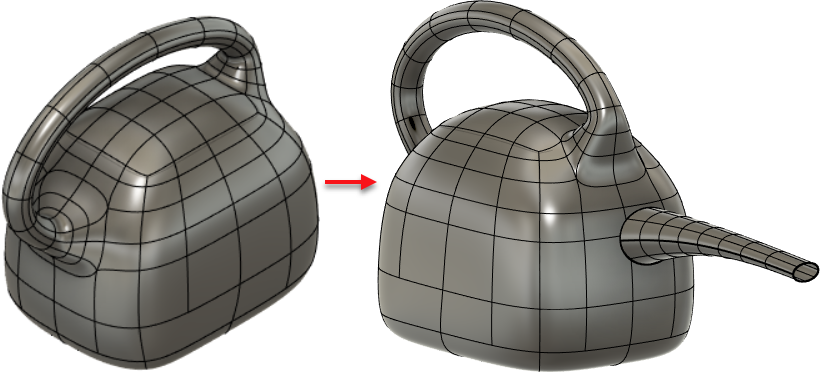
Passe com o manipulador criado na Atividade 2 (esquerda) e o exemplo finalizado com um bico (direita).
Pré-requisitos
- Abra o arquivo salvo no final da atividade 2.
Passos
Crie um plano inclinado a partir do plano XY por 7 graus.
Clique no canto superior direito traseiro do ViewCube para rotacionar o modelo.
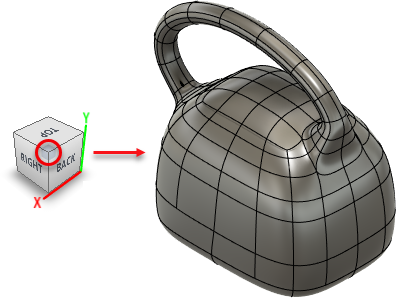
Na barra de ferramentas Form, clique em Construct > Plane at Angle.
Clique no eixo X.
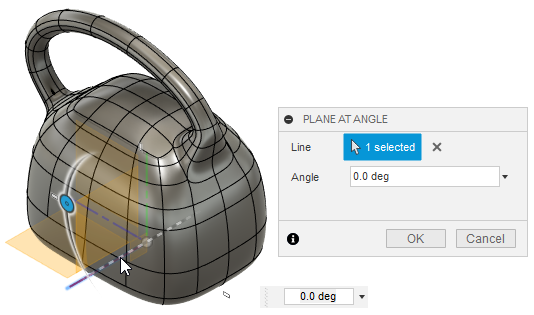
Arraste para baixo na alça para rotacionar o novo plano em 7 graus.
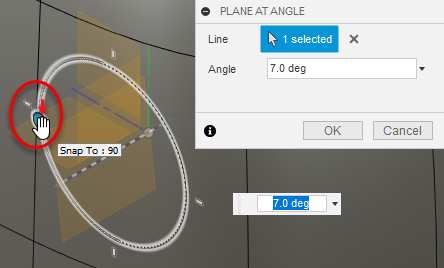
Dica: Se não for possível arrastar exatamente 7 graus, insira 7 graus na caixa Ângulo.
Clique em OK.
Um plano é criado em um ângulo de 7 graus a partir do plano XY.
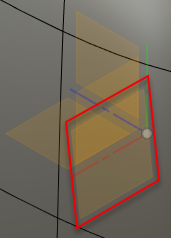
Crie um plano que sofre offset do plano inclinado por 155 mm.
Na barra de ferramentas Form, clique em Construct > Offset Plane.
Clique no plano inclinado que você acabou de criar.
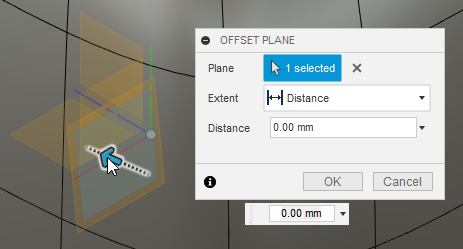
Arraste para fora (para trás do corpo).
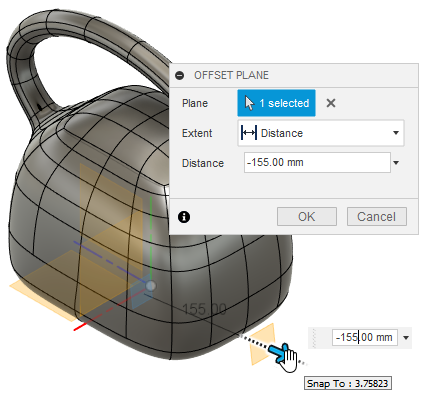
Insira 155 mm na caixa de distância e clique em OK.
Agora é possível usar este deslocamento para desenhar uma elipse que será usada para a base do spout do painel de água.
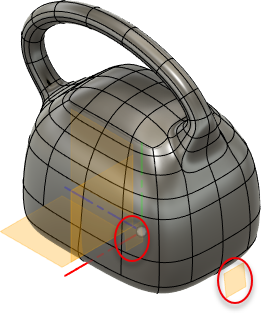
Desenhe uma elipse no centro da parte posterior do corpo, no plano de deslocamento que você acabou de criar.
Esta elipse será um dos dois perfis utilizados para criar o spout.
Clique com o botão direito do mouse no plano de deslocamento na parte inferior do projeto e, a seguir, clique em Esboço.
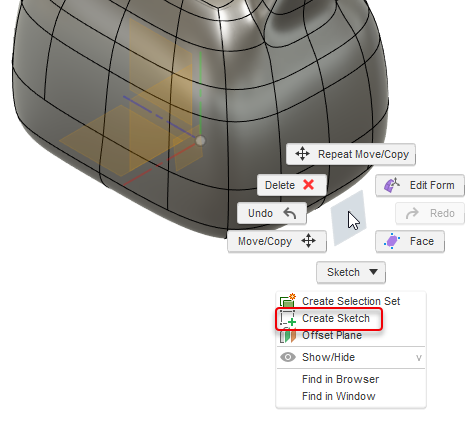
Na barra de ferramentas Sketch, clique em Create > Ellipse.
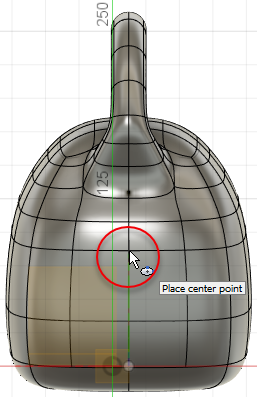
Na parte posterior do corpo, clique no centro dos segmentos para inserir o ponto central da elipse.
Clique à direita do ponto central para criar o primeiro ponto de eixo e acima do ponto central para criar a elipse.
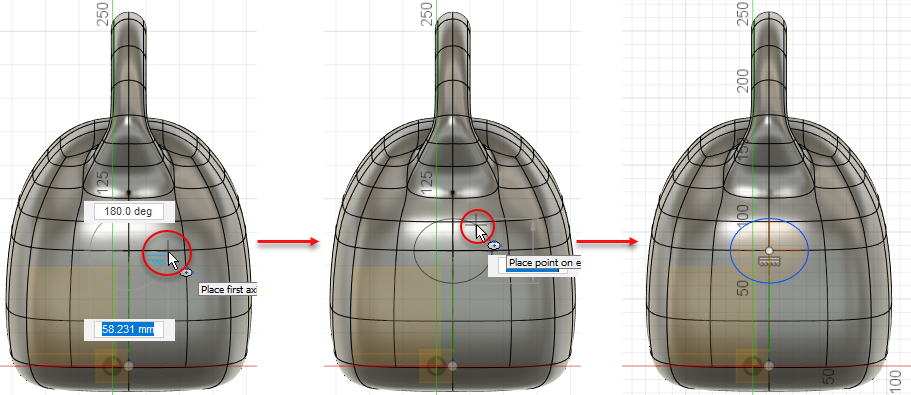
Defina a altura da elipse como 35 mm e a largura como 45 mm.
Clique na elipse e, em seguida, clique no
 na barra de ferramentas Esboço.
Clique logo acima da elipse para ver seu raio de largura.
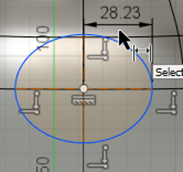
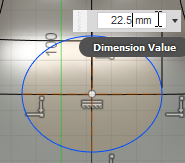
Clique duas vezes no raio da largura e insira um valor de 22.5 mm, de forma que a largura total da elipse seja de 45 mm.
Com a opção Cota ainda ativada, clique na elipse e, em seguida, clique em um lado da elipse para ver seu raio de altura.
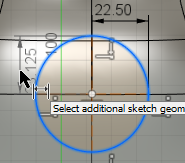
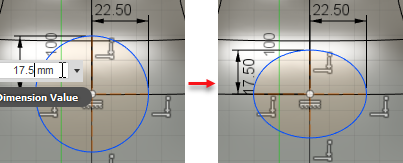
Clique duas vezes no raio da altura e insira 17.5 mm, para que a altura completa seja 35 mm.
Clique em Concluir esboço.
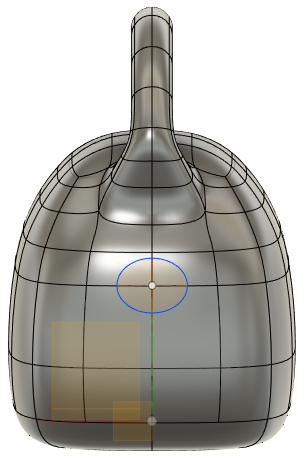
Crie um plano que efetue a interseção com o eixo horizontal da elipse, com um ângulo de 5 graus.
Na barra de ferramentas Form, clique em Construct > Plane at Angle.
Clique no eixo horizontal da elipse.
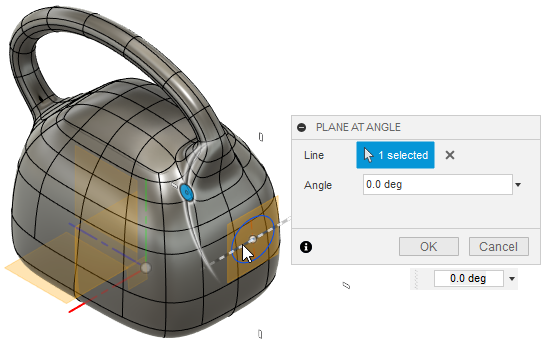
Clique em Direita no ViewCube e amplie o zoom para ver melhor o novo plano.
Insira 5 graus na caixa Ângulo.
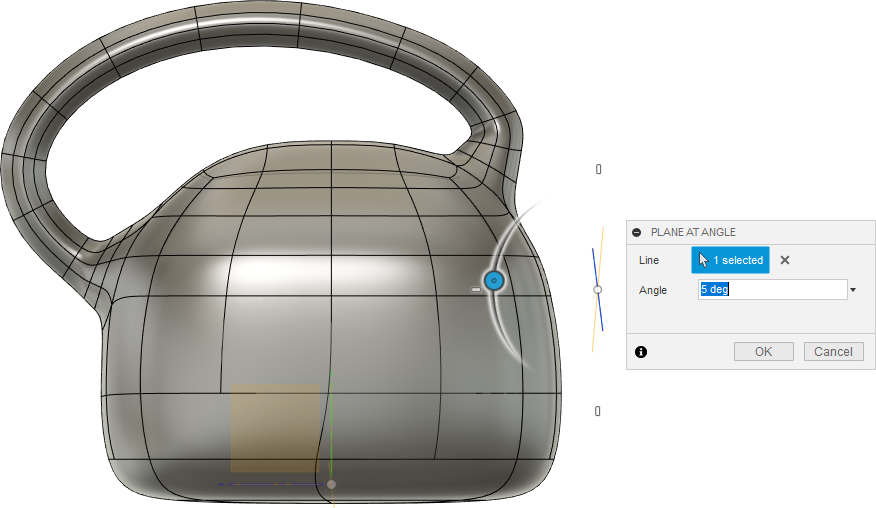
Clique em OK para criar o plano inclinado.
Crie um plano que sofre offset do novo plano inclinado por 200 mm.
Na barra de ferramentas Form, clique em Construct > Offset Plane.
Clique no plano inclinado que você acabou de criar.
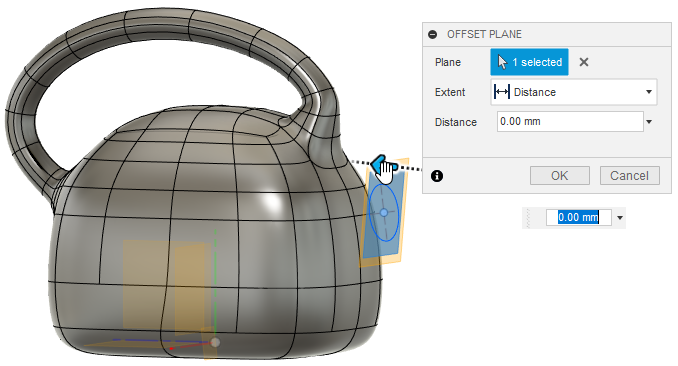
Arraste para fora da parte posterior do corpo até que o plano de deslocamento esteja a 200 mm de distância.
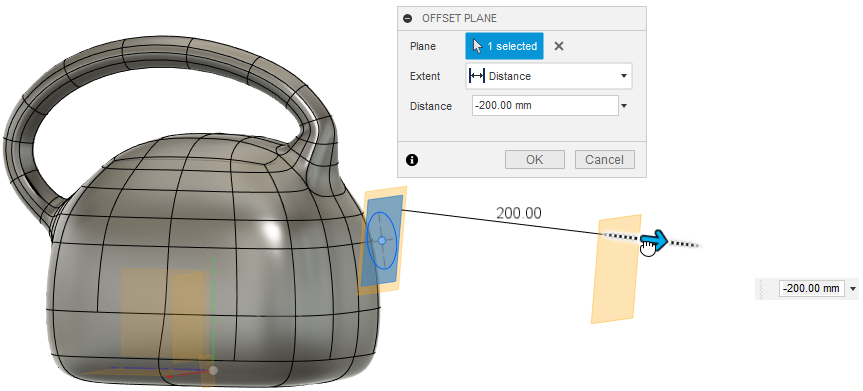
Clique em OK.
O plano de deslocamento é criado. Agora você pode usar esse deslocamento para desenhar uma elipse que será usada para o final do spout do painel de água.
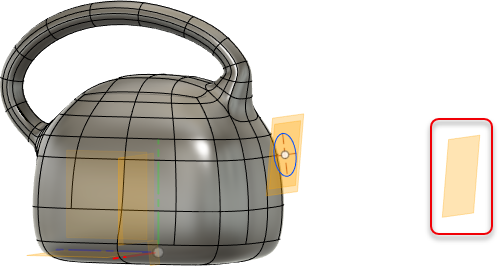
Crie uma elipse no novo plano de deslocamento com altura de 15 mm e largura de 25 mm.
Observação: Esta etapa descreve um método diferente para dimensionar o que o utilizado para a outra elipse neste tutorial. Tente ambos os métodos e use o que funciona melhor para você.
Clique com o botão direito do mouse no novo plano de deslocamento e, a seguir, clique em Criar esboço.
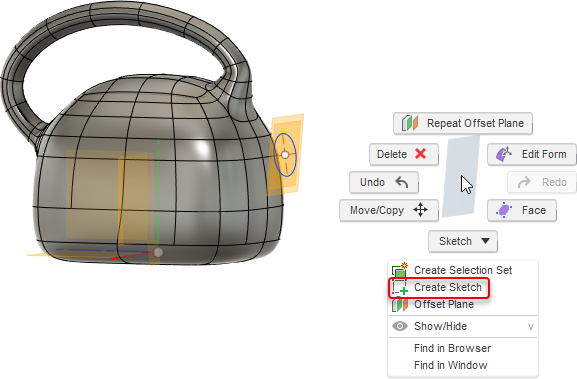
Na barra de ferramentas Sketch, clique em Create > Ellipse.
Clique na parte superior da elipse existente para defini-la como o ponto central da nova elipse.
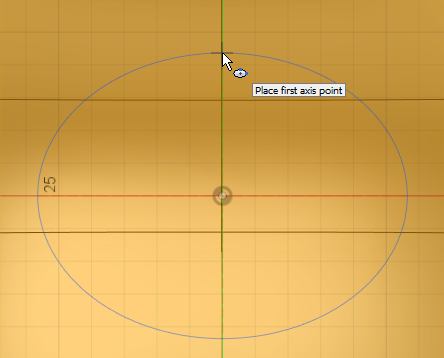
Mouse para a direita ao longo do eixo horizontal até que a largura da nova elipse atinja 25 mm e, em seguida, pressione Enter para definir sua largura.
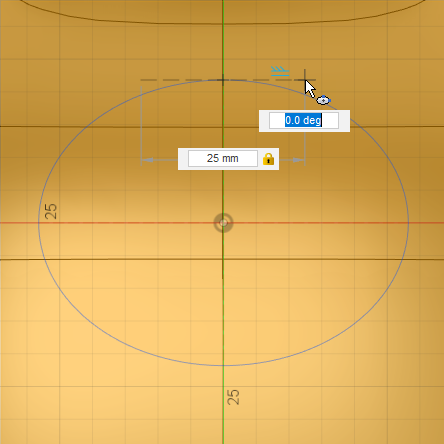
Mouse para cima até que a altura da nova elipse alcance 15 mm e, em seguida, pressione Enter para definir sua altura.
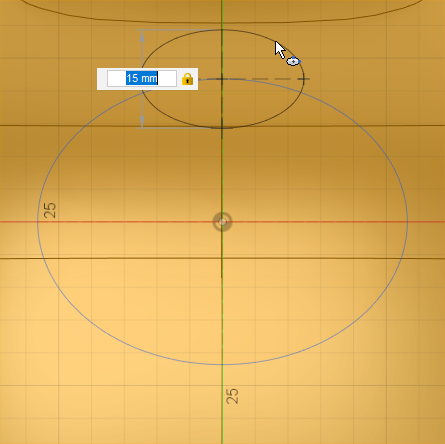
Clique em Concluir esboço.
A elipse é criada.
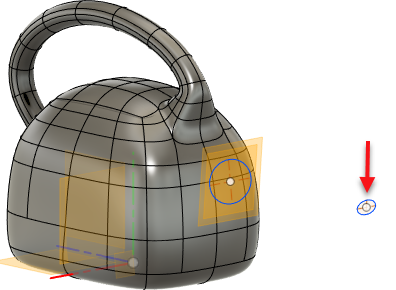
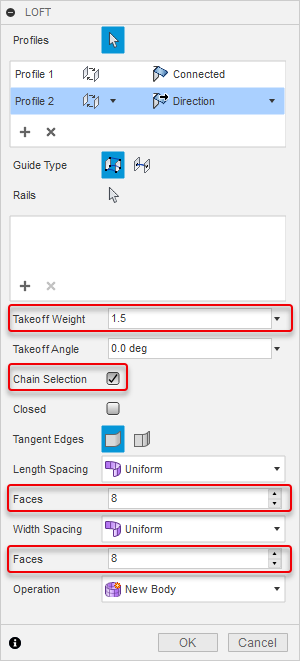
Crie um spout usando os dois perfis elípticos que você criou, com Seleção em cadeia ativada, a elevação da elipse menor definida como Direção, Peso de levantamento definido como 1,5 e o número de faces em ambas as direções definido como 8.
Na barra de ferramentas Form, clique em Create > Loft.
A caixa de diálogo Elevação é exibida.
Com Perfis definidos como Selecionar na caixa de diálogo Elevação, clique na elipse mais próxima do corpo e, em seguida, na elipse mais distante do corpo.
Isso os define como Perfil 1 e Perfil 2, respectivamente.
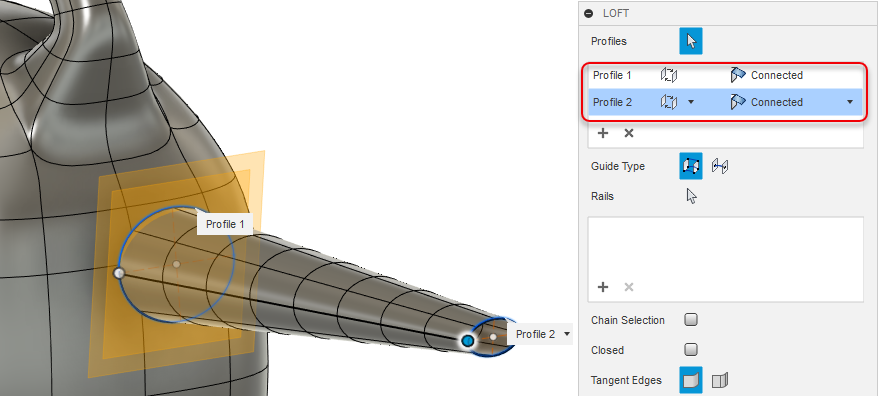
Na caixa de diálogo Transição, defina o tipo de transição do perfil de elipse menor (Perfil 2) como Direção.
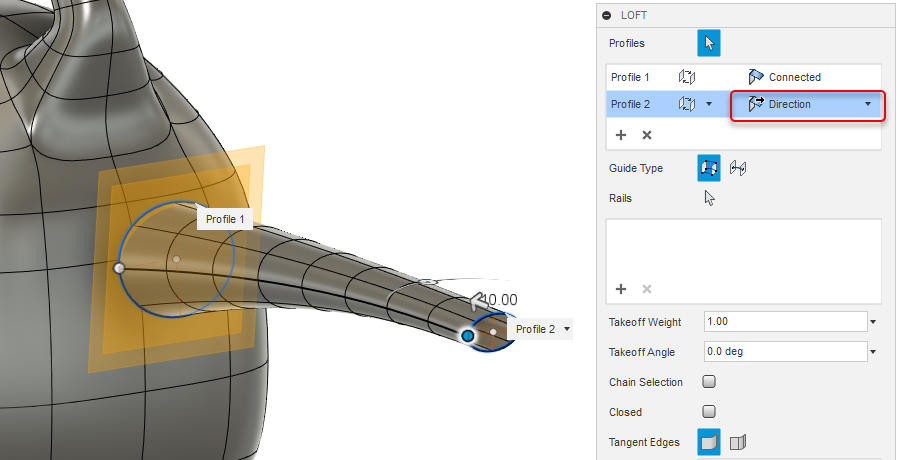
Na caixa de diálogo Transição, defina estes valores.
Peso do levantamento: 1,5
Seleção em cadeia: ativada
Faces: 8 (em ambas as direções)
Desative a visibilidade de todos os planos de construção (nó Origem e nó Construção).
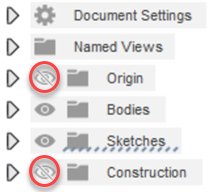
Isso oculta os planos de origem, bem como os planos angulares e de deslocamento criados para criar o spout.
Clique em OK.
O bico é criado.
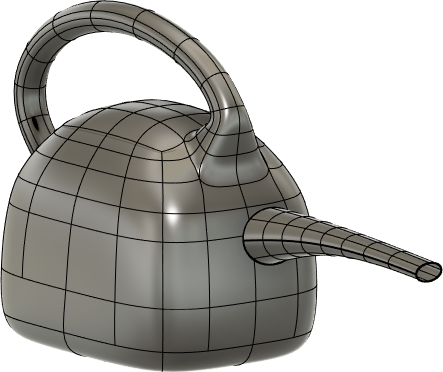
Salve o trabalho.
Resumo da atividade 3
Nesta atividade, você
- Criou um plano de construção inclinado a partir do eixo XY de origem
- Criou um deslocamento do plano de construção a partir do plano inclinado
- Desenhou uma elipse no centro da parte posterior do corpo, usando o novo plano de deslocamento; este era o perfil para o início do spout
- Criou um plano de construção em ângulo que intersecionava a nova elipse ao longo do seu eixo horizontal
- Criou um plano de construção deslocado do plano de elipse angular
- Criou uma elipse no novo plano de construção, para ser usada como perfil de boca para o bico
- Criou o spout usando os dois perfis elípticos que você criou
Passe com o manipulador criado na Atividade 2 (esquerda) e o exemplo finalizado com um bico (direita).