Главная страница и параметры меню
- Обзор главной страницы
- Главная страница
- Доступ к главной странице
- Действия на главной странице по соединителю
- Устранение неполадок
- Элементы контекстного меню
Обзор главной страницы
В следующем видеоролике  показаны возможности главной страницы Desktop Connector. Однако следует помнить, что некоторые сведения могут быть устаревшими. Всегда обращайтесь к текстовому содержимому на этой странице для получения самых актуальных инструкций и сведений о функциях.
Главная страница
На главной странице отображаются операции Desktop Connector и параметры меню.
После установки последнего выпуска Desktop Connector щелкните значок в области уведомлений  , чтобы открыть главную страницу.
Главные страницы соединителей Fusion и Docs унифицированы, и теперь имеют одинаковые основной интерфейс, параметры меню и рабочие процессы. Однако интерфейс соединителя Drive отличается.
- Соединитель Docs: представлены действия за последние 24 часа (в очереди, обработка, завершение, конфликты и ошибки).
- Соединитель Fusion: как и в Docs, представлены действия за последние 24 часа (в очереди, обработка, завершение, конфликты и ошибки).
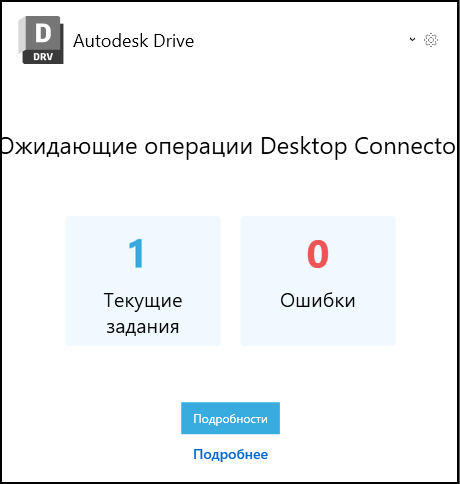
- Соединитель Drive: представлены операции в ожидании с текущими заданиями и ошибками обработки.
Доступ к главной странице
Щелкните значок Desktop Connector в области уведомлений , чтобы открыть главную страницу.
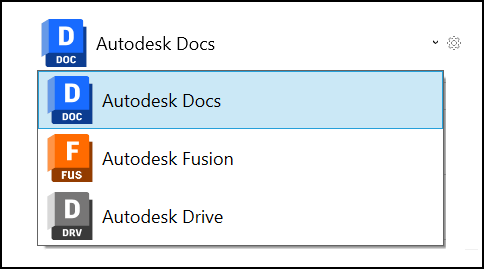
Desktop Connector позволяет получить доступ к нескольким источникам данных. Для переключения между главными страницами соединителей выполните указанные далее простые действия.
- Найдите баннер источника данных в верхней части главной страницы Desktop Connector.
- При наличии доступа к нескольким источникам данных под этим баннером будет отображаться раскрывающийся список.
- Щелкните баннер и выберите
Docs,FusionилиDrive, чтобы перейти к нужной главной странице.
Действия на главной странице по соединителю
Главная страница Autodesk Docs и Fusion
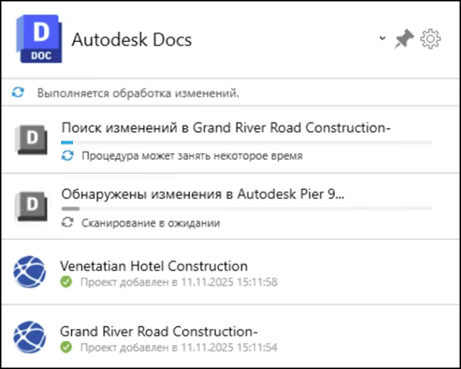
На главной странице Autodesk Docs и Fusion отображаются операции пользователя за последние 24 часа.
При добавлении и удалении проекта либо изменении файлов или папок в соединителе такие операции отображаются на главной странице.
Задания сканирования также отображаются на главной странице. Эти операции сканирования:
- отображаются при запуске Desktop Connector для проверки изменений, внесенных, пока программа не была запущена;
- показывают, когда система активно сканирует рабочее пространство на предмет изменений файлов и папок;
- помогают повысить эффективность синхронизации и обнаружения изменений;
- запускаются автоматически по мере необходимости для поддержания целостности рабочего пространства;
- обеспечивают более качественную отчетность, когда другие действия блокируют или задерживают процесс сканирования;
Значки состояния.
Для каждой операции с файлами и папками указываются собственные состояние и значок, отражающий состояние этой операции в соединителе.
| Значок | Описание | Сведения об отображении |
|---|---|---|
 |
Поставлено в очередь перед началом синхронизации с облаком | Операция синхронизации в очереди и ее объем Например, В очереди на выгрузку 1 КБ |
 |
Выполняется синхронизация с облаком | Выполняемая операция синхронизации и ее объем Например, Идет выгрузка 1 КБ |
 |
Синхронизация выполнена | Метка времени завершения Например, Папка удалена 30.08.2023 в 15:21:03 |
 |
Синхронизация ошибок или конфликтов | См. документацию по устранению ошибок |
После завершения всех операций синхронизации над ними появится надпись Файлы синхронизированы с облаком.
Интеллектуальные уведомления об ошибках
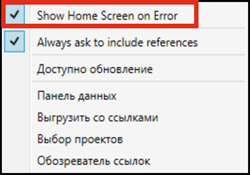
Начиная с Desktop Connector версии 17.0, при возникновении ошибок синхронизации автоматически открывается главная страница, чтобы пользователь не пропустил сбои в ходе выполнения важных заданий и обратил на них внимание. Это позволяет быстро выявлять и устранять проблемы синхронизации.
Для отключения этой функции выполните следующие действия.
- Откройте главную страницу.
- Щелкните значок «Параметры» (шестеренку), чтобы открыть к параметры меню.
- Снимите флажок «Показывать главную страницу при ошибке».
 .
.
Главная страница: уведомления об удалении
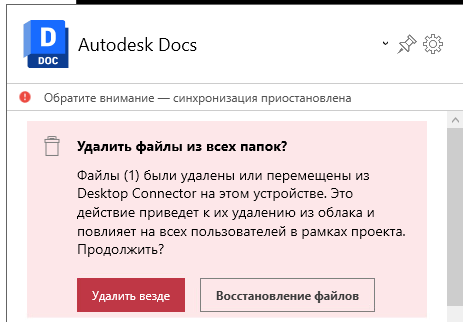
Desktop Connector выделяет уведомления об удалении на главной странице для соединителей Docs и Fusion. При удалении файлов отображается уведомление для подтверждения того, что требуется удаление.
При наличии уведомлений, требующих разрешения, главная страница остается открытой, а синхронизация приостанавливается. Подробное описание рабочих процессов удаления и вариантов восстановления см. в разделе Восстановление удаленных элементов.
Устранение ошибок и конфликтов
При возникновении ошибки или конфликта синхронизации в соединителях Docs или Fusion для их устранения применяются рабочие процессы, выполняемые автоматически и вручную. Подробности смотрите в разделах:
Главная страница Drive
На главной странице Drive отображаются следующие элементы:
- текущие операции, обрабатываемые в настоящее время
- операции, в ходе которых произошла ошибка
Для просмотра всех выполняемых операций нажмите кнопку Просмотр сведений, чтобы открыть экран Операции в ожидании.
Дополнительные сведения см. в разделе справки Drive — главная страница и операции в ожидании.
Устранение неполадок
Что делать, если главная страница пустая?
Пустой главный экран обычно появляется при возникновении одной или обеих указанных ниже проблем.
- Нет прав Обратитесь к своему администратору, чтобы убедиться, что у вас есть необходимые права.
- Нет прав в рамках проекта Обратитесь к своему администратору, чтобы убедиться, что вы добавлены в проект
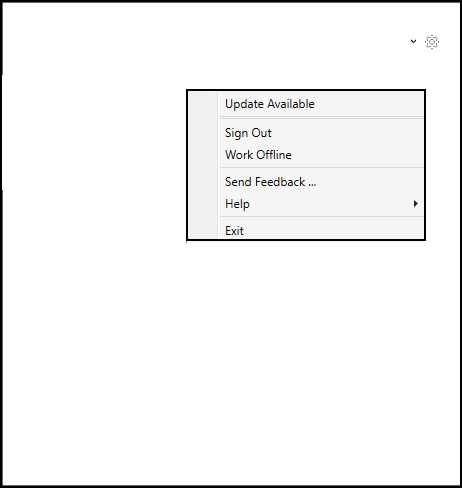
Элементы контекстного меню
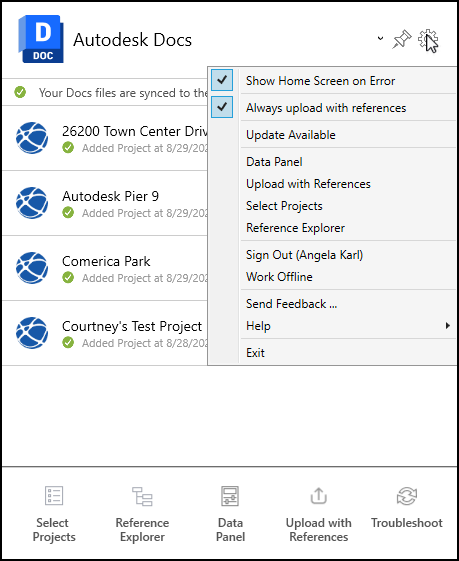
В следующей таблице представлены параметры меню, в том числе те, которые доступны только на определенных подключенных дисках. Для получения дополнительных сведений щелкните соответствующую ссылку в разделе справки.
| Параметр меню | Операция | Ссылка на тему справки |
|---|---|---|
| Доступно обновление | Отображается при наличии обновления для Desktop Connector. | Обновление Desktop Connector |
| Показывать главную страницу при ошибке | Флажок для автоматического отображения главной страницы при возникновении ошибок синхронизации (установлен по умолчанию). | Интеллектуальные уведомления об ошибках |
| Всегда запрашивать включение ссылок* | Флажок для запуска рабочего процесса выгрузки со ссылками при перетаскивании файлов в соединители. | Автоматическая выгрузка со ссылками |
| Панель данных* | Просмотр подробной информации о файлах и облачных свойств файлов на подключенных дисках Autodesk Docs и Fusion из проводника Windows | Панель данных |
| Выгрузить со ссылками* | Улучшенный рабочий процесс для выгрузки файлов и их ссылок в соединители Fusion и Docs | Выгрузка со ссылками |
| Выбор проектов* | Добавление и удаление проектов в проводнике | Управление проектами |
| Обозреватель ссылок | Анализ и просмотр ссылок для устранения ошибок, включая отсутствующие файлы или циклические ссылки | Об обозревателе ссылок |
| Работа в автономном режиме | Работа с содержимым соединителя без подключения к облачным данным | Docs — работа в автономном режиме Drive — работа в автономном режиме Fusion — работа в автономном режиме |
| Выход или вход в систему | Desktop Connector: вход в систему и выход из нее | Вход и выход из системы |
| Отправить отзыв | Оценка работы с Desktop Connector и отправка специалистам сообщения о своем опыте работы | Отправить отзыв |
| Справка | Доступ к сайту справки | Справка по Desktop Connector |
| Выход** | Прекращение работы Desktop Connector и удаление значка из области уведомлений | Выйдите из Desktop Connector. |
| О программе | Сведения о программном обеспечении | Сведения о программном обеспечении и текущая версия |
| Проверка дисков | Добавление соединителей при изменении доступа к источникам данных, если не отображается соответствующий диск | Соединители |
| Анализ использования настольного приложения | Участие в сборе данных или отказ от участия | Сбор аналитических данных |
| Журналы диагностики | Создание журналов диагностики для анализа непредвиденных результатов работы Desktop Connector | Журналы отчетов и диагностики |
| Обработать для просмотра* | Создание вручную изображения для просмотра выбранных файлов в Autodesk Docs | Docs — управление файлами и папками |
* Эти функции работают только с соединителями Docs и Fusion.
** Не рекомендуется работать в соединителях, если программа Desktop Connector находится в автономном режиме, поскольку изменения могут не сразу отобразиться. Однако рабочее пространство будет проверено на наличие изменений после возврата в интерактивный режим. Дополнительные сведения см. в разделе Сканирование рабочего пространства.