Поведение при синхронизации и сканирование рабочего пространства
- Синхронизация соединителя с облаком
- Синхронизация облака с соединителем
- Сканирование рабочего пространства
- Несинхронизированные файлы: рабочие процессы и предостережения
- Состояния «приостановлено» и «прервано»
Синхронизация соединителя с облаком
При изменении файлов в соединителе они синхронизируются с соответствующим облачным источником данных.
- Несмотря на то, что обновления быстро отображаются в соединителе, может потребоваться время для их выгрузки в облачный источник данных.
- Синхронизация таких операций, как добавление нескольких проектов с большим количеством файлов, может занять больше времени из-за большого объема обрабатываемых данных.
Состояние синхронизации операций можно просмотреть на главной странице соединителя, соответствующего поддерживаемому облачному источнику данных.
Синхронизация облака с соединителем
Сканирование рабочего пространства
Начиная с Desktop Connector версии 17.0, функция сканирования рабочего пространства существенно преобразует процедуру обнаружения и обработки изменений, внесенных в локальном рабочем пространстве Desktop Connector.
Теперь для обнаружения изменений Desktop Connector проверяет состояние рабочего пространства, а не ориентируется только на события операционной системы Windows. Благодаря улучшенному подходу к обнаружению изменений мониторинг файлов проекта становится более надежным и комплексным.
Преимущества сканирования
- Отображение хода сканирования. На главной странице отображаются новые задания сканирования и действия с рабочим пространством проекта.
- Улучшенное отображение действий. Улучшена обратная связь при обработке системных операций или действий пользователя благодаря заданиям сканирования.
- Улучшенные отчеты о сбоях. Отчеты об ошибках из-за системных конфликтов стали лучше благодаря ошибкам заданий сканирования.
- Автоматическая обработка запуска. При первом действии в рабочем пространстве после запуска Desktop Connector автоматически обнаруживаются изменения, внесенные в рабочее пространство, пока программа не была запущена.
- Повышенная производительность. Значительно повышена производительность, особенно при выполнении групповых операций.
Состояния заданий сканирования
Задание сканирования — предупреждение
В задании сканирования может появиться предупреждение, если другие действия мешают процессу сканирования:
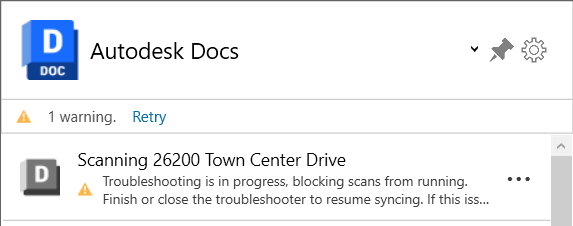
- Другая системная операция блокирует сканирование... Desktop Connector синхронизирует изменения из облака с локальным рабочим пространством. Сканирование автоматически продолжится после завершения синхронизации.
- Выполняется устранение неполадок. Desktop Connector активно занимается устранением неполадок. Сканирование возобновится, когда неполадки будут устранены.
- Обнаружена активность. Сканирование продолжится после приостановки действий пользователя. Вы активно работаете с файлами. Сканирование автоматически возобновится после приостановки работы.
Предупреждения о сканировании НЕ приводят к автоматическому открытию главной страницы.
Задание сканирования — ошибка
В редких случаях задание сканирования может завершиться ошибкой. Если это происходит, попробуйте удалить и повторно добавить проект из Desktop Connector. Как правило, это позволяет устранить ошибки сканирования, вызванные дублированием записей файлов или другими конфликтами на уровне проекта.
Основные типы сканирования
- Автоматическое сканирование при запуске. При запуске Desktop Connector автоматически выполняется полное сканирование на наличие всех изменений, внесенных, пока программа не была запущена, и создаются необходимые задания синхронизации.
- Важно! При запуске сканирования обнаруживается большинство изменений, внесенных, пока программа Desktop Connector не была запущена, однако удаленные файлы или папки обнаруживаются после первого действия в проекте.
- Улучшенное обнаружение изменений. Сканирование обеспечивает более надежное обнаружение изменений файлов и папок за счет мониторинга состояния рабочего пространства, а не только системных событий.
- Интеллектуальная область сканирования. При обнаружении изменений Desktop Connector выполняет сканирование всех изменений с момента последнего сканирования из общей корневой папки. Это означает, что при работе с несколькими папками может потребоваться сканирование большей области в рамках структуры проекта. Сведения о работе над большими проектами, в которых наблюдается низкая производительность, см. в разделе Практические рекомендации — работа с большими проектами.
- Уменьшенная частота сканирования. Запускается меньше операций сканирования после заданий синхронизации (выгрузки, редактирования и удаления) или удаленной синхронизации c облаком, что повышает общую производительность.
- Координация проекта. Задания сканирования теперь ожидают, когда завершится выполнение заданий подписки на проект, что обеспечивает правильную последовательность.
Улучшенные рабочие процессы и повышенная надежность
Обнаружение действий в диалоговых окнах обозревателя. Теперь Desktop Connector обнаруживает и обрабатывает действия в диалоговых окнах обозревателя файлов/папок («Выгрузка файлов со ссылками», «Обозреватель ссылок» и т. д.).
Всегда сохранять на устройстве. Повышена надежность и производительность при групповых операциях с файлами, которые должны всегда оставаться на локальном устройстве.
Операции с файлами
- Замена файла. Замена существующего облачного файла новым файлом с тем же именем теперь приводит к созданию новой версии, а не к удалению одного файла и созданию другого.
- Редактирование + переименование/перемещение. Теперь при редактировании облачного файла и его немедленном переименовании/перемещении сначала выгружается новая версия, а затем она же переименовывается/перемещается в облаке.
- Разрешение конфликтов. Локальные конфликты перемещения/замены с удалением в облаке теперь приводят к правильному разрешению конфликтов в заданиях синхронизации.
Управление заданиями
- Прерывание заданий. Задания сканирования могут прервать выполнение других заданий в случае сбоя задания синхронизации, что сокращает количество зависших заданий.
- Защита от сканирования в фоновом режиме. Текущие задания синхронизации/выгрузки с меньшей вероятностью будут прерываться сканированием в фоновым режиме.
- Взаимодействие с приложениями для разработки. При работе в приложениях, где часто выполняется сохранение файлов (например, САПР), Desktop Connector приостанавливает и перезапускает сканирование по мере необходимости, чтобы избежать конфликтов с текущей работой.
Операции удаления и восстановления
- Восстановление удаленного. Файлы или папки, восстановленные в исходную папку (с помощью комбинации CTRL-Z, повторного создания или из корзины), теперь корректно отменяют подтверждение удаления и ожидание синхронизации.
- Обработка исключенных файлов.
- При изменении имени файла на исключенное этот файл немедленно исключается из синхронизации.
- Теперь при редактировании исключенных файлов новые сканирования не прерываются и не инициируются.
Операции между проектами
- Перемещение между проектами (если программа Desktop Connector не запущена). Теперь при перемещении файлов между проектами, пока программа Desktop Connector не запущена, файл корректно добавляется в новый проект и удаляется из исходного во время последующего запуска Desktop Connector.
- ⚠️ Предупреждение. Этот рабочий процесс по-прежнему не поддерживается. Чтобы избежать проблем с синхронизацией или данными, не перемещайте, а копируйте файлы из одного проекта в другой.
Поведение в автономном режиме
Если Desktop Connector находится в автономном режиме и вы вносите изменения в локальное рабочее пространство Autodesk Docs:
- Очередь заданий сканирования: задание сканирования будет добавлено в очередь на главной странице.
- Онлайн-активация: задание сканирования будет запущено при возврате Desktop Connector в интерактивный режим.
- Создание задания: сканирование создаст новые задания на основе изменений, внесенных в рабочее пространство (выгрузка, редактирование и т. д.).
Это гарантирует отсутствие изменений при работе в автономном режиме и корректную синхронизацию всех изменений после восстановления соединения.
Несинхронизированные файлы: рабочие процессы и предостережения
В следующих трех рабочих процессах все несинхронизированные изменения в проекте будут утеряны.
Отмена выбора проекта приводит к удалению его рабочего пространства.
При входе в систему под другой учетной записью новому пользователю будет предложено очистить рабочее пространство, чтобы начать с чистого листа. При возникновении проблем или необходимости полного удаления следуйте инструкциям далее, чтобы выполнить чистую установку Desktop Connector.
Если синхронизировать файлы не удалось или имеются подозрения о наличии проблем в работе Desktop Connector, попробуйте использовать автоматический инструмент для сброса Desktop Connector. Он помогает оптимизировать рабочее пространство.
- Перед запуском утилиты ознакомьтесь с условиями, чтобы понять, подходит ли этот вариант вам и вашей организации.
Состояния «приостановлено» и «прервано»
Следующие состояния повлияют на синхронизацию изменений с облачным источником данных.
| Состояние | Кем активировано | Влияние на синхронизацию | Возможный способ устранения | Ссылка на тему справки |
|---|---|---|---|---|
| Работа в автономном режиме | Выберите в меню главной страницы параметр Работа в автономном режиме для работы в соединителе без подключения к облачному источнику данных. | Сканирование рабочего пространства будет выполняться. При этом задания синхронизации будут создаваться и добавляться в очередь на главной странице, но не будут выполняться до тех пор, пока вы не вернетесь в интерактивный режим. | При отключении режима автономной работы возобновляется синхронизация и работа в интерактивном режиме. Добавленные в очередь задания сканирования автоматически выполнятся и обработают изменения. Могут возникнуть конфликты, которые можно устранить, если файл, с которым вы работали, был изменен в облачном источнике данных. | Docs — работа в автономном режиме Drive — работа в автономном режиме Fusion — работа в автономном режиме |
| Выход | Выберите Выход в меню на главной странице | Синхронизация изменений с облаком будет приостановлена. | Выполните вход, чтобы возобновить синхронизацию и работу в интерактивном режиме. Могут возникнуть конфликты, которые можно устранить, если файл, с которым вы работали, был изменен в облачном источнике данных. | Вход и выход из системы |
| Отсутствует подключение к интернету | Подключение к интернету отсутствует или прервано | Синхронизация изменений не будет выполнена. | Повторите все операции с ошибки файлов на главной странице и операции в ожидании. | — |
| Не запущено | Программа Desktop Connector не запущена, или в меню на главном экране выполнен Выход | Сканирование автоматически обнаруживает изменения, внесенные при перезапуске Desktop Connector. | Просто перезапустите Desktop Connector — все изменения будут автоматически сканироваться и синхронизироваться. | — |
| Сбой синхронизации проекта | Локальные и облачные данные не синхронизируются. | Сбой синхронизации означает, что файлы на локальном компьютере и в облаке не синхронизированы. | Соответствующее уведомление отобразится на главной странице. Нажмите кнопку Выбрать проекты на главной странице, удалите проект, а затем повторно добавьте его. | Управление проектами — только в Docs |
Статьи на тему