Вход и выход
- Вход в систему
- Вход после установки
- Вход после выхода
- Выход
- Использование нескольких учетных записей Autodesk на одном устройстве
Вход в систему
Существует несколько ситуаций, когда может потребоваться вход в Desktop Connector.
- Первоначально после установки Desktop Connector.
- Повторный вход после выхода из системы.
- Вход и выход с использованием различных учетных записей на общем устройстве.
 , которая исчезает при следующем входе в систему
  .
.- В версии 2023 и предыдущих версиях программного обеспечения Autodesk используется компонент системы единого входа Autodesk (AdSSO), совместимый с Desktop Connector версий 15.x–16.2.1.2016 и обеспечивающий единый вход. В следующих примерах демонстрируются различия при использовании разных версий программных продуктов Autodesk в сочетании с Desktop Connector.
- При использовании AutoCAD 2024 или более поздней версии с программой Desktop Connector версии 16.3 необходимо выполнить вход только один раз.
- При использовании AutoCAD 2023 (или предыдущей версии) вместе с Desktop Connector 16.2.1 (или предыдущей версии) для автоматического входа в AutoCAD и Desktop Connector потребуется выполнить вход только один раз.
- При использовании AutoCAD 2024 с Desktop Connector 16.2.1 (или предыдущей версии) потребуется выполнить вход дважды, чтобы войти в AutoCAD и в Desktop Connector.
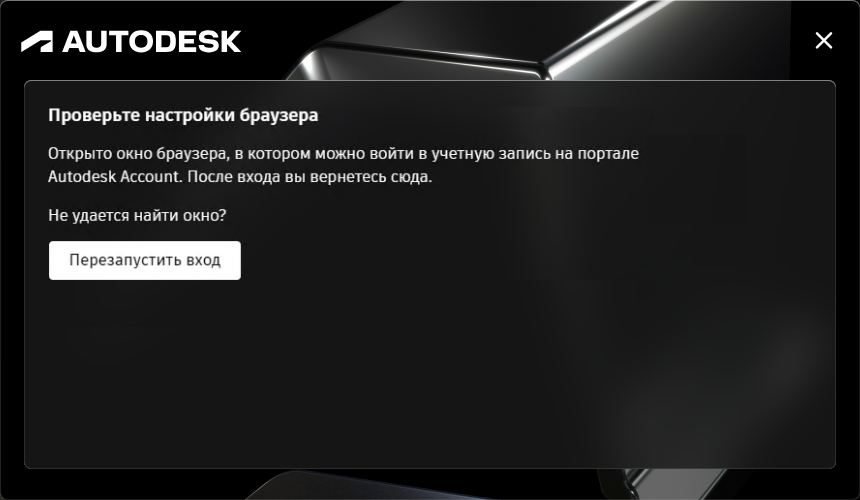
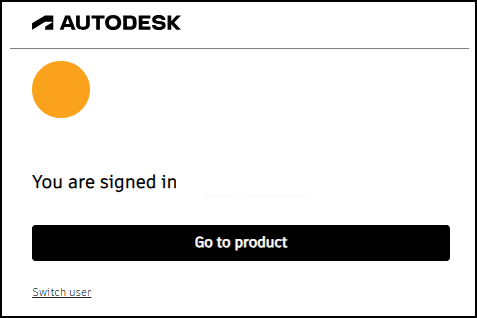
Вход после установки
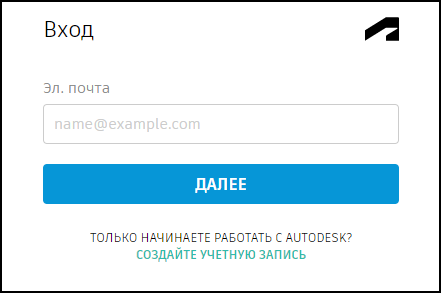
После установки Desktop Connector автоматически предлагается выполнить вход в систему для работы в приложении. Для начала работы с Desktop Connector введите учетные данные Autodesk.
Соединитель создается в проводнике для каждого поддерживаемого источника данных, связанного с учетными данными пользователя Autodesk.
Вход после выхода
Если вы вышли из системы, щелкните значок на панели задач, и на главной странице появится запрос на повторный вход в систему.
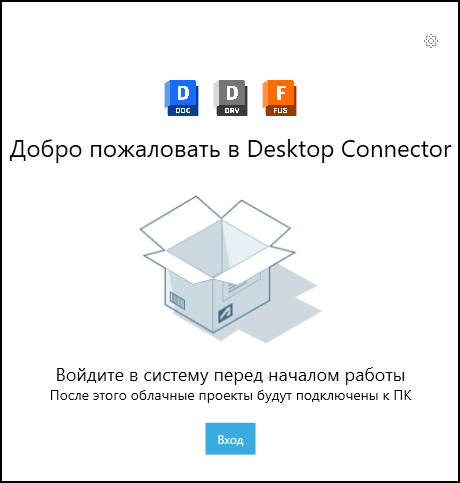
- Нажмите
 .
. - Введите свои учетные данные Autodesk.
Другой способ: щелкните правой кнопкой мыши значок в области уведомлений и выберите 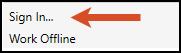 .
.
Будет возобновлена синхронизация изменений с облачным источником данных, которая выполнялась в Desktop Connector при выходе.
Выход
При выходе из системы синхронизация всех текущих изменений в Desktop Connector будет приостановлена. Если требуется выйти, попробуйте дождаться синхронизации всех изменений во избежание возможных конфликтов, если другой пользователь внесет изменения в те же файлы в облачном источнике данных. Чтобы проверить статус синхронизации файлов соединителя, см. раздел:
- Docs — главный экран и операции
- Drive — главная страница и операции в ожидании
- Fusion — главная страница и операции в ожидании
Для выхода выполните следующие действия.
- Щелкните правой кнопкой мыши значок Desktop Connector в области уведомлений и выберите Выход в меню на главном экране.
После выхода из системы на значке в области уведомлений отображается желтая точка .
Использование нескольких учетных записей Autodesk на одном устройстве
Если вы работаете с другим пользователем на одном устройстве, может потребоваться выполнить вход и выход, используя разные учетные записи Autodesk.
Статьи на тему: