Docs — освободить пространство
Размер папки на диске
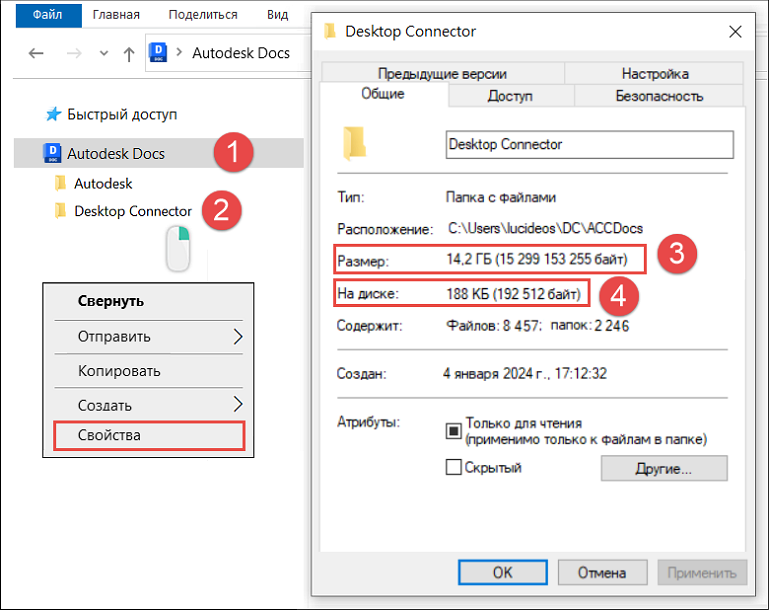
Термин Размер на диске относится к реальному месту на диске, используемому файлом или папкой на компьютере. В нем учитывается размер единицы распределения файловой системы, представляющей собой наименьший объем пространства, которое может быть выделено файлу. Чтобы просмотреть объем облачного хранилища для проекта и скачанные на локальный диск файлы, выполните следующие действия.
В проводнике
 перейдите к Autodesk Docs.
Перейдите в хаб проекта
Desktop Connector(в данном примере), щелкните правой кнопкой мыши и выберите Свойства.В окне «Свойства» параметр Размер:
- указывает на размер набора данных в облаке.
В окне «Свойства» параметр Размер на диске:
- указывает на то, что было скачано локально.
Для выполнения команды Освободить пространство щелкните правой кнопкой мыши хаб проекта или папку проекта (как показано на изображении) и выберите «Освободить пространство».
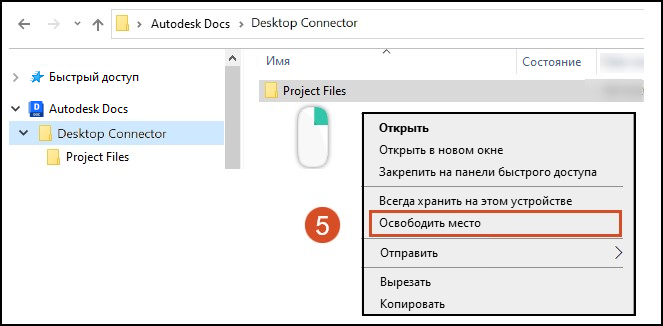
В соединителе Docs используйте команду «Освободить пространство», как показано на изображении, которая может помочь удалить ненужные файлы или данные, связанные с проектом. Используйте этот параметр перед удалением файлов и папок на локальном диске вручную.
Кроме того, для управления локальным рабочим пространством можно использовать стандартные возможности Windows, например удаление временных файлов или очистку дискового пространства. Благодаря этим функциям пользователь может легко освободить место во всем проекте одним щелчком, не прибегая к очистке вручную.
Освободить пространство вручную
Выбранные файлы не должны быть открыты в программе или иметь статус «Обработка данных» на главной странице. Удалите файлы из проводника . Можно удалить файл или папку, что приведет к следующим результатам.
- Файл: скачанный файл будет удален с локального устройства.
- Папка: все файлы в папке будут удалены с локального устройства.
Это может потребоваться, чтобы сохранить структуру папок и файлов проекта в соединителе, но удалить все скачанные файлы. Можно выбрать папку верхнего уровня и использовать команду Освободить пространство, чтобы удалить все файлы проекта с локального устройства.
Автоматизация освобождения пространства
Можно автоматически освободить пространство в соединителе Autodesk Docs, используя параметры функции Windows Storage Sense.
В этой автоматизации можно задать количество дней с момента последнего открытия файла.
Откройте системное меню Пуск
Выберите Параметры.
Выберите Система.
Выберите Хранилище на панели слева.
Щелкните текстовую ссылку Настроить и запустить Storage Sense.
Прокрутите список вниз до раздела Локально доступное облачное содержимое.
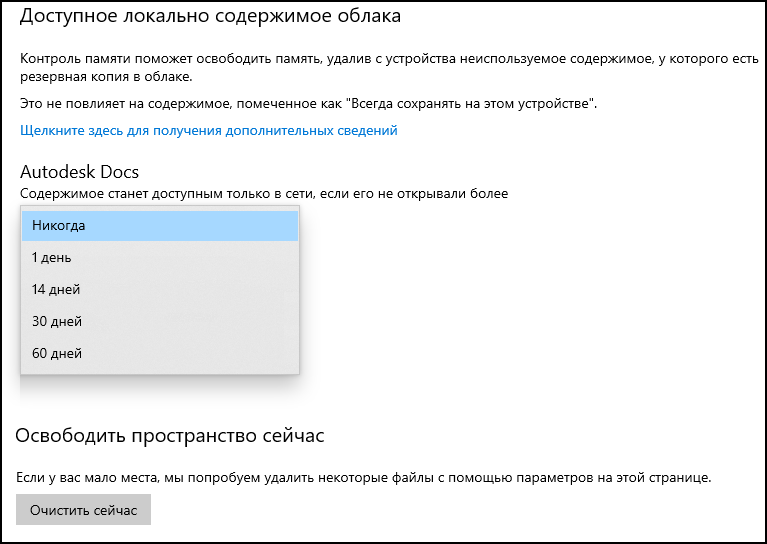
В разделе Autodesk Docs щелкните раскрывающийся список и выберите количество дней c последнего открытия файла, по истечении которых он будет удален с соединителя.