Выгрузка проектов и дополнительных компонентов и управление ими.
- Проекты
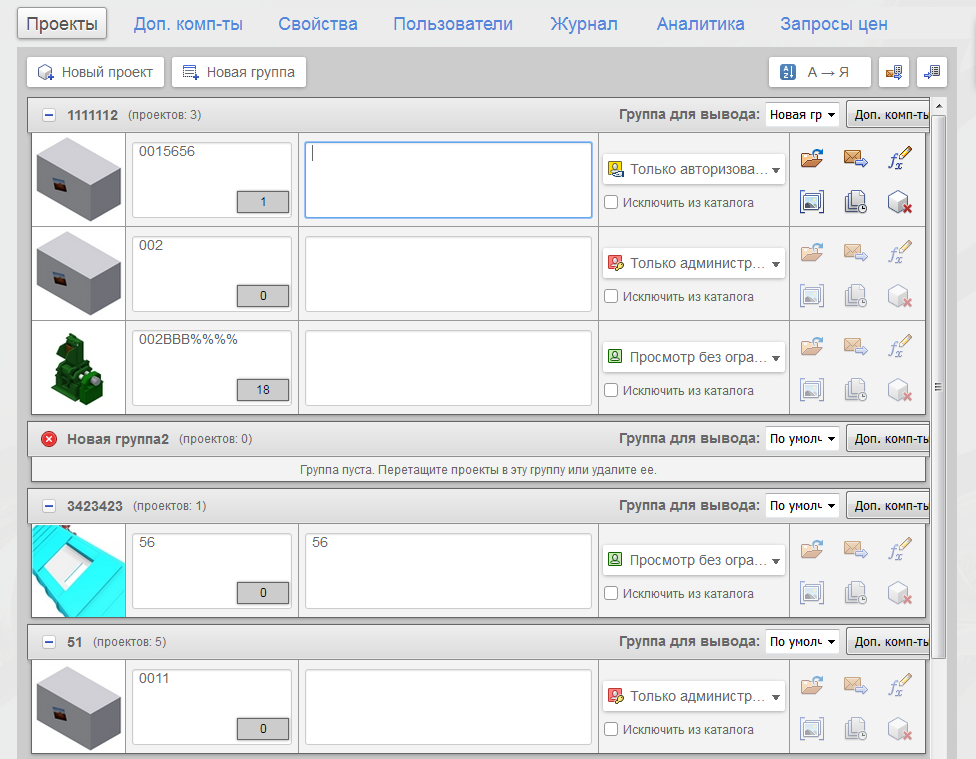
- На вкладке "Проекты" представлен список всех выгруженных основных проектов, имен файлов и других сведений.
- Дополнительные компоненты
- На вкладке "Дополнительные компоненты" представлен список всех выгруженных дополнительных компонентов, которые можно добавить в основной проект.
- "Новый проект" или "Новый дополнительный компонент"

- Открытие диалогового окна для публикации страницы проекта, где можно выгрузить компоненты Inventor в Configurator 360.
Максимальный размер любой выгрузки (IPT или ZIP) — 1 ГБ.
- Новая группа

- Создание пустой группы, с помощью которой можно сортировать и распределять по категориям проекты и дополнительные компоненты. Имя новой группы может редактировать пользователь с правами администратора. По умолчанию группам присваиваются имена New Group1, New Group2 и так далее, пока имя группы не изменит администратор.
- Перетащите проекты из одной группы в другую. Под списком групп отображаются проекты, не относящиеся ни к одной группе.
- При группировании проектов и дополнительных компонентов необходимо выполнение следующих условий.
- Дополнительные компоненты должны быть сгруппированы.
- Проекты могут быть сгруппированы или разгруппированы.
- Выберите
 из группы проекта и меню для включения определенной группы дополнительных компонентов в проект.
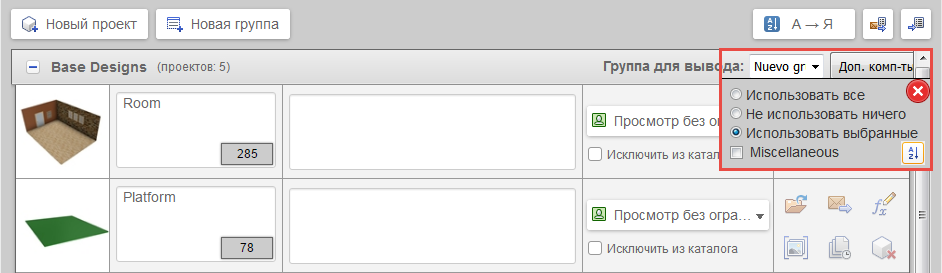
- В разгруппированных проектах не отображаются дополнительные компоненты.
- Ранее выгруженные основные проекты разгруппированы.
- Сообщение электронной почты со ссылкой на каталог
 (доступно только на вкладке "Проекты")
- Создание сообщения электронной почты с URL-адресом каталога проекта, где клиент сможет просмотреть проект.
- Перейти к каталогу
 (только на вкладке "Проекты")
- Перенаправление пользователя к файлу в каталоге, который можно настроить для просмотра клиентами.
Каталог используется для хранения проектов, названий компаний, брендинга и других элементов в Configurator 360. Вы являетесь администратором этого каталога. У каталогов может быть несколько администраторов. Страница каталога предназначена для клиентов и представляет собой список проектов в каталоге, которые может видеть пользователь. Поскольку каждый проект имеет уникальный URL-адрес, этот элемент является необязательным.
- Доступ
 (только на вкладке "Проекты")
- Задание прав доступа к проекту и указание необходимости исключения проекта из каталога.
- Перейти к проекту

- Просмотр и настройка проекта или дополнительного компонента перед добавлением их в каталог, где они будут доступны клиенту.
- Сообщение электронной почты со ссылкой на проект
 (только на вкладке "Проекты")
- Создание сообщения электронной почты, которое содержит URL-адрес конкретного проекта. Это сообщение можно отправить клиентам, чтобы открыть им доступ для просмотра.
- Редактировать параметры

- Открытие страницы с редактируемыми параметрами.
- Альбом

- Открытие альбома изображений с миниатюрами проекта, в котором можно выбрать любую миниатюру для отображения в проекте. Чтобы добавить миниатюру в альбом области отображения модели, щелкните кнопку Новый снимок в правом верхнем углу. Текущий вид модели становится новой миниатюрой в альбоме. Нажмите кнопку Выгрузить внешнее изображение, чтобы добавить изображение из другого источника.
- Версии

- Открытие списка версий выгруженного проекта. На этой странице можно добавить несколько версий, при этом URL-адрес остается неизменным. Версии не зависят друг от друга. Клиенты могут их просматривать, только если у них есть соответствующие права.
- Удалить проект

- Удаление выгруженного файла с веб-страницы.
Примеры проектов
Список примеров проектов можно загрузить.
Используйте примеры для проверки выгруженных проектов. Выберите файл примеров, скачайте его на жесткий диск, а затем добавьте в Configurator 360.