Перед выгрузкой модели ознакомьтесь с разделом Известные проблемы и ограничения.
Выгрузка проекта детали
Из Configurator 360
- «Просмотр в режиме администратора»
 вкладка «Проекты» «Новый проект»
  .
.
- Задайте имя проекта. Это имя отображается в каталоге для конечных пользователей. Оно может содержать пробелы и не обязательно должно совпадать с именем или содержимым выгруженного файла.
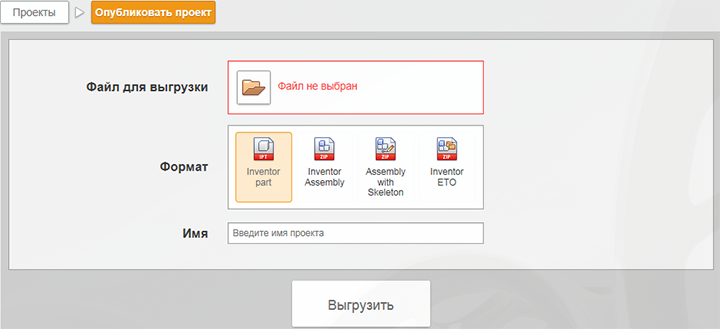
- Найдите файл IPT и выгрузите его. Иногда отображается сообщение об ожидании выполнения операции. В зависимости от размера и сложности проекта или степени загруженности сервера для выгрузки проекта может потребоваться некоторое время. Обновите страницу в браузере для просмотра созданного URL-адреса.
Выгруженный проект отображается в списке на странице "Проекты". Пока вы не измените настройки доступа, этот проект будет доступен для просмотра только администраторам.
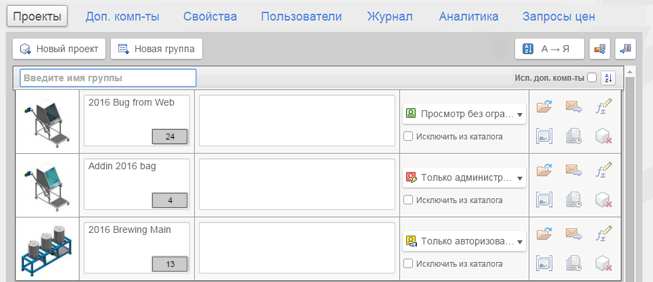
При выгрузке нового проекта убедитесь в том, что он работает должным образом. Перейдите в каталог, чтобы просмотреть и настроить модель.
Из Inventor
- В файле детали выберите на ленте вкладку Autodesk 360 панель Configurator 360, а затем нажмите кнопку "Выгрузка в Configurator 360" .
- В диалоговом окне Autodesk Configurator 360 введите имя проекта и нажмите кнопку "Выгрузить", чтобы запустить Configurator 360.
Выгрузка проекта сборки
Перед выгрузкой
Перед выгрузкой проекта необходимо выполнить все действия в соответствии с инструкцией ниже, чтобы обеспечить корректную работу моделей в Configurator 360.
- Configurator 360 предоставляет собственный файл IPJ и не использует файлы IPJ из сборки.
- Если в сборке содержатся правила для подавления компонентов, запустите ее на пользовательском уровне детализации и сохраните. При этом уровень детализации должен быть активен. В Configurator 360 сборка запускается на пользовательском уровне детализации.
- Переопределения представления в компонентах не отображаются в сборке. Измените внешний вид детали.
- Код может содержаться в файле DLL в папке проекта.
- iLogic: выгружаемая сборка может содержать внешние правила iLogic, если они находятся в той же папке, что и сборка верхнего уровня.
Из Configurator 360
- Добавьте файлы сборки в один архив ZIP с помощью архиватора 7-Zip. Включите все связанные файлы IDW или DWG в архив ZIP, чтобы сделать их доступными для загрузки пользователями. Структура папок в файле ZIP должна соответствовать исходной структуре папок. Перед тем, как выгрузить модель в сжатую папку (архив ZIP) или в папку WinZip в Configurator 360, щелкните правой кнопкой мыши выберите "Отправить".
Прим.: Configurator 360 не поддерживает формат WinRAR.
Размер папки не должен превышать 500 МБ.
- Чтобы сократить время выгрузки, удалите все ненужные файлы из архива ZIP. Для выгрузки файла сборки размером менее 500 МБ потребуется всего несколько секунд, после чего отобразится URL-адрес.
- Перейдите в режим администратора на вкладке "Проекты" нажмите кнопку "Новый проект" .
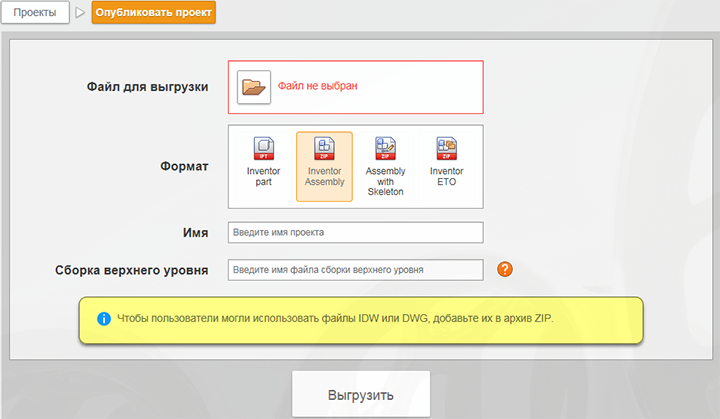
- В строке "Файл для выгрузки" щелкните нужную папку и выберите файл сборки.
- Выберите сборку Inventor или сборку со скелетом и задайте имя проекта. Имя сборки верхнего уровня должно быть уникальным в архиве ZIP.
Из Inventor
- В файле сборки выберите на ленте вкладку Autodesk 360 панель Configurator 360 и нажмите кнопку "Выгрузка в Configurator 360" .
- В диалоговом окне Autodesk Configurator 360 введите имя проекта и нажмите кнопку "Выгрузить", чтобы запустить Configurator 360.
Форматы
-
- Деталь Inventor (без внешних ссылок)
- Дополнительные сведения не требуются. Несмотря на то, что можно выгрузить большинство файлов IPT, имеются некоторые ограничения. Поскольку сервер Configurator 360 получает только файл IPT, он не поддерживает ссылки на другие файлы в проекте Inventor. Проекты IPT могут включать правила iLogic, но не поддерживают методы, которые хранятся в отдельном файле.
- Сборка Inventor (архив)
- Требуется сжатый архив, содержащий по меньшей мере один файл IAM (сборка) и все связанные файлы IAM и IPT. Также можно включить файлы IDW или DWG и любые другие связанные вспомогательные файлы. Необходимо ввести имя файла сборки верхнего уровня (включая расширение IAM), создаваемого в Configurator 360.
Можно использовать стандартную процедуру ОС Windows (щелкнуть правой кнопкой мыши -> "Отправить" -> "Сжатая ZIP-папка") или инструменты сжатия сторонних поставщиков, например WinZip или WinRAR. Используйте одну папку на верхнем уровне файла ZIP. Структура папок в файле ZIP должна соответствовать исходной структуре папок.
Чтобы сократить время загрузки, удалите из файла ZIP все предыдущие версии и другие ненужные файлы.
Подойдут внешние правила iLogic, содержащиеся в папке проекта. Можно добавить код в файле формата DLL. Файл IPJ, если таковой имеется, не используется. Configurator 360 создает собственный файл этого формата.
- Сборка со скелетом (архив)
- Аналогично архивированному файлу IAM, однако в данном случае также выполняется извлечение параметров из файла скелета или главного файла IPT.
- Inventor ETO (архив)
- Используются файлы Autodesk Inventor ETO. Для проектов ETO не требуются файлы скелета или IAM верхнего уровня. Вместо этого им требуется проект верхнего уровня или корневой проект, файл проекта и все файлы, необходимые Inventor для полного применения.
Настройка проекта ETO для использования с Configurator 360 не рассматривается в данном документе. Краткое описание: если включить в корневую конструкцию ETO UiPartMixin, отображаются только элементы интерфейса, созданные дочерними элементами UIProperty (например, NumberProperty). В приложениях ETO параметры Inventor напрямую не используются.
Этот формат выгрузки требует включения файла IPJ.
Для получения дополнительной информации обратитесь к каналу поддержки ETO Inventor.