Civilverktyg i Model Coordination
När du visar Civil 3D-ritningar i Model Coordination kan du utföra arbetsflöden för linjeobjektsigenkänning och granskning av anläggningsspecifik design. De tillgängliga verktygen förbättrar designgranskningsprocessen för infrastrukturprojekt genom att du kan interagera med modeller inom ramen för projektlinjer.
Du kan navigera längs baslinjegeometri, spåra deras position med stationsinformation, skapa snitt vinkelrätt mot baslinjen och söka information i modellen. Den här funktionen hjälper ett stort antal intressenter, bl.a. BIM-/CAD-ansvariga, projektledare, QA/QC-personal samt byggnads-/designingenjörer. De kan effektivt samarbeta i infrastrukturprojekt inom Autodesk Construction Cloud. Det förbättrade arbetsflödet effektiviserar åtkomsten till viktig modellinformation, vilket möjliggör effektivare och mer inkluderande designgranskningar.
Dessutom, om du skapar ett ärende samtidigt som geometri är valt i panelen Civilverktyg, sparas valet som en del av ärendet.
I den här artikeln tar du reda på hur du kan:
- Visa Civil 3D-ritningar
- Förstå justeringar i civilverktyg
- Visa och spåra linjeprofilstationer
- Skära geometri vid stationer
- Mät stationsförskjutningar
- Skapa ärenden med civillinjeföringar
Visa Civil 3D-ritningar
Läs mer om hur du visar Civil 3D-ritningar i Model Coordination.
Överför en Civil 3D-ritning till den mapp i verktyget Filer som motsvarar lämpligt samordningsutrymme. Så här överför du en ritning:
- Använd Desktop Connector-verktyget för överföring av filer och referenser.
- Överför direkt i verktyget Filer
När ritningen har bearbetats i verktyget Filer ändras ikonen för filen och den blir tillgänglig i Model Coordination.
Navigera till Model Coordination med hjälp av produktväljaren.
I verktyget Modeller väljer du kryssrutan för filen och klickar på Öppna i visningsfönstret.
I den vänstra panelen i visningsfönstret klickar du på fliken
 Civilverktyg för att öppna panelen Civilverktyg.
Använd panelen Civilverktyg
Utforska de verktyg som finns tillgängliga för att granska din Civil 3D-modell i Model Coordination.
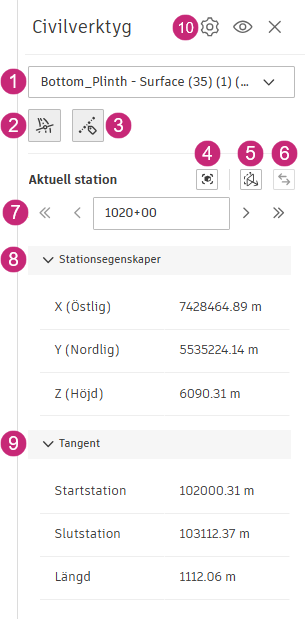
Lista över linjeprofil: Väljer och markerar en specifik linjeprofil i ritningen. En lista över projektets geometri visas, organiserad efter linjeobjekt och profil, samt vilken DWG-fil de tillhör. När du väljer en profil markeras motsvarande 3D-form. Även om 2D-profillinjer kan vara synliga fungerar verktyget med 3D-geometrin. Linjenamn ger kontext för val av 3D-geometri.
Obs! Endast de DWG-filer som innehåller linjeobjekt och synlig profilgeometri listas, även om du har en vy öppen som innehåller flera modeller från DWG-filer. Stationsspårare: Visar en markerad linje vid den valda stationen som ligger vinkelrätt mot linjeobjektet. Stationen är märkt vid sin position. Om du väljer det här verktyget visas eller döljs stationsspåraren.
  Stationsetiketter: Visar andra stationer med etiketter längs linjeobjektet. Etiketter visas dynamiskt och justeras efter både zoomnivå och vyorientering. Om du väljer det här verktyget visas eller döljs etiketterna.
  Zooma till aktuell station: Centrerar och zoomar den aktuella vyn till den valda stationen. Detta verktyg är aktiverat när stationsspåraren är synlig.
  Skära modellgeometri: Klipp bort all geometri före den valda stationen med ett vinkelrätt plan. Detta verktyg är aktiverat när stationsspåraren är synlig.
  Vända skärriktning: När Skära modellgeometri är aktiverat, inverterar detta klipplanet och inkluderar all geometri efter den valda stationen. Detta verktyg är aktiverat när stationsspåraren är synlig.
 Stationsnavigering: Navigerar bakåt (<) och framåt (>) mellan stationerna, eller till början (<<) och slutet (>>) av linjen.
Stationsegenskaper: Visar östkoordinaten, nordkoordinaten och höjdkoordinaten för den valda stationen.
Tangent: Visar egenskaper för horisontell geometri från linjeobjektet vid den aktuella stationen. Detta inkluderar vilken typ av kurva den aktuella stationen befinner sig i (tangent, kurva eller spiral) och relevanta detaljer som radie och längd.
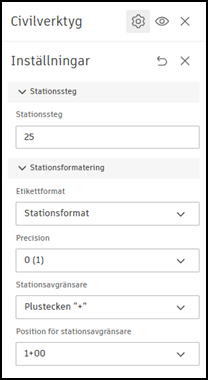
 Inställningar: Öppnar panelen Inställningar för Civilverktyg. Definiera avstånden mellan stationerna längs linjen och ange formateringen av stationsetiketten.
Förstå justeringar i civilverktyg
Identifiera, markera och välj linjär geometri från infrastrukturdesign.
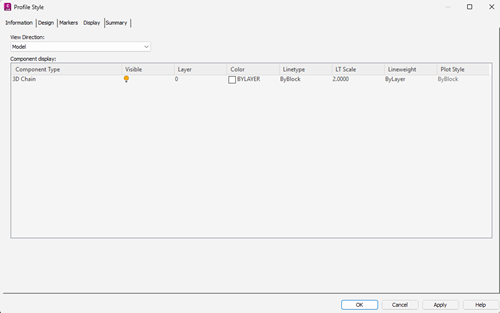
Trots att termen ”linje” ofta används för att referera till linjär geometri i Civil 3D, så är den faktiska 3D-formen som avses en ”profil”, vilken innefattar en kombination av både horisontell och vertikal geometri. På grund av detta kräver civilverktygen att ritningens profilgeometri är synlig i 3D-vyn. Detta åstadkoms genom att ställa in 3D-kedjan till Synlig under modellvyinställningarna för profilstilen i Civil 3D.
Välj en linje
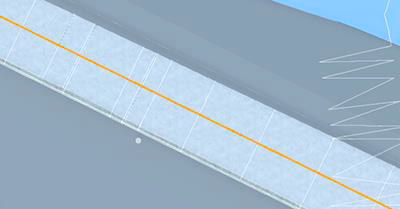
I listmenyn som finns överst i panelen för Civilverktyg visas en lista över samtliga profiler som finns i ritningen, och dessa är grupperade under de linjer som de hör till. När du väljer det här alternativet visas en profil med en markering.
Om listan är för lång kan du använda sökfunktionen för att filtrera listan efter teckensträngar.
Visa och spåra linjeprofilstationer
I Civil 3D är en station en punkt längs en linje som representerar ett specifikt avstånd från linjens början. De ger ett sätt att referera till och lokalisera detaljer, punkter och andra element längs en linje. Detta är avgörande för design, konstruktion och dokumentation. Civilverktyg erbjuder ett sätt att visa och granska stationer i 3D-modellen.
Visa stationer längs en linjeprofil
Under listmenyn för linjeprofilen klickar du på ikonen Stationsetiketter .
Stationsetiketter placeras med jämna mellanrum längs linjeprofilen. Avståndet anpassas på ett intelligent sätt till den aktuella zoomnivån och vyorienteringen.
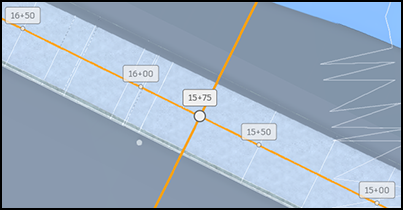
Klicka på Stationsetiketter igen för att dölja stationer.
Ange stegintervall och etikettformatering för stationer
Högst upp på panelen för Civilverktyg klickar du på ikonen Inställningar . Med inställningarna kan du ange intervall mellan stationerna och hur etiketterna ska formateras.
Visa stationsspåraren
Man kan spåra positionen längs linjen genom att definiera och redigera den nuvarande stationen.
Under listmenyn för linjeprofilen klickar du på ikonen Stationsspårare .
Stationsspåraren visas i början av linjeprofilen som en markerad vinkelrät linje. Stationsspårarens etikett visar dess aktuella stationsläge.
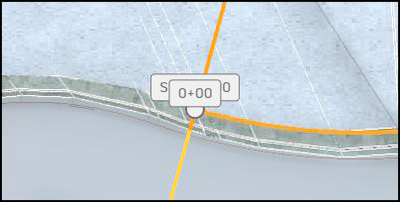
Stationsspåraren används för att snabbt hitta en viss station och utgör ett vinkelrätt plan mot linjeprofilen.
Spåra stationer längs en linjeprofil
Det finns flera metoder för att byta station.
Mata in en station manuellt i fältet för aktuell station mellan stegkontrollerna.
Gå framåt (>) och bakåt (<) för att flytta spåraren till nästa stationssteg enligt definitionen i inställningarna.
Hoppa till slutstationen (>>) eller startstationen (<<).
Klicka och dra stationsspåraren till valfri punkt längs linjeprofilen.
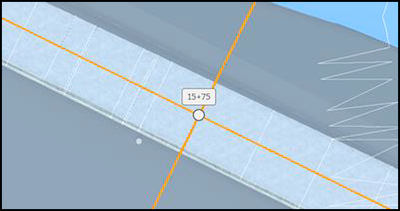
Spåraren behåller alltid en vinkelrät position i förhållande till linjeprofilen.
till aktuell station för att zooma in och centrera din nuvarande vy på stationen. Skära geometri vid stationer
Ett vertikalt skärplan, vinkelrätt mot linjen, kan aktiveras vid den aktuella stationen. Det här skärplanet, som uppdateras dynamiskt med det aktuella stationsvärdet, är endast tillgängligt när stationsspåraren är synlig.
Skapa ett skärplan vid en station
Flytta stationsspåraren till platsen där du vill applicera skärplanet.
Klicka på ikonen för att skära modellgeometri
. All geometri före den aktuella stationen kommer att klippas bort av ett plan längs den vinkelräta stationsspåraren. Du kan därmed se ett tvärsnitt av modellen så att du bättre kan granska och förstå designen. (Valfritt) Vid behov kan du klicka på ikonen för Vända skärriktning
för att visa geometrin före stationen och klippa bort geometrin efter stationen. 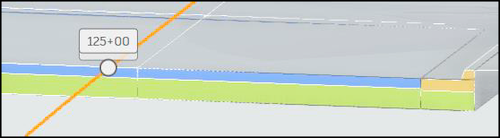
Genom att visa modellen med skärplanet får du tillgång till vanligtvis dolda detaljer som kan granskas och mätas med mätverktygen.
Mät stationsförskjutningar
Stationens förskjutningsmått kan bestämmas från en vald punkt i projektets geometri. Verktyget Stationsförskjutning är tillgängligt i mätverktygen i verktygsfältet Visning när du visar Civil 3D-ritningar.
Så här visar du stationsförskjutningar från en punkt:
- I verktygsfältet Visning klickar du på Mått
 och sedan på Stationsförskjutning
  .
. - Klicka på en punkt i ritningen längs ett objekt som ska mätas.
Mätningen Stationsförskjutning visar den närmaste stationspunkten (Stn) och de horisontella (H) och vertikala (V) förskjutningarna från den stationen till den valda punkten.
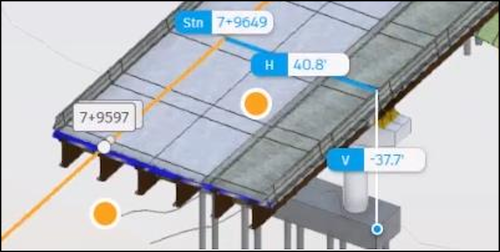
Måttenheterna följer enhetsinställningarna i verktygsfältet för mätning.
Skapa ärenden med civillinjeföringar
I Model Coordination kan du skapa ärenden i visningsfönstret, direkt i de öppna modellerna eller vyerna och deras tillhörande kollisionsdata. Om du skapar ett ärende samtidigt som geometri är valt i panelen Civilverktyg, sparas valet som en del av ärendet. När en annan projektmedlem öppnar ärendet återställs panelläget i Civilverktyget, inklusive valet av profil, aktuell station och skärplan. Visuella inställningar som profilmarkering, stationsspårare och sektionering ingår i ögonblicksbilden av ärendet.