Görüntüleyici, tasarımları ayrıntılı bir şekilde görüntülemenizi ve incelemenizi sağlayan çeşitli seçeneklere ve araçlara sahiptir. Seçenekler ve araçlar, açtığınız dosya türüne göre değişir. Tüm dosya türleri için tüm araçlar kullanılamaz. Örneğin Walkthrough seçeneği sadece 3B dosyalar için kullanılabilir.
Genelde, bir aracı seçtikten sonra diğer araçları kullanmaya devam edebilirsiniz. Örneğin bir walkthrough başlattıktan sonra yakınlaştırma ve yörünge araçlarını kullanabilirsiniz. Ayrıca bir modelin belirli görünümlerinin anlık görüntüsünü almak için İşaretleme ve Yorum araçlarını da kullanabilirsiniz. Dilerseniz işaretleme yorumları eklemeden önce tasarımın bir bölümünü seçerek bunu döndürebilir veya buraya yakınlaştırma yapabilirsiniz. Modelinizi varsayılan görünüme geri yüklemek için sağ üst kısımdaki Ana Sayfa'ya tıklayın.
Aşağıdaki tablolarda, Görüntüleyici'nin altında yer alan tüm araçların kullanımı hakkında bilgi verilmektedir.
Görüntüleme Araçları
| Araç | Kullanım şekli | İpuçları |
|---|---|---|
|
Walkthrough 
|
Walkthrough'yu kullanmak için modelin üzerindeyken Ctrl+ Alt tuşlarıyla birlikte farenin sol düğmesine basın. Walkthrough'yu kullanmaya başlamak için aracı seçin ve modelin üzerine tıklayın. Walkthrough'yu kullanırken modelin görüş açısını değiştirmek için farenin sağ düğmesine tıklayarak sürükleyin. Walkthrough'yu sonlandırmak ve modelin varsayılan görünümüne dönmek için Ana Sayfa'ya tıklayın. |
Walkthrough'da daha fazla kontrole sahip olmak için Ctrl + Alt tuşlarına basarken tıklayın.
|
Kaydırma
 |
Farenin sol düğmesine tıklayın ve tasarımı Görüntüleyici'nin farklı bir kısmına hareket ettirmek için sürükleyin | |
Yakınlaştırma
 |
Tasarımın herhangi bir bölümüne tıkladıktan sonra yakınlaştırmak için çift tıklayın. Tasarımın herhangi bir bölümüne tıkladıktan sonra, yakınlaştırmak için klavyede Ctrl + aşağı oku, uzaklaştırmak içinse Ctrl + yukarı oku kullanın. Tasarımın herhangi bir bölümüne tıkladıktan sonra yakınlaştırmak için fare tekerleğini kendinizden uzağa (ileri) doğru, uzaklaştırmak içinse kendinize (geriye) doğru hareket ettirin. Varsayılan görünüme geri dönmek için Ana Sayfa'ya tıklayın. |
Walkthrough, İlk Kişi veya Ölçüm gibi diğer seçenekleri belirledikten sonra da Yakınlaştırma seçeneğini kullanabilirsiniz.
Ayrıca Ölçüm gibi seçeneklerden önce de Yakınlaştırma seçeneğini kullanmak isteyebilirsiniz. |
İlk Kişi  |
Modelin içindeymiş gibi modelde gezinmek için İlk Kişi aracını kullanın.
Modelinizde gezinmek için klavyenizdeki yön tuşlarını kullanın.
Hareket etmek için WASD ve QE tuşlarını da kullanabilirsiniz. Daha hızlı hareket etmek için Shift + yön tuşlarını kullanın. Yürüme hızını ayarlamak için + / - tuşlarını kullanın. Görünüm yönlendirme sürükleme modunu açmak için G tuşunu kullanın. |
Walkthrough seçeneğiyle yön tuşlarını kullandığınızda, modelinizin görünümü değişir. Bunu, gözlerinizi belirli bir yöne hareket ettirmek gibi düşünebilirsiniz. İlk Kişi aracında, modeli görüntüleyen kişi belirli bir yönde ilerler.
Walkthrough aracını başlattıktan sonra, modelde gezinmek için İlk Kişi seçeneğini kullanabilirsiniz. |
Yörünge Araçları
| Araç | Kullanım şekli |
|---|---|
|
Yörünge 
|
Döndürmek için farenin sol düğmesini basılı tutarak sürükleyin |
|
Serbest Yörünge 
|
Modeli döndürmek ve gerektiğinde dikey kaydırmak için farenin sol düğmesini basılı tutarken dilediğiniz yönde sürükleyin |
Kamera Seçenekleri
| Araç | Kullanım şekli |
|---|---|
Kamera Hareketi  |
Alt + Shift tuşlarıyla birlikte farenin sol düğmesine basın ve sürükleyin |
Kamera Odak Uzaklığı  |
Ctrl + Shift tuşlarıyla birlikte farenin sol düğmesine basın ve sürükleyin Ctrl + Shift tuşlarıyla birlikte fare tekerleğini kullanın Ctrl + Shift tuşlarıyla birlikte farenin orta düğmesine basın ve sürükleyin |
Kamerayı Görüntülemek için Sığdırma  |
Mevcut seçimin sınır kutusunun merkezini, görüntü alanının merkezine yerleştirin. COI de sınır kutusunun merkezine ayarlanır. COI, ayarlandıktan sonra bir saniyeliğine görünür ve ardından kaybolur. Seçili bir öğe yoksa modelin sınır kutusu kullanılır. |
İnceleme Araçları
Fusion Team Görüntüleyicisi'ndeki İşaretleme ve Yorum Yardımcı Programları şu araçları içerir:- İşaretleme
- Nokta Üzerinde Yorum
- Nesne Üzerinde Yorum
- Anlık Görüntü
- İşaretleri Göster/Sakla
Bu araçların kullanımı hakkında daha fazla bilgi edinmek için Tasarımları İşaretleme bölümüne gidin.
İnceleme Araçları
| Araç | Kullanım şekli | İpuçları |
|---|---|---|
Ölçüm  |
Ölçüm seçeneğini belirleyin. Ölçüme başlamak istediğiniz yere tıklayın. Ölçümü bitirmek istediğiniz yere tıklayın. Ölçüm bölmesinde ölçüm sonucu görüntülenir.
2B tasarımlarda şu ölçümleri yapabilirsiniz:
Fusion dosyaları için 3B ölçüm yapılabilir. Şu ölçümleri yapabilirsiniz:
Ayrıca ölçümü yapılan kısmı izole edebilirsiniz. Ölçüm bölmesinde Ayarlar'a tıklayın ve Ölçüm Bağlantısını Kes'i seçin. Tasarımın geri kalan kısımları gri renkte görüntülenir. Ölçüm birimini değiştirmek için Ölçüm bölmesinde Ayarlar'a tıklayın ve Birim Tipi açılır menüsünden bir ölçüm birimi seçin. Hassasiyeti 5 ondalık basamağa kadar ayarlayabilirsiniz. 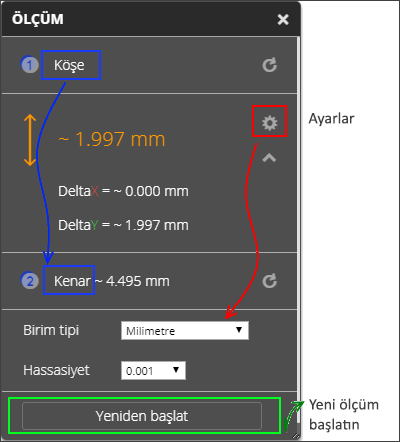 |
Gerekirse ölçümden önce yakınlaştırma yapın.
Yeni bir parçada ölçüm yapmak için, önceki seçimi kaldırmak amacıyla görüntüleyicide başka bir yere tıklayın veya Yeniden başlat'ı seçin. Aşağıdaki ölçüm birimleri kullanılabilir:
Fusion dosyanızın tarihi Ekim 2015'ten eskiyse Ölçüm özelliğini kullanabilmek için dosyanızı en yeni sürüme güncelleyin. |
Katman Yöneticisi  |
Tasarım dosyanızdaki katmanları görüntülemek için Katman Yöneticisi'ne tıklayın. Katmanları göstermek veya saklamak için Katman Yöneticisi'nde ampul simgesine tıklayın. Katman Yöneticisi'nde ayrıca katmanları arayabilirsiniz. | |
Modeli Aç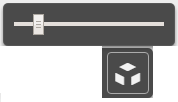 |
Modeli oluşturan parçaları görmek amacıyla modeli açmak için bu aracı seçin. Parçaları ayırmak için kaydırıcıyı ileriye doğru kaydırın. Modeli tekrar bir araya getirmek için kaydırıcıyı geriye doğru kaydırın. |
Modeli açtıktan sonra, parçalara yakından bakmak için modeli döndürebilir veya modelde yakınlaştırma yapabilirsiniz. |
Model Tarayıcısı
 |
Model tarayıcısını seçin. Bakmak istediğiniz parçanın adını, İsimle filtrele alanına girin. 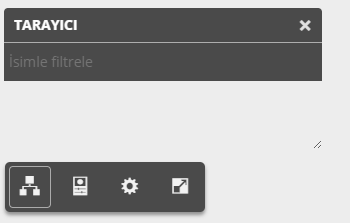 Modelin diğer parçaları gri renkte gösterilir. |
Bir parça bulmak için model tarayıcısını kullandıktan sonra, o parçanın bölümlerini seçebilirsiniz.
Seçiminizin özelliklerini görüntülemek için Özellikler'e tıklayın. |
| Tasarımınızdaki seçili parçanın özelliklerini görüntülemek için tıklayın. | Bir parça seçmek için Model Tarayıcısı'nı veya sol üstteki araçları kullanın ve Özellikler'e tıklayın. |
Bölüm Araçları
Kutu ekle

|
Görüntüleyici araç çubuğunda, kullanmak istediğiniz bölüm için Bölüm Analizi'ne tıklayın.
Modeli dilediğiniz şekilde bölümlendirmek için istediğiniz düzenleme araçlarını kullanın. İsteğe bağlı: Bölüm görüntüsünü yorumlu bir şekilde depolamak için yorum ekleyin. Tamamladığınızda, bölümlendirmeyi kapatmak için Bölüm Analizi'ne tekrar tıklayın. |
Z ekle
 |
|
Y ekle
 |
|
X ekle
 |
Ek araçlar
| Araç | Kullanım şekli | İpuçları |
|---|---|---|
| Benzetim Sonuçları
|
Bir benzetim çalışması görüntülenirken, Görüntüleyici araçlarında kullanılabilir. Benzetim Sonuçları bölmesini göstermek veya saklamak için seçimi değiştirin. Benzetim sonuçlarının görüntülenmesi hakkında daha fazla bilgi edinin. | |
Özellikler
 |
Tasarımınızdaki seçili parçanın özelliklerini görüntülemek için tıklayın. | Bir parça seçmek için Model Tarayıcısı'nı veya sol üstteki araçları kullanın ve Özellikler'e tıklayın. |
Ayarlar
 |
Bu konu hakkında daha fazla bilgi almak için Görüntüleyici Ayarlarını Özelleştirme bölümüne gidin. | |
Tam Ekran  |
Görüntüleyici'yi tam ekran görünüme getirmek için tıklayın ve İzin Ver'e tıklayın. Tam Ekran görünümünden çıkmak için Esc tuşuna basın veya iki durumlu Tam Ekran seçeneğine tıklayın. |
