大きいサイズまたは小さいサイズのさまざまなスタイルのホイールを使用できます。
SteeringWheels を操作する主な方法は、ウェッジを押してドラッグする方法です。
SteeringWheels を最初に表示した時に、画面が 3D ビューに変わると、ホイールのホイール ガイド バルーンが表示されます。ホイール ガイド バルーンは、ホイールの説明機能を果たします。
ホイールの外観
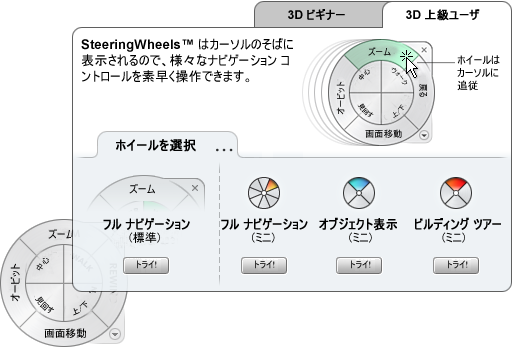
使用可能なホイールのスタイルを切り替えるか、サイズおよび不透明度を調整することで、ホイールの外観をコントロールできます。大きいサイズと小さいサイズの 2 つの異なるスタイルのホイール(2D ナビゲーション ホイール以外)が使用可能です。
ホイールのサイズは、ウェッジの表示サイズと、ホイールにラベルを表示するかどうかをコントロールします。不透明度のレベルは、ホイールの背景にあるモデルのオブジェクトの表示設定をコントロールします。
ホイールのツールチップ、ツール メッセージ、およびツール カーソルの文字
ホイールの各ボタンの上にカーソルを移動すると、ホイールの下にツールチップが表示されます。ツールチップには、ウェッジまたはボタンをクリックしたときに実行されるアクションが表示されます。
ツールチップと同様、ホイールでナビゲーション ツールのいずれかをアクティブ化するときに、ツール メッセージおよびカーソルの文字が表示されます。ツール メッセージには、ツールの使用手順が示されます。ツール カーソルのテキストには、カーソル付近のアクティブなナビゲーション ツールの名前が表示されます。ツール メッセージおよびカーソルのテキストを無効にすると、ミニ ホイールまたは大きいサイズのフル ナビゲーション ホイールを使用して表示されるメッセージのみが影響されます。
[ホイール]メニュー
[ホイール]メニューには、次の操作を行うオプションがあります。
- 使用可能な標準ホイールとミニ ホイールを切り替える。
- ホーム ビューに移動する。
- 現在のホイールの基本設定を変更する。
- オービットの動作をコントロールする、および 3D ナビゲーション ツールで見回したりウォーク スルーを行う。
現在のホイールとプログラムにより、[ホイール]メニューで使用可能なメニュー項目が決まります。
ホイールのタイプ
使用可能なさまざまなホイールを次に示します。
2D ナビゲーション ホイール
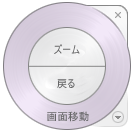
このホイールを使用すると、基本的な 2D ナビゲーション ツールにアクセスできます。スクロール ホイール付きのポインティング デバイスがない場合に便利です。
オブジェクト表示ホイール
オブジェクト表示ホイール(標準またはミニ)によって、モデル内の個々のオブジェクトまたはフィーチャを表示できます。標準オブジェクト表示ホイールは、新しい 3D ユーザ用に最適化されています。小さいオブジェクト表示ホイールは、使い慣れた 3D ユーザ用に最適化されています。
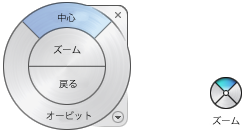
オブジェクト表示ホイール(ミニ)のオプション
ビルディング ツアー ホイール
ビルディング ツアー ホイール(標準およびミニ)によって、モデル内のビルディング、アセンブリ、線分、シップ、石油リグなどを移動することが可能になります。また、モデルの周囲でウォークスルーを行うこともできます。標準ビルディング ツアー ホイールは、新しい 3D ユーザ用に最適化されています。ビルディング ツアー ホイール(ミニ)は、使い慣れた 3D ユーザ用に最適化されています。
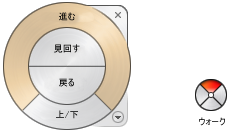
ビルディング ツアー ホイール(ミニ)のオプション
フル ナビゲーション ホイール
フル ナビゲーション ホイール(標準およびミニ)には、オブジェクト表示ホイールとビルディング ツアー ホイールの 3D ナビゲーション ツールの両方が含まれています。個別のオブジェクトを表示することも、モデル内でウォークスルーを行うこともできます。標準およびフル ナビゲーション ホイール(ミニ)は使い慣れた 3D ユーザ用に最適化されています。
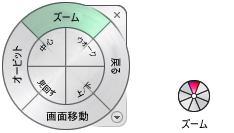
フル ナビゲーション ホイール(ミニ)のオプション