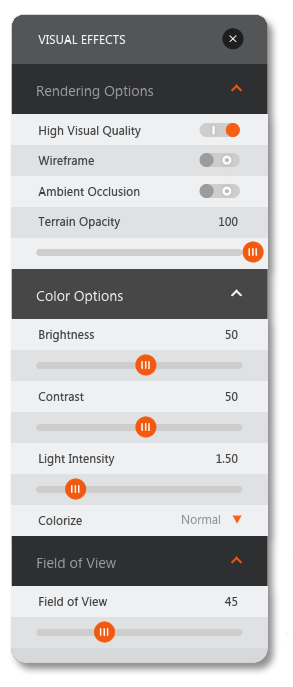
Verwenden Sie die Objektkarte Visuelle Effekte  , um eine Reihe von visuellen und Beleuchtungseffekten zu steuern. Verwenden Sie diese gemeinsam mit Sonnen-, Wind- und Wolkeneinstellungen
  , um die Darstellung Ihres Modells anzupassen.


| Objektkarte Visuelle Effekte | Experimentieren Sie mit diesen Einstellungen, um die Unterschiede kennenzulernen. |
|
|
Beispiele
| Effekt | Definition | Beispiel |
|---|---|---|
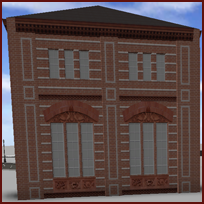
| Normal | Ohne Effekte sieht das stilisierte Gebäude so aus. |
|
| globale Illumination |
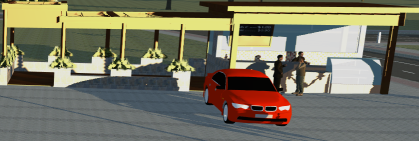
Wenn globale Illumination aktiviert ist, werfen die umgebenden Objekte weiche Schatten auf die benachbarten Objekte. Wenn Sie die Option globale Illumination deaktivieren, geben die Bilder den Winkel der Sonne wieder, ohne Berücksichtigung der umgebenden Objekte. Sie können die globale Illumination auf Hoch, Niedrig oder Mittel einstellen oder sie deaktivieren. Die globale Illumination kann sich auf die Programmleistung auswirken, abhängig von Ihrer Grafikkarte und der Größe des Anwendungsfensters. |
|
| Drahtkörper |
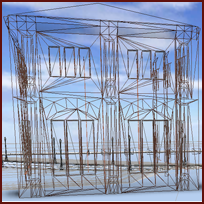
Drahtkörper reduziert Objekte auf dreidimensionale Skelette, bei denen nur Linien und Scheitelpunkte angezeigt werden. |
|
| Blickfeld |
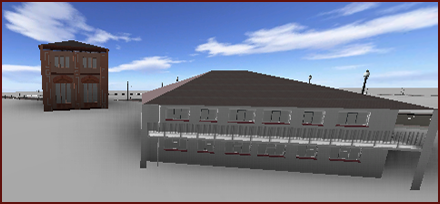
Ein weiter Blickwinkel verkleinert die aktuelle Ansicht und flacht Objekte ab, ähnlich dem Weitwinkelobjektiv einer Kamera. Die Objekte erscheinen kleiner und weiter entfernt, als sie tatsächlich sind. |
|
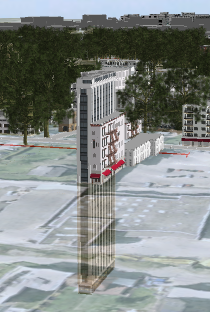
| Geländeopazität | Machen Sie die Modelloberflächen transparenter, um Objekte unter dem Gelände anzuzeigen. |
|
| Helligkeit |
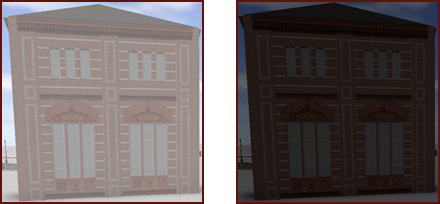
Helligkeit ist der Bereich zwischen der dunkelsten und der hellsten Farbe im Bild. Hohe Helligkeit reduziert den Schwarzanteil in Farben, sodass das Bild wie ein überbelichtetes Foto aussieht. Das Beispiel links zeigt ein Bild mit hoher Helligkeit. Geringe Helligkeit erhöht den Schwarzanteil in Farben, sodass das Bild wie ein unterbelichtetes Foto aussieht. Das Beispiel rechts zeigt ein Bild mit geringer Helligkeit. |
|
| Kontrast |
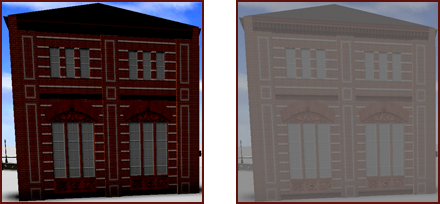
Wenn Sie den Kontrast in Ihrem Modell erhöhen, werden hellere Farbtöne heller und dunklere Farbtöne dunkler. Dadurch werden Bereiche mit verschiedenen Werten genauer definiert und das Bild erhält mehr Tiefe. Das Beispiel links zeigt ein Bild mit hohem Kontrast. Wenn Sie den Kontrast in Ihrem Modell verringern, wird der Unterschied zwischen Hell und Dunkel reduziert. Dadurch entsteht ein helleres, flacheres Aussehen. Das Beispiel rechts zeigt ein Bild mit geringem Kontrast. |
|
| Sepia und Graustufen |
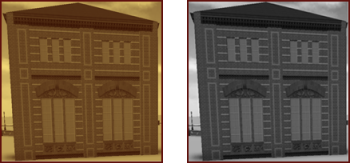
Das Modell wird in monochromatischen Brauntönen angezeigt. Das Modell wird in monochromatischen Grautönen angezeigt. |
|