Gelenk

Der Befehl Gelenk ist eine einfache Methode, um Komponenten zu positionieren und die Bewegung zu beschreiben. Durch das Erstellen eines Gelenks werden die Komponentenposition und die Bewegung in einem Schritt vollständig definiert. Ende, Mitte und Mittelpunkt werden für die assoziative Positionierung von Komponenten verwendet. Die von Ihnen ausgewählte Geometrie bestimmt den vorgegebenen Gelenktyp. Sie können aber auch einen Gelenktyp angeben.
Im Folgenden werden die Gelenktypen und deren Funktionsweise beim Positionieren einer Komponente beschrieben:
-
 Starr
Starr - Entfernt alle Freiheitsgrade (FHG). Schweiß- und Schraubenverbindungen sind Beispiele für ein starres Gelenk.

-
 Drehbar
 - Geben Sie einen Rotationsfreiheitsgrad an. Scharniere und Drehhebel sind Beispiele für ein Drehgelenk.

 Verschiebbar
 - Geben Sie einen Translationsfreiheitsgrad an. Ein Gleitstück, das entlang einer Spur verschoben wird, ist ein Beispiel für ein verschiebbares Gelenk.

-
 Zylindrisch
 - Geben Sie einen Translations- und einen Rotationsfreiheitsgrad an. Eine Welle in einem Rohr ist ein Beispiel für ein zylindrisches Gelenk.

-
 Eben
Eben - Geben Sie zwei Translations- und einen Rotationsfreiheitsgrad lotrecht zur Linearen an. Verwenden Sie diesen Gelenktyp, um eine Komponente auf einer ebenen Fläche zu positionieren. Die Komponente kann auf der Ebene verschoben oder gedreht werden.

-
 Kugelförmig
 - Geben Sie drei Rotationsfreiheitsgrade an. Ein Kugellager und eine Muffe sind Beispiele für ein Kugelgelenk.

- Durch Hinzufügen des Befehls Gelenk werden sowohl Abhängigkeiten als auch Gelenke nun als Beziehungen beschrieben.
- Im Browser wurde der Ordner Abhängigkeiten in Beziehungen umbenannt. Dieser Ordner wird in der Baugruppen- und der Modellierungsansicht angezeigt.
- Zum Positionieren von Komponenten und zum Beschreiben der Bewegung können Sie Gelenke zusammen mit Abhängigkeiten verwenden.
Wenn Sie weitere Informationen benötigen, schauen Sie sich das neue interaktive Lernprogramm Bauteile platzieren und verbinden an oder klicken hier.
Inventor-Gelenke werden automatisch in simulierte Gelenke konvertiert, wenn Sie die dynamische Simulationsumgebung aufrufen. Die konvertierten Verbindungen werden im Simulationsumgebungs-Browser als Normverbindungen aufgeführt. Es gibt die folgenden automatischen Konvertierungen:
| Inventor-Gelenk | Verbindung in dynamischer Simulation |
| Starr | Schweißung |
| Drehbar | Drehung |
| Verschiebbar | Prismatisch |
| Zylindrisch | Zylindrisch |
| Eben | Eben |
| Kugelunterlegscheibe | Kugelförmig |
Die Verbindungen, die in der dynamischen Simulation automatisch erstellt werden, können mithilfe des Kontextmenüs im Browser bearbeitet werden.
In der Baugruppenumgebung gesperrte Gelenke sind auch in der dynamischen Simulation gesperrt. Zum Entsperren einer Verbindung klicken Sie mit der rechten Maustaste und deaktivieren Freiheitsgrade sperren.
Sperren und schützen
- Sperren behält die aktuelle Position bei, ist aber nicht mit dem Fixieren einer Komponente identisch. Durch Sperren wird jegliche Beweglichkeit aufgehoben, die Position der Komponente kann sich aber ändern, wenn zugehörige Komponenten verschoben werden. Durch Fixierung werden alle Freiheitsgrade entfernt. Die Position der Komponente im Raum wird dadurch fixiert.
- Schützen warnt Sie, wenn eine hinzugefügte Beziehung gegen die erforderlichen Freiheitsgrade verstößt.
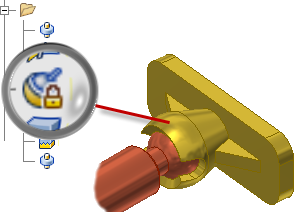
In der folgenden Abbildung ist die Kugelgelenk-Verbindung gesperrt.
Befehle zum Anzeigen von Beziehungen
-
 Anzeigen
-
 Alle ausblenden
-
 Losgelöste anzeigen
Wählen Sie eine Komponente aus, um ein Zeichen für den Beziehungstyp anzuzeigen. Verwenden Sie das Kontextmenü, um eine Beziehung zu unterdrücken, zu löschen oder die Unterdrückung aufzuheben.
Entfernt alle Beziehungszeichen aus der Anzeige. Mit Alle ausblenden werden Beziehungen nicht geändert.
Zeigt alle Beziehungen an, die als losgelöst gekennzeichnet sind. Verwenden Sie das Kontextmenü, um eine Beziehung zu unterdrücken oder zu löschen.
Anzeige fixierter Komponenten
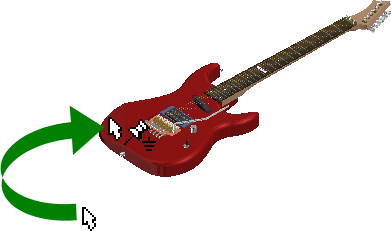
Fixierte Komponenten können auf einfache Weise in der Anzeige identifiziert werden. Das Fixiert-Symbol wird angezeigt, wenn Sie den Mauszeiger auf eine fixierte Komponente bewegen.
Komponente platzieren
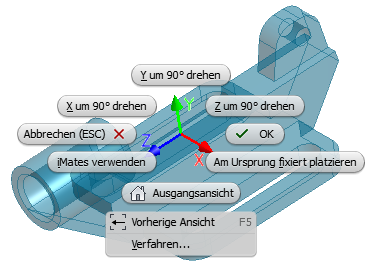
Eine neue Anwendungsoption legt fest, ob die in einer Baugruppe zuerst platzierte Komponente am Ursprung fixiert wird. Diese neue Option ist vorgabegemäß deaktiviert. Verwenden Sie das Kontextmenü, um eine Komponente am Ursprung zu fixieren. Das Menü enthält neue Optionen zum Drehen von Komponenten in Schritten von 90 Grad um die X -, Y - oder Z-Achse, bevor Sie sie in der Baugruppe positionieren.
Freie Verschiebung
Mit dem Befehl Freie Verschiebung können Sie Beziehungen als Gummiband anzeigen sowie Beziehungen auf eine neue Weise visualisieren und verwalten. Klicken Sie auf ein Beziehungssymbol, und verwenden Sie das Kontextmenü, um Beziehungen zu unterdrücken, zu löschen oder die Unterdrückung aufzuheben.
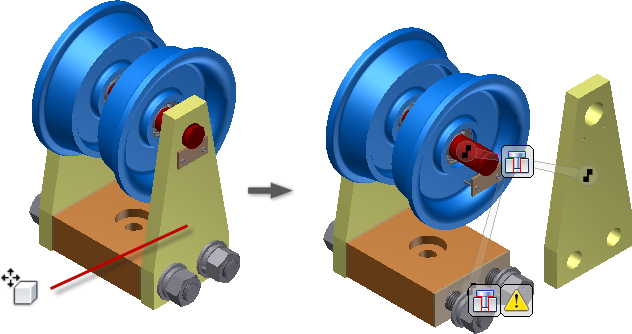
Kopieren und Einfügen von Baugruppen
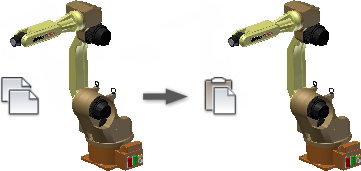
In früheren Versionen von Inventor wurden beim Kopieren und Einfügen von Verbindungen die Komponentenverbindungen oder die aktuelle Ausrichtung nicht beibehalten.
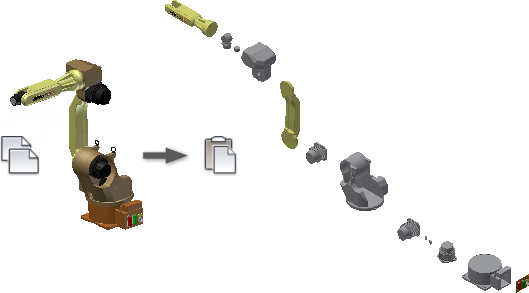
Beim erweiterten Kopier- und Einfügevorgang wird ein Duplikat der kopierten Komponenten mit intakten Verbindungen und intakter Ausrichtung erstellt.
Abhängigkeiten Symmetrie
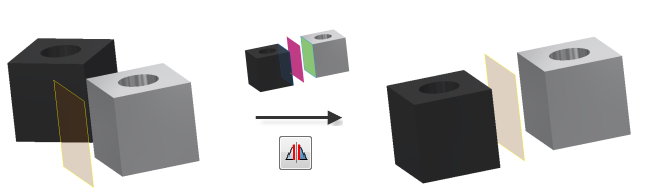
Mit einer Abhängigkeit Symmetrie werden zwei Objekte symmetrisch zu einer Ebene oder planaren Fläche positioniert. Die Abhängigkeit Symmetrie ist im Dialogfeld Abhängigkeit platzieren verfügbar.
Verbesserungen bei Winkelabhängigkeiten
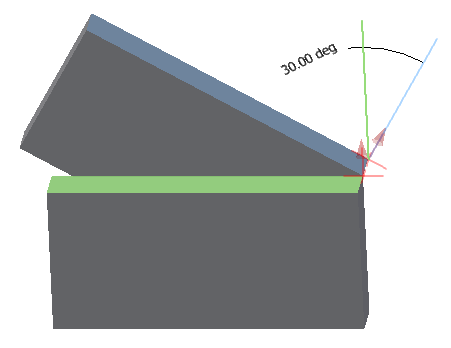
Beim Erstellen einer Winkelabhängigkeit werden auf der Statusleiste eindeutige Anweisungen zum Beenden des Befehls Abhängig machen angezeigt.
Für Winkelabhängigkeiten werden Richtungsvektoren und der Winkel im Grafikfenster angezeigt.
Die Modellvorschau wird aktualisiert, sobald sich der Winkelwert ändert.
Expressmodus für große Baugruppen
Der Expressmodus stellt eine neue Möglichkeit dar, um große Baugruppen zu verwenden. Große Baugruppen werden in der Regel vier bis sechs Mal schneller geöffnet, sodass der erforderliche Zeitaufwand reduziert wird.
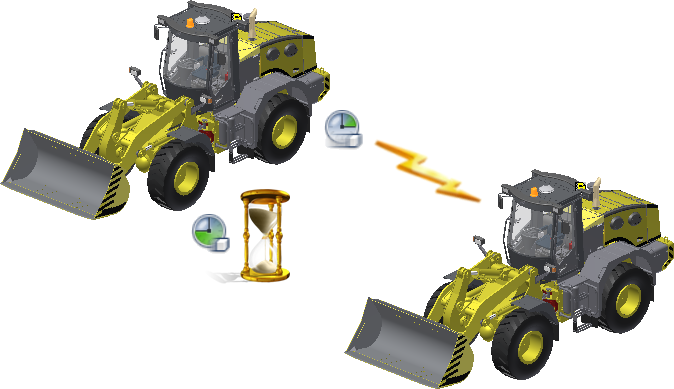
Aktivieren Sie die Option Express, und legen Sie den Schwellenwert für eindeutige Dateien im Dialogfeld Anwendungsoptionen auf der Registerkarte Baugruppe fest. Große Baugruppen, die den Grenzwert überschreiten, werden automatisch im Expressmodus geöffnet.
 Komplett laden beendet den Expressmodus und aktiviert alle Befehle.
Verbesserte Grafikleistung
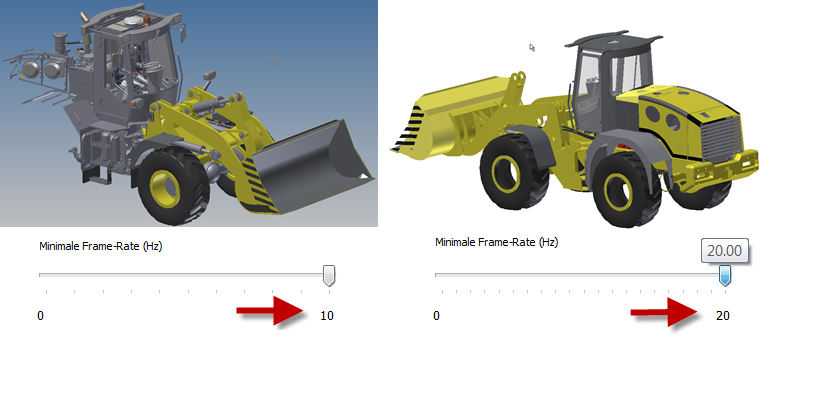
- Die maximale Frame-Rate wurde von 10 Hz auf 20 Hz erhöht.
- Die größten Objekte werden zuerst gezeichnet.
- Das Grafiksystem verwendet nun mehrere Kerne, um die bestmögliche Leistung zu erzielen.
- Ein neuer Hintergrundvorgang mit der Bezeichnung Konsolidierung wurde hinzugefügt. Mit der Konsolidierung werden Objekte gezeichnet, die gleich aussehen wie eine einzelne Gruppe, wodurch die GPU-Nutzung verbessert wird.
In den folgenden Abbildungen ist im 2013-Modell auf der linken Seite das Ergebnis der Drehung des Modells mit einer maximalen Frame-Rate von zehn Frames pro Sekunde dargestellt. Durch Erhöhen der Frame-Rate nimmt die Geschwindigkeit zu, aber die Auswahl der zu zeichnenden Komponenten ist nicht sinnvoll. Das 2014-Modell auf der rechten Seite zeigt das Ergebnis der Drehung mit einer höheren maximalen Frame-Rate von 20 Hz. Das Modell ist weiterhin erkennbar, und alle Anzeigevorgänge sind schneller.
Verbesserungen beim Befehl Gestell einfügen
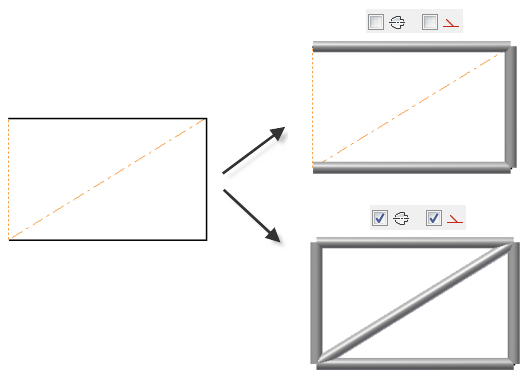
In früheren Versionen von Inventor waren Konstruktionslinien und Mittellinien automatisch eingeschlossen und Rahmenkomponenten wurden damit erstellt.
In der aktuellen Version können Sie Konstruktionslinien oder Mittellinien von der Geometrieauswahl ausschließen, die zum Erstellen von Rahmenkomponenten verwendet wird.
Klicken Sie in der Multifunktionsleiste auf
Registerkarte Konstruktion
 Gruppe Gestell
Gestell einfügen
Gruppe Gestell
Gestell einfügen
 . Aktivieren bzw. deaktivieren Sie dann im Dialogfeld Einfügen die Option Mittellinie auswählen oder Konstruktion auswählen, um Ihre Einstellungen anzugeben.
Kameraeinstellung in Ansichtsdarstellungen
In früheren Versionen von Inventor wurde die Kameraposition immer automatisch beim Schließen der Konstruktionsansichtsdarstellung gespeichert. Beim Drehen oder Zoomen des Modells in einer Konstruktionsansicht sind nur wenige Werkzeuge zum Wiederherstellen der vorherigen Kameraeinstellungen vorhanden.
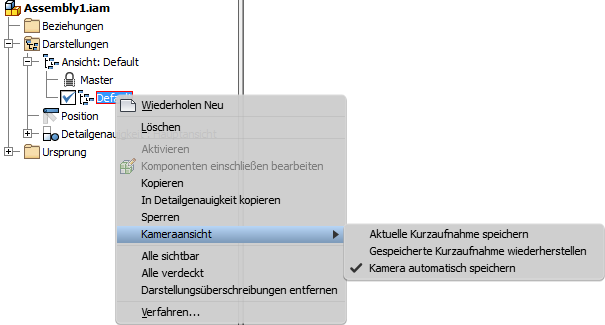
Mit neuen Befehlen im Kontextmenü für die Ansichtsdarstellung können Sie die Kameraeinstellungen auf einfache Weise speichern und wiederherstellen.
- Aktuelle Kurzaufnahme speichern speichert die aktuelle Position der Kamera und deaktiviert den Befehl für die automatische Speicherung.
- Gespeicherte Kurzaufnahme wiederherstellen stellt die zuletzt gespeicherte Position der Kamera wieder her.
- Automatisch speichern speichert die letzte Kameraposition automatisch beim Schließen der Ansichtsdarstellung. Diese Option entspricht dem Verhalten aus der Vorgängerversion.
Verbesserter Export von aufgezeichneten animierten Abhängigkeitssequenzen
Die Vorgabeeinstellungen zum Exportieren von aufgezeichneten animierten Abhängigkeitssequenzen wurden optimiert. Der WMV- oder AVI-Export liefert deshalb vorgabemäßig eine optimale Ausgabequalität.
Beim Anpassen von Einstellungen im Dialogfeld für den WMV- oder AVI-Export werden Ihre Anpassungen für die gesamte Sitzung beibehalten.
Darstellungseigenschaft
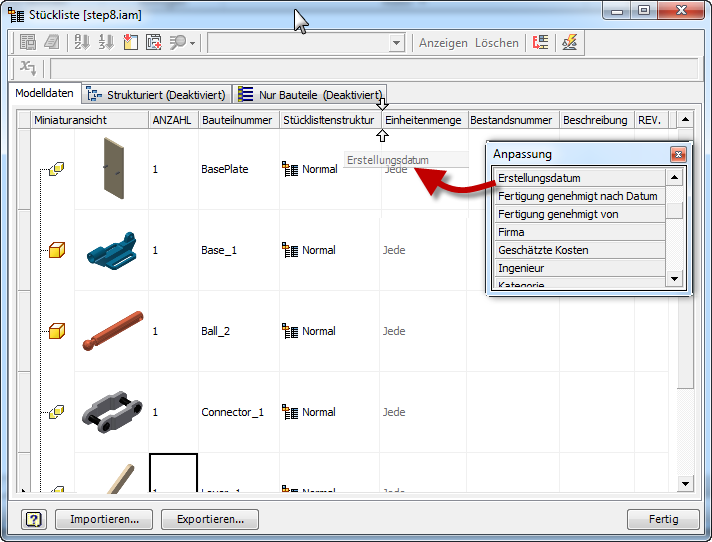
Der Darstellungswert des Modells wird als auswählbare Eigenschaft hinzugefügt. Sie können die Darstellungseigenschaft zu einer Stückliste oder einer Teileliste hinzufügen.
Formengestaltung, Trennfläche dehnen
Die Kern/Kavität-Umgebung enthält einen neuen Befehl zum Erstellen von Trennflächen. Früher wurden alle Trennflächen auf der XY-Ebene oder in einer benutzerdefinierten Richtung erstellt.
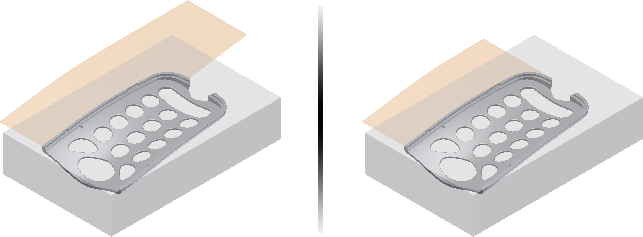
Verwenden Sie den Befehl Trennfläche dehnen, um Trennflächen entlang der Tangente oder Regel der Komponente zu erstellen. Beispielsweise ist in der folgenden Abbildung links eine Tangentialtrennfläche und rechts eine regelbasierte Trennfläche dargestellt.