Liaison

La commande Liaison est une méthode simple pour positionner les composants et décrire le mouvement. La création d'une liaison définit complètement l'emplacement et le mouvement du composant en une seule étape. Les points d'extrémité, de milieu et de centre servent à positionner les composants de manière associative. La géométrie sélectionnée détermine le type de liaison par défaut. Vous pouvez également spécifier un type de liaison.
Les éléments suivants décrivent les types de liaisons et leur mode de fonctionnement lors du positionnement du composant.
-
 Rigide
 - Supprime tous les degrés de liberté. Les connexions soudées et vissées sont des exemples de liaisons rigides.

-
 Rotation
 - Spécifiez un degré de liberté de rotation. Les leviers pivotants et les charnières sont des exemples d'une liaison de rotation.

 Tiroir
 - Spécifiez un degré de liberté de translation. Un bloc coulissant qui se déplace le long d'une trajectoire est un exemple de liaison de tiroir.

-
 Cylindrique
 - Spécifiez un degré de liberté de conversion et un degré de liberté de rotation. Un arbre dans un tube est un exemple de liaison cylindrique.

-
 Plan
Plan - Spécifiez deux degrés de liberté de conversion et un degré de liberté de rotation perpendiculaires au plan linéaire. Utilisez ce type de liaison pour placer un composant sur une face plane. Le composant peut glisser ou pivoter sur le plan.

-
 Bille
Bille - Spécifiez trois degrés de liberté de rotation. Un joint à rotule est un exemple de liaison à bille.

- Avec l'ajout de la commande de liaison, les contraintes et les liaisons sont à présent décrites en tant que relations.
- Dans le navigateur, le nom du dossier Contraintes est remplacé par Relations. Il s'affiche à la fois dans la vue de l'ensemble et la vue en modélisation.
- Vous pouvez utiliser des liaisons avec des contraintes pour positionner les composants et décrire le mouvement.
Pour plus d'informations, consultez le nouveau didacticiel interactif Placer et connecter des pièces ou cliquez ici.
Les liaisons Inventor sont automatiquement converties en liaisons de simulation lors de l'ouverture de l'environnement de simulation dynamique. Les connexions converties sont répertoriées en tant que liaisons standard dans le navigateur de l'environnement de simulation. Les conversions suivantes sont des conversions automatiques :
| Liaison Inventor | Liaison dans la simulation dynamique |
| Rigide | Soudure |
| Rotation | Révolution |
| Tiroir | Glissière |
| Cylindrique | Cylindrique |
| Plan | Plan |
| Bille | Rotule |
Vous pouvez modifier les liaisons créées automatiquement dans la simulation dynamique à l'aide du menu contextuel du navigateur.
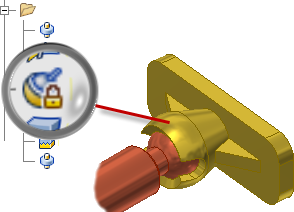
Les liaisons verrouillées dans l'environnement d'ensemble sont également verrouillées dans la simulation dynamique. Pour déverrouiller une liaison, cliquez avec le bouton droit de la souris et désélectionnez l'option Verrouiller les degrés de liberté.
Verrouillage et protection
- Verrouiller conserve la position actuelle, mais diffère du blocage d'un composant. composant. Le verrouillage supprime tous les mouvements, mais permet aux composants de changer de position lorsque les composants associés se déplacent. Le blocage supprime tous les degrés de liberté et fixe la position des composants dans l'espace.
- Protéger vous indique si une relation ne respecte pas les degrés de liberté requis.
Dans l'image suivante, le point de connexion à bille est verrouillé.
Commandes d'affichage des relations
-
 Afficher
-
 Masquer tout
-
 Afficher les problèmes
Sélectionnez un composant pour afficher un glyphe indiquant le type de relation. Utilisez le menu contextuel du glyphe pour masquer, annuler le masquage ou supprimer une relation.
Supprime tous les glyphes de relations de l'affichage. La commande Masquer tout ne permet pas de modifier les relations.
Affiche toutes les relations marquées comme présentant un problème. Utilisez le menu contextuel du glyphe pour masquer ou supprimer une relation.
Affichage des composants bloqués
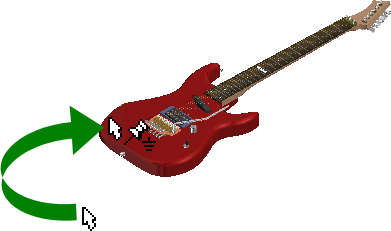
Vous pouvez facilement identifier les composants bloqués dans l'affichage. L'icône de blocage s'affiche lorsque vous déplacez le curseur sur un composant bloqué.
Placer un composant
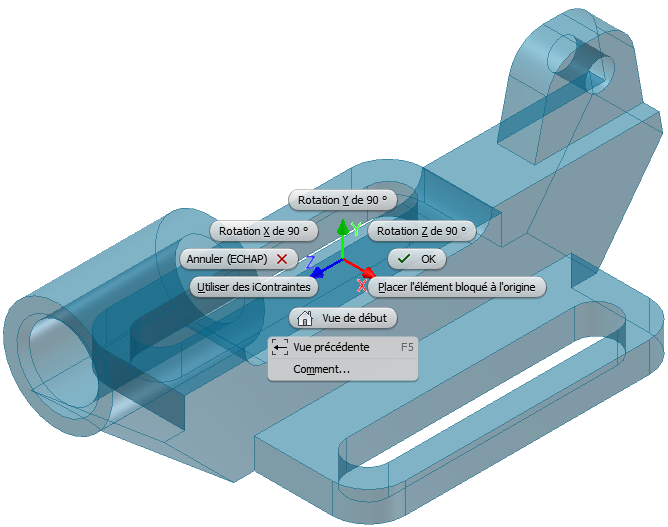
Une nouvelle option d'application d'ensemble permet de spécifier s'il est nécessaire de bloquer le premier composant placé à l'origine. Cette nouvelle option est désactivée par défaut. Utilisez le menu contextuel pour bloquer un composant à l'origine. Le menu contient de nouvelles options permettant de faire pivoter les composants par incréments de 90 degrés autour de l'axe X, Y ou Z, avant de les placer dans l'ensemble.
Déplacement libre
À l'aide de la commande Déplacement libre, affichez les relations sous forme de bande élastique, et visualisez et gérez les relations d'une autre manière. Cliquez sur l'icône d'une relation, puis utilisez le menu contextuel pour masquer, annuler le masquage ou supprimer des relations.

Copie et collage de l'ensemble
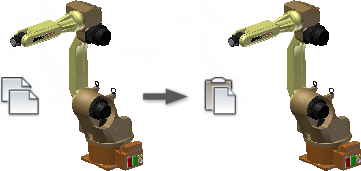
Dans les versions précédentes d'Inventor, l'opération de copie et collage ne permettait pas de conserver les connexions des composants ni l'orientation courante.
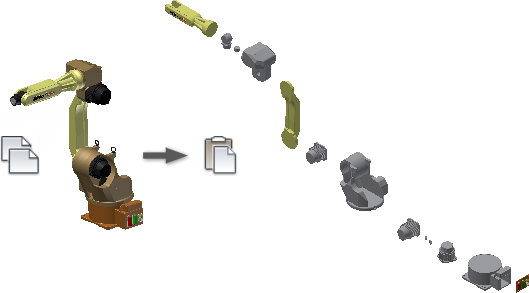
L'opération de copie et collage améliorée permet d'obtenir un doublon des composants copiés tout en conservant les connexions et l'orientation.
Contraintes de symétrie
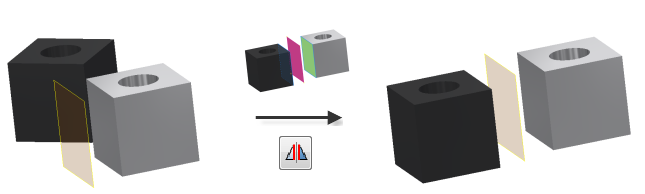
La contrainte de symétrie permet de positionner deux objets de façon symétrique par rapport à un plan ou une face plane. La contrainte de symétrie est disponible dans la boîte de dialogue Placer une contrainte.
Améliorations des contraintes angulaires
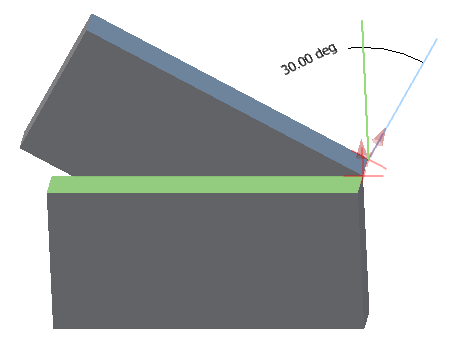
Lorsque vous créez une contrainte angulaire, la barre d'état affiche des instructions claires pour terminer la commande de contrainte.
Les contraintes angulaires affichent les vecteurs de direction et l'angle dans la fenêtre graphique.
L'aperçu du modèle est mis à jour lorsque la valeur de l'angle est modifiée.
Mode rapide pour les ensembles de grande taille
Le mode rapide est un nouveau mode de traitement des ensembles de grande taille. Les ensembles de grande taille s'ouvrent généralement 4 à 6 fois plus rapidement, permettant un gain de temps considérable.
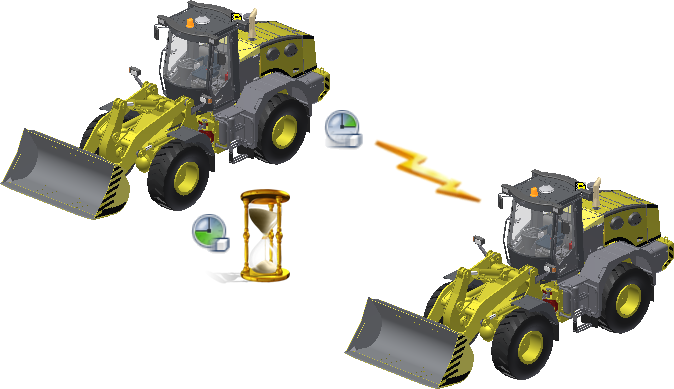
Activez l'option Mode rapide et définissez le seuil de fichiers uniques dans les options d'application, onglet Ensemble. Les ensembles de grande taille qui dépassent le seuil s'ouvrent automatiquement en mode rapide.
Utilisez  Mode complet pour quitter le mode rapide et activer toutes les commandes.
Performances graphiques améliorées
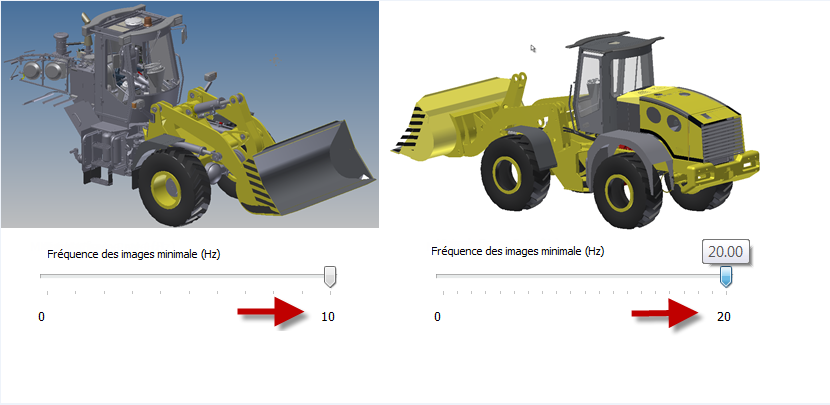
- La fréquence maximale des images passe de 10 Hz à 20 Hz.
- Les objets les plus grands sont dessinés en premier.
- Le système graphique utilise maintenant plusieurs noyaux afin d'offrir les meilleures performances possibles.
- Une nouvelle opération d'arrière-plan appelée Consolidation est ajoutée. La consolidation permet de dessiner les objets ayant la même apparence tels un seul groupe, améliorant l'utilisation du processeur graphique.
Dans les illustrations suivantes, le modèle 2013 sur la gauche affiche les résultats de la rotation du modèle à une fréquence maximale de 10 images par seconde. L'augmentation de la fréquence des images entraîne l'augmentation de la vitesse, mais le choix des composants à dessiner n'est pas intelligent. Le modèle 2014 sur la droite affiche les résultats de la rotation à une fréquence maximale des images de 20 Hz. Le modèle reste reconnaissable et toutes les opérations de vue sont plus rapides.
Améliorations de la commande Insérer une ossature
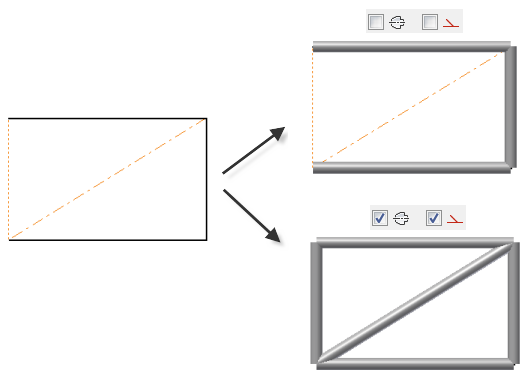
Dans les versions précédentes d'Inventor, les lignes de construction et les traits d'axe étaient automatiquement inclus, et les composants de l'ossature créés à partir de ces lignes et traits.
Dans la version actuelle, vous pouvez exclure les lignes de construction ou les traits d'axe de la sélection de la géométrie utilisée pour créer les composants de l'ossature.
Dans le ruban, cliquez sur Cliquez sur l'onglet Conception  le groupe de fonctions Ossature Insérer l'ossature
  . Puis, dans la boîte de dialogue Insérer, sélectionnez ou désélectionnez les options Sélectionner le trait d'axe ou Sélectionner la construction pour spécifier vos paramètres.
Paramètre Caméra dans les représentations de vue
Dans les versions précédentes d'Inventor, la position de la caméra était toujours automatiquement enregistrée à la fermeture de la représentation de vue de conception. Lorsque vous effectuez un zoom sur le modèle ou que vous le faites pivoter dans une vue de conception, les outils permettant de rétablir les paramètres de la caméra sont limités.
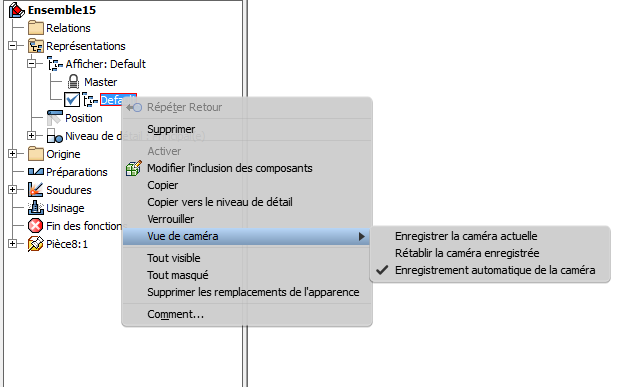
Grâce aux nouvelles commandes du menu contextuel de la représentation de vue, vous pouvez enregistrer et rétablir facilement les paramètres de la caméra.
- La commande Enregistrer la caméra actuelle permet d'enregistrer la position actuelle de la caméra et de désactiver la commande d'enregistrement automatique.
- La commande Rétablir la caméra enregistrée permet de rétablir la dernière position enregistrée de la caméra.
- La commande Enregistrement automatique de la caméra permet d'enregistrer automatiquent la dernière position de la caméra à la fermeture de la représentation de vue. Cette option correspond au comportement hérité.
Amélioration de l'exportation des séquences de contrainte pilotée enregistrées
Les paramètres par défaut utilisés pour l'exportation des séquences de contrainte pilotée enregistrées sont optimisés. Par conséquent, l'exportation au format WMV ou AVI permet d'obtenir une qualité de sortie optimale par défaut.
Lorsque vous personnalisez les paramètres dans la boîte de dialogue de l'exportation WMV ou AVI, votre personnalisation est conservée pour l'ensemble de la session.
Propriété d'apparence
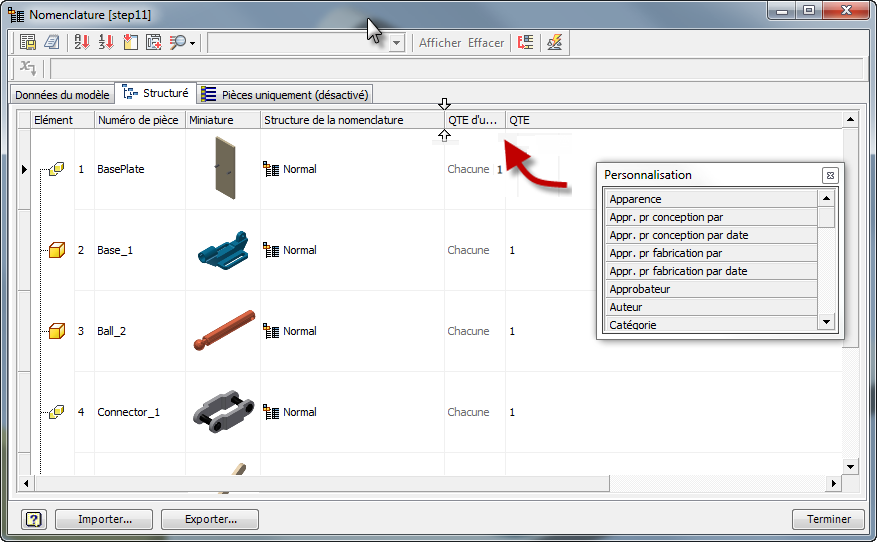
La valeur Apparence du modèle est ajoutée en tant que propriété sélectionnable. Vous pouvez ajouter la propriété Apparence à une nomenclature ou une liste de pièces.
Conception de moule, prolongement de la surface du plan de joint
L'environnement Noyau/Empreinte contient une nouvelle commande permettant de créer des surfaces du plan de joint. Auparavant, toutes les surfaces du plan de joint des outils étaient créées le long du plan XY ou dans une direction spécifiée par l'utilisateur.
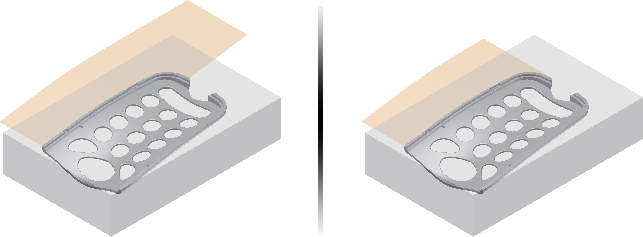
Utilisez Prolonger la surface du plan de joint pour créer des surfaces du plan de joint qui se prolongent le long de la tangente ou de la règle du composant. Par exemple, l'illustration suivante présente une surface du plan de joint tangente sur la gauche et une surface du plan de joint réglée sur la droite.