V tomto cvičení vytvoříte profil rozvržení. Obvykle se tento profil používá pro zobrazení výšky podél navrhovaného povrchu vozovky nebo upraveného terénu.
Profil rozvržení se podobá směrovému vedení trasy, ve kterém je vytvořen pomocí přímých tečen s možnými dalšími oblouky umístěnými v průsečících tečen. Tyto tečny a oblouky jsou u profilu rozvržení umístěny ve vertikální rovině a body průsečíků se nazývají vrcholy výškového polygonu (PVI).
Toto cvičení navazuje na výukový program Použití profilů povrchu.
Skrýt profily odsazení
- Otevřete výkres Profile-2C.dwg, který se nachází ve složce výkresů výukových programů.
- Klepněte na dolní rastr, abyste mohli vybrat zobrazení profilu PV-1. Klepněte pravým tlačítkem myši. Klepněte na položku .
- V dialogu Vlastnosti zobrazení profilu zrušte na kartě Profily zaškrtnutí políček Kreslit pro profily pravého i levého odsazení.
Karta Profily zobrazuje všechny existující profily pro dané směrové vedení trasy, jak profily povrchu, tak i profily rozvržení. Pomocí zaškrtávacích políček Kreslit můžete určit, které profily se v zobrazení profilu objeví.
Dále si podrobně projděte: Profil můžete trvale odstranit tak, že ho vyberete ve výkresu (nebo v Prostoru nástrojů) a stisknete klávesu DELETE. Při odstranění je profil odebrán ze všech zobrazení profilů, v seznamu profilů v dialogovém okně Vlastnosti zobrazení profilu a z Prostoru nástrojů. Chcete-li obnovit odstraněný profil povrchu, vytvořte nový. Nový profil se zobrazí ve všech dostupných zobrazeních profilů, a bude jej možné upravovat v dialogu Vlastnosti zobrazení profilu.
Před pokračováním v tomto cvičení se ujistěte, že je v zobrazení profilu PV- (1) zobrazen profil osy trasy.
- Klepněte na tlačítko OK.
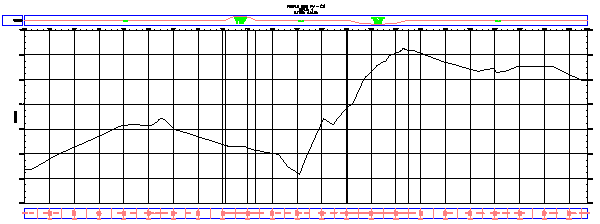
Zadání nastavení vytvoření listu
-
Poznámka:
Vypněte uchopení objektů (UCHOP).
- Klikněte na kartu

 .
. - Klepněte na dolní rastr, abyste mohli vybrat zobrazení profilu PV-1.
- V dialogu Vytvořit profil – Nakreslit nový změňte Styl profilu na Finální terén.
- V seznamu Sada popisků profilu vyberte položku Standardní. Klepněte na tlačítko
 .
. - V dialogovém okně Sada popisků trasy zadejte na kartě Popisky následující parametry:
- Typ: Body horizontální geometrie
- Bod horizontální geometrie profilu: Staničení a typ.
- Klepněte na tlačítko Přidat.
- V dialogu Body geometrie prozkoumejte body geometrie, které lze opatřit popiskem. Popiskem můžete opatřit libovolnou kombinaci bodů. Klepněte na tlačítko OK. Poznámka:
Další podrobnosti o popiscích bodů geometrie naleznete ve cvičení výukového programu Přidání popisků do skupin.
- V dialogu Sada popisků profilu klepněte na tlačítko OK.
- Klepněte na kartu Kritéria návrhu.
Možnosti na této kartě se používají pouze v případě, kdy je třeba zajistit, aby návrh trasy splňoval určitá kritéria návrhu. V tomto cvičení nebudete kritéria návrhu u profilu používat. Funkci kritérií návrhu se naučíte používat ve výukovém kurzu Návrh profilu, který se odvolává na místní standardy.
- Klepnutím na tlačítko OK nastavení potvrďte.
Kopírování profilu rozvržení
- V dialogu Nástroje pro návrh profilu klepněte na šipku na pravé straně
 a klepněte na položku Nastavení výškového oblouku.
 - V dialogovém okně Nastavení výškového oblouku zadejte následující parametry:
- Typ oblouku: Parabolický
- Délka vrcholového výškového oblouku: 100
- Délka údolnicového výškového oblouku: 100
Všimněte si, že můžete vybrat jeden ze tří typů oblouků a pro každý typ zadat parametry.
- Klepněte na tlačítko OK.
- Na panelu nástrojů Nástroje pro návrh profilu se ujistěte, že je vybrána možnost Kreslit výškový polygon s oblouky.
Nyní můžete nakreslit profil rozvržení kliknutím ve výkresu na navrhovaná umístění vrcholů výškového polygonu. V každém vrcholu výškového polygonu vloží aplikace oblouk. Aby byly realistické, měla by vámi vytvořená linie sledovat obecný profil středové čáry povrchu. Může však procházet přes strmé kopce a údolí, aby vyznačila rovnější povrch vozovky.
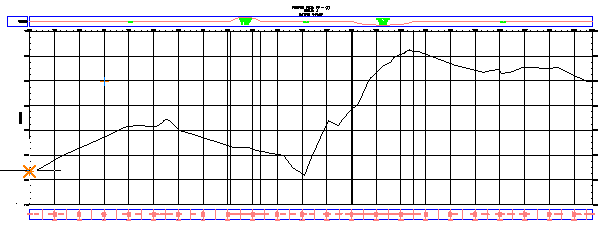
- V zobrazení profilu zahajte profil rozvržení kliknutím na levou stranu poblíž profilu povrchu osy trasy.
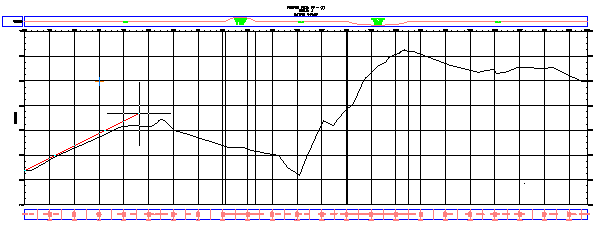
- Protáhněte čáru doprava a klepněte na jiné místo poblíž profilu povrchu osy trasy. Pokračujte tímto způsobem.
- V posledním bodu kliknutím pravým tlačítkem ukončete profil. Nyní je profil rozvržení nakreslen a opatřen popisky.
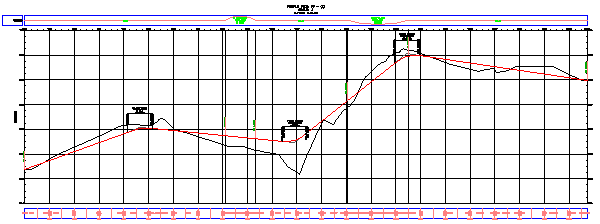
- Přiblížením a posunováním pohledu podél profilu rozvržení prozkoumejte popisky.
Chcete-li pokračovat v tomto výukovém programu, přejděte k části Cvičení 2: Úprava profilu rozvržení.