V tomto cvičení vytvoříte geometrii další větve křižovatky, u které zůstane zachována dynamika vzhledem ke kruhovému objezdu i určené ose trasy.
Výběr větve křižovatky
- Otevřete výkres Section-Project-Objects.dwg, který se nachází ve složce výkresů výukových programů.
- Klikněte na kartu , panel
 , rozevírací seznam , položku
  .
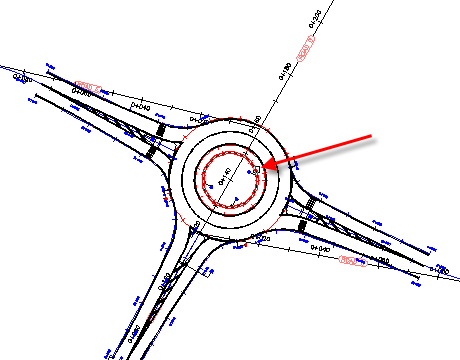
. - Klepněte na trasu Kruhový_objezd_OSTRŮVEK.
- Klepněte na vozovku Komunikace D, která je umístěna na severní straně kruhového objezdu.
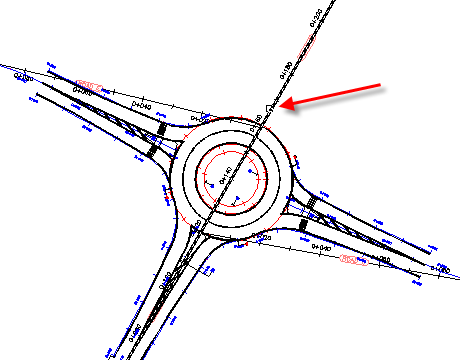
Po vytvoření kruhového objezdu ve Cvičení 1: Vytvoření kruhového objezdu byla komunikace D vybrána jako větev křižovatky, ale do kruhového objezdu byl přidán pouze její jižní konec. Pokud trasa prochází středovým bodem kruhového objezdu, je jako větev křižovatky použit pouze konec trasy, na který kliknete. V tomto cvičení přidáte do kruhového objezdu její druhý konec.
- Stiskněte klávesu Enter.
Zobrazí se dialog Vytvořit kruhový objezd – větve křižovatky. Tento dialog použijete k určení vlastností geometrie a trasy komunikací vstupujících do kruhového objezdu.
Zadání parametrů větve křižovatky
- V dialogu Kruhový objezd – větve křižovatky vyberte v poli Předdefinované parametry k importu možnost RG = 20.
Po změně tohoto nastavení se část Parametry větve křižovatky vyplní předvolenými parametry. Ve Cvičení 4: Nastavení standardů a předvoleb návrhu kruhového objezdu se naučíte, jak tyto hodnoty upravit a uložit k dalšímu použití.
- V části Parametry větve křižovatky změňte hodnotu v poli Délka vstupního rozšíření na 75.
- Určete parametry trasy:
- Styl trasy: Kruhový objezd – větev křižovatky
- Hladina trasy: 0
- Předpona názvu trasy: Příjezd_JS
- Sada popisků trasy: Kruhový objezd – větev křižovatky
- Klepněte na tlačítko Další umístěné u dolního okraje dialogu.
Zadání parametrů ostrůvku
- V poli Předdefinované parametry k importu vyberte možnost RG = 20.
- Klepněte na tlačítko Další umístěné u dolního okraje dialogu.
Podrobné seznámení s komponentami kruhového objezdu
- Klepněte na tlačítko Dokončit.
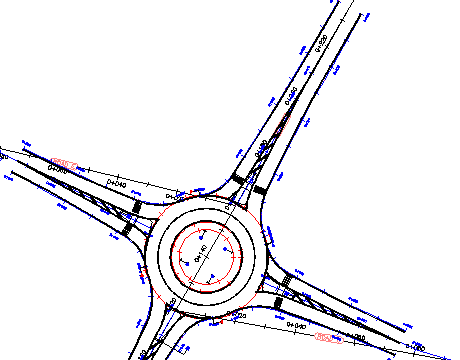
Větev křižovatky se zobrazí ve výkresu.
- V Prostoru nástrojů rozbalte na kartě Prospektor kolekci
 Trasy.
 Trasy, které mají předpony Příjezd_JS (1), byly v tomto cvičení vytvořeny automaticky.
Na stránce Vodorovné značení a značky potvrďte výchozí hodnoty.
Chcete-li pokračovat v tomto výukovém programu, přejděte k části Cvičení 3: Přidání spojovací větve do kruhového objezdu.