KS-Kurven sind von Kontrollscheitelpunkten (englisch "Control Vertices" = KS) gesteuerte NURBS-Kurven. Die KS liegen nicht auf der Kurve. Sie definieren ein Steuergitter, das die Kurve umschließt. Jeder KS hat eine Gewichtung, das Sie anpassen können, um die Kurve zu ändern.
-
 Erstellungsgruppe >
  (Konturen) > NURBS-Kurven > Rollout "Objekttyp" > Schaltfläche "KS-Kurve"
Bei der Erstellung einer KS-Kurve können Sie durch Klicken mehrere KS an der gleichen Stelle (oder in ihrer Nähe) positionieren und so den Einfluss der KS in diesem Kurvenbereich verstärken. Durch Erstellen zweier übereinanderliegender KS wird die Krümmung verstärkt. Durch Erstellen von drei übereinanderliegenden KS erhält die Kurve eine spitze Ecke. Diese Technik kann Ihnen beim Verformen der Kurve behilflich sein. Wenn Sie die KS später einzeln verschieben, geht dieser Effekt jedoch verloren. (Sie erzielen den Effekt mehrerer KS auch durch Verschweißen von KS.)
Eine KS-Kurve kann als Grundlage eines vollständigen NURBS-Modells verwendet werden.
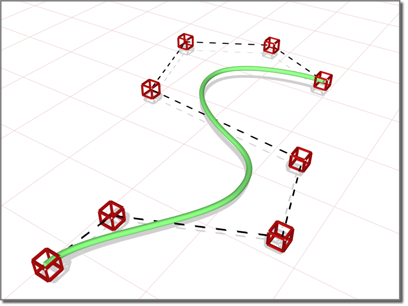
KS formen das Steuergitter, durch das die Kurve definiert wird.
Zeichnen von dreidimensionalen Kurven
Sie können KS-Kurven dreidimensional zeichnen. Es gibt zwei Möglichkeiten, dies zu tun:
- In allen Ansichtsf. zeichnen: Über diese Option können Sie jedes Ansichtsfenster zum Zeichnen der Kurve verwenden und dadurch dreidimensional zeichnen.
- Ziehen von KS bei gedrückter Taste
 : Beim Zeichnen einer Kurve können Sie mit der Taste einen KS von der Konstruktionsebene ziehen.
Wenn Sie die -Taste gedrückt halten und die Maus weiter bewegen, wird der zuletzt bearbeitete KS von der Konstruktionsebene abgehoben. Es gibt hierfür zwei Möglichkeiten:
- Klicken und Ziehen. Halten Sie die Taste und die Maustaste gedrückt, und ziehen Sie dann, um die Höhe eines KS zu ändern. Die neue Position des KS wird bestimmt, wenn Sie die Maustaste loslassen.
Diese Methode ist wohl die intuitivere.
- Klicken und Klicken. Wenn Sie die Taste gedrückt halten, dann mit der Maustaste klicken und sie wieder loslassen, ändert sich die Höhe des Punkts beim Ziehen der Maus. Klicken Sie erneut mit der Maus, um die Position des KS zu bestimmen.
Diese Methode ist auf Dauer weniger belastend und anstrengend.
Während Sie den KS verlagern, wird eine gepunktete rote Linie zwischen dem ursprünglichen KS auf der Konstruktionsebene und dem von der Ebene versetzten KS gezeichnet. Sie können die Maus auch in ein nicht aktives Ansichtsfenster bewegen. In diesem Fall legt 3ds Max die Höhe des KS anhand der Z-Achse der KS im nicht aktiven Ansichtsfenster fest. Dadurch können Sie die Höhe des KS präzise bestimmen.
Der Objektfang funktioniert auch, wenn Sie die Höhe eines KS ändern. Wenn Sie beispielsweise den Objektfang für KS aktivieren, können Sie einem KS dieselbe Höhe wie einem anderen KS zuweisen, indem Sie in einem nicht aktiven Ansichtsfenster einen Objektfang an diesem KS ausführen.
Prozeduren
So erstellen Sie eine NURBS-KS-Kurve:
- Wechseln Sie zur Erstellungsgruppe.
- Aktivieren Sie die Option (Konturen), und wählen Sie in der Dropdown-Liste den Eintrag "NURBS-Kurven".
- Aktivieren Sie "KS-Kurve".
- Klicken Sie in einem Ansichtsfenster, und ziehen Sie, um den ersten KS sowie das erste Kurvensegment zu erstellen. Lassen Sie die Maustaste los, um den zweiten KS hinzuzufügen. Durch jedes folgende Klicken auf eine Position wird der Kurve ein neuer KS hinzugefügt. Drücken Sie die rechte Maustaste, um die Kurvenerstellung zu beenden. Anmerkung: Wenn Sie die Kurve durch Klicken beginnen, ohne zu ziehen, wird dadurch ebenfalls der erste KS der Kurve erstellt. Wenn Sie jedoch den Mauszeiger nach dem ersten Klicken um mehr als fünf Pixel verschieben und dann die Maustaste loslassen, wird ein zusätzlicher KS erstellt.
Sie können während der Erstellung einer KS-Kurve die Taste
 drücken, um den zuletzt erstellten KS und anschließend die zuvor erstellten KS in umgekehrter Reihenfolge zu entfernen.
 Wenn die Option "In allen Ansichtsf. zeichnen" aktiviert ist, können Sie in jedem Ansichtsfenster zeichnen und dadurch eine dreidimensionale Kurve erstellen.
Wenn Sie einen KS von der Konstruktionsebene "heben" möchten, verwenden Sie die Taste
, wie weiter oben in diesem Thema unter "Zeichnen von dreidimensionalen Kurven" beschrieben. Genau wie bei Splines wird auch hier das Dialogfeld "Kurve schließen?" angezeigt, sobald Sie auf den Anfangs-KS der Kurve klicken. In diesem Dialogfeld werden Sie gefragt, ob die Kurve geschlossen werden soll. Klicken Sie auf "Nein", um die Kurve offen zu lassen, bzw. auf "Ja", um sie zu schließen. (Sie können eine Kurve auch schließen, wenn Sie sie auf der Kurven-Unterobjektebene bearbeiten.) Wenn eine geschlossene Kurve auf der Kurven-Unterobjektebene angezeigt wird, wird der Anfangs-KS als grüner Kreis angezeigt und die Kurvenrichtung durch einen grünen Teilstrich gekennzeichnet.
- Stellen Sie die Erstellungsparameter der Kurve ein.
- (Optional) Um ein neues NURBS-Kurven-Unterobjekt hinzuzufügen, können Sie das Kontrollkästchen "Neue Kontur beginnen" deaktivieren und die vorstehenden Schritte wiederholen.
Benutzeroberfläche
Punkt- und KS-Kurven verfügen über dieselben Erstellungsparameter.
Rollout Rendern
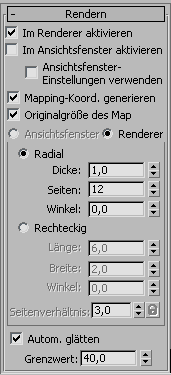
- Im Renderer aktivieren
- Wenn diese Option aktiviert ist, wird die Kontur als 3D-Netz gerendert, wobei die Renderer-Parameter auf "Radial" oder "Rechteckig" gesetzt sind.
- Im Ansichtsfenster aktivieren
- Wenn diese Option aktiviert ist, wird die Kontur im Ansichtsfenster als 3D-Netz angezeigt, wobei die Renderer-Parameter auf "Radial" oder "Rechteckig" gesetzt sind.
- Einstellungen für Ansichtsfenster verwenden
- Mit dieser Option können Sie verschiedene Renderparameter einstellen und das mit den Einstellungen für "Ansichtsfenster" generierte Netz anzeigen. Diese Option ist nur verfügbar, wenn die Option "Im Ansichtsfenster aktivieren" ausgewählt ist.
- Mapping-Koord. generieren
- Aktivieren Sie diese Option, um Mapping-Koordinaten zuzuweisen. Vorgabe = Deaktiviert.
Die U-Koordinate wird einmal um die Dicke des Spline projiziert, während die V-Koordinate an der Spline-Länge projiziert wird. Die Kachelung wird über die Kachelparameter im Material selbst bewirkt.
- Originalgröße des Map
- Diese Option steuert die Skalierungsmethode für auf das Objekt angewendete Textur-Mapping-Materialien. Die Skalierungswerte werden von den Einstellungen unter "Originalskalierung verwenden" im Rollout "Koordinaten" des angewendeten Materials festgelegt. Vorgabe = Aktiviert.
- Ansichtsfenster
- Aktivieren Sie diese Option, um die Parameter "Radial" oder "Rechteckig" festzulegen, die bei der Anzeige der Kontur im Ansichtsfenster angewendet werden sollen. Dazu muss die Option "Im Ansichtsfenster aktivieren" ausgewählt sein.
- Renderer
- Aktivieren Sie diese Option, um die Parameter "Radial" oder "Rechteckig" festzulegen, die beim Rendern oder der Anzeige der Kontur im Ansichtsfenster angewendet werden sollen. Zur Anzeige im Ansichtsfenster muss die Option "Im Ansichtsfenster aktivieren" ausgewählt sein.
- Radial
- Stellt das 3D-Netz als zylindrisches Objekt dar.
- Dicke
- Bestimmt den Durchmesser der Ansicht bzw. des gerenderten Spline. Vorgabe = 1,0. Bereich = 0,0 bis 100.000.000,0.
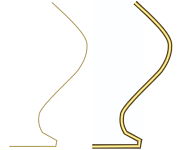
Splines, die bei einer Dicke von 1,0 bzw. 5,0 gerendert wurden
- Seiten
- Bestimmt die Anzahl der Seiten für das Spline-Netz im Ansichtsfenster bzw. Renderer. So erhalten Sie z. B. beim Wert 4 einen quadratischen Querschnitt.
- Winkel
- Bestimmt den Drehwinkel des Querschnitts im Ansichtsfenster bzw. Renderer. So können Sie mit dieser Option z. B. bei Spline-Netzen mit quadratischen Querschnitten dafür sorgen, dass eine flache Seite nach unten zeigt.
- Rechteckig
- Die Kontur des Spline-Netzes wird als Rechteck angezeigt.
- Seitenverhältnis
- Bestimmt das Seitenverhältnis für rechteckige Querschnitte. Mit dem Kontrollkästchen Sperren können Sie das Seitenverhältnis vor Veränderungen schützen. Bei aktiviertem Kontrollkästchen "Sperren" wird das Verhältnis zwischen den Optionen "Breite" und "Länge" geschützt, sodass sie immer im gleichen Verhältnis zueinander stehen.
- Länge
- Bestimmt die Größe des Querschnitts entlang der lokalen Y-Achse.
- Breite
- Bestimmt die Größe des Querschnitts entlang der lokalen X-Achse.
- Winkel
- Bestimmt den Drehwinkel des Querschnitts im Ansichtsfenster bzw. Renderer. So können Sie mit dieser Option z. B. bei quadratischen Querschnitten dafür sorgen, dass eine flache Seite nach unten zeigt.
- Autom. glätten
- Wenn diese Option aktiviert ist, wird das Objekt mit dem im Zahlenauswahlfeld darunter angegebenen Grenzwert automatisch geglättet. Die Funktion "Autom. glätten" legt die Glättung anhand des Winkels zwischen Spline-Segmenten fest. Je zwei nebeneinander liegende Segmente, die einen kleineren Winkel bilden als im Grenzwert eingestellt, werden derselben Glättungsgruppe zugeordnet.
- Grenzwert
- Hiermit können Sie den Grenzwertwinkel in Grad angeben. Je zwei nebeneinanderliegende Spline-Segmente, die einen kleineren Winkel bilden als im Grenzwert eingestellt, werden derselben Glättungsgruppe zugeordnet.
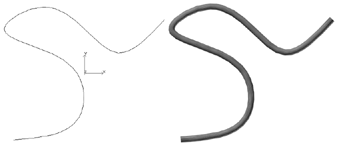
Kurve und ihre mit Dicke gerenderte Version
Rollout "Tastatureingabe"
Mit dem Rollout "Tastatureingabe" können Sie eine NURBS-Kurve über die Tastatur erstellen. Mithilfe der  -Taste können Sie die verschiedenen Steuerelemente im Rollout auswählen. Wenn Sie eine Schaltfläche über die Tastatur aktivieren möchten, drücken Sie die
  -Taste, wenn die betreffende Schaltfläche aktiv ist.
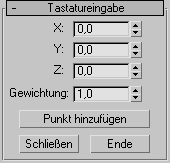
- X, Y und Z:
- Geben Sie hier die Koordinaten des nächsten hinzuzufügenden KS ein.
- Punkt hinzufügen
- Fügt der Kurve einen KS hinzu.
- Gewichtung
- Geben Sie eine Gewichtung für den KS ein.
- Schließen
- Beendet die Kurvenerstellung und erstellt zwischen dem letzten und dem ersten KS ein Segment, sodass eine geschlossene Kurve entsteht.
- Ende
- Beendet die Kurvenerstellung und lässt die Kurve offen.
Rollout "KS-Kurve erstellen"
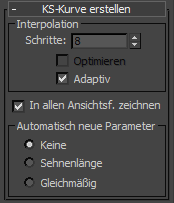
Dieses Rollout umfasst die Steuerelemente für die Kurvenannäherung.
Bereich "Interpolation"
Die Steuerelemente in diesem Bereich ändern die Präzision und die Art der Kurvenannäherung, die zum Generieren und Anzeigen der Kurve verwendet wird.
- In allen Ansichtsf. zeichnen
- Wenn diese Option aktiviert ist, können Sie jedes Ansichtsfenster zum Zeichnen der Kurve verwenden. Dies ist eine Möglichkeit, eine dreidimensionale Kurve zu erstellen. Wenn diese Option deaktiviert ist, müssen Sie die Kurve in dem Ansichtsfenster zu Ende zeichnen, in dem Sie sie begonnen haben. Vorgabe = Aktiviert.
Solange die Option "In allen Ansichtsf. zeichnen" aktiviert ist, können Sie auch den Objektfang in jedem beliebigen Ansichtsfenster verwenden.
Bereich "Automatisch neue Parameter"
Mit den Steuerelementen in diesem Bereich können Sie die automatische Neubestimmung von Parametern festlegen. Sie ähneln den Steuerelementen im Dialogfeld "Neue Parameter", wobei alle Optionen mit Ausnahme von "Keine" 3ds Max anweisen, die Parameter der Kurve automatisch neu zu bestimmen. Die Parameter werden somit bei jeder Verschiebung von KS, beim Filtern usw. neu bestimmt.
- Keine Es erfolgt keine automatische Neubestimmung von Parametern.
- Sehnenlänge Bestimmt den Sehnenlängen-Algorithmus für die Erstellung neuer Parameter.
Durch Neubestimmung der Parameter nach Sehnenlänge werden Knoten im Parameterraum anhand der Quadratwurzel der Länge der einzelnen Kurvensegmente angeordnet.
Die Erstellung neuer Sehnenlängen-Parameter ist im Allgemeinen die beste Wahl.
- Gleichmäßig Verteilt die Knoten gleichmäßig.
Ein gleichmäßiger Knotenvektor hat den Vorteil, dass die Kurve oder Oberfläche nur lokal verändert wird, wenn Sie sie bearbeiten. Bei den anderen beiden Arten der Zuweisung von Parametern kann sich beim Verschieben eines KS das gesamte Unterobjekt ändern.