Auf der Registerkarte Einrichten der Palette Zeichnungsvergleich geben Sie den Kontext für die Zuordnung und Analyse der Zeichnungen an. Der Überprüfungsordner unter Ordner wählen enthält aktualisierte oder überarbeitete Zeichnungen und der Projektordner die Originalversion der Zeichnungsdateien. Alle Projektzeichnungen müssen sich im selben Ordner der obersten Ebene befinden, damit der Vergleich in dem richtigen Kontext durchgeführt werden kann.
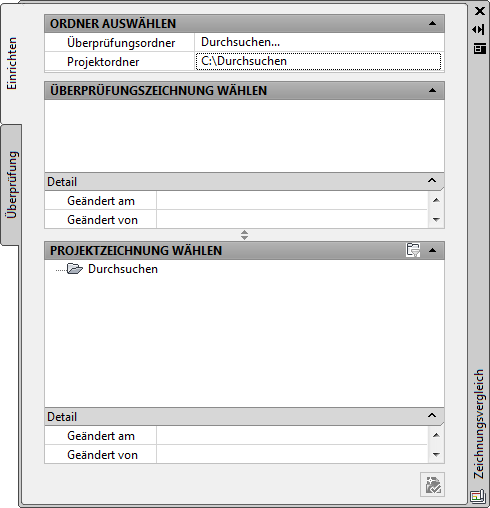
Bei der Zuordnung und Analyse wird für jede Überprüfungszeichnung geprüft, ob es sich um eine geänderte Version einer Projektzeichnung handelt. Ist dies der Fall, werden die beiden Zeichnungsdateien einander zugeordnet.
- Klicken Sie auf

 .
. - Klicken Sie auf der Registerkarte Einrichten für Überprüfungsordner auf Durchsuchen
 , um zu dem Ordner mit den Projektzeichnungen zu navigieren, und wählen Sie ihn aus.
 Zeichnungsdateien in diesem Ordner werden im Fensterausschnitt Überprüfungszeichnung wählen in alphabetischer Reihenfolge angezeigt. Zu diesen Dateien gehören auch Host-Zeichnungen und darin als externe Referenzen enthaltene Zeichnungen (XRefs).
- Klicken Sie für Überprüfungsordner auf Durchsuchen , um zu dem Ordner mit den Projektzeichnungen zu navigieren, und wählen Sie ihn aus.
Das Dialogfeld Automatisches Zuordnen und Analysieren bestätigen wird angezeigt.
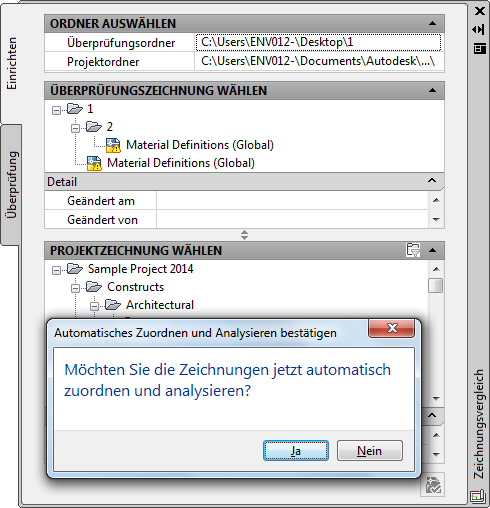 Anmerkung: In den meisten Fällen sollte die Option für die automatische Zuordnung und Analyse verwendet werden. Zeichnungen sollten nur manuell zugeordnet werden, wenn eine Überprüfungszeichnung umbenannt wurde oder wenn Sie nur einen Teil der Zeichnungen vergleichen möchten.
 - Ordnen Sie die Überprüfungszeichnungen den Projektzeichnungen zu.
Was möchten Sie tun… Aktion… Automatisches Zuordnen aller Überprüfungszeichnungen zu Projektzeichnungen in diesen Ordnern Klicken Sie auf Ja. Die Fortschrittsleiste Zeichnungen werden automatisch zugeordnet und analysiert wird angezeigt. Die Software ordnet Zeichnungen anhand des Dateinamens zu.
Auswählen eines anderen Projektordners vor der automatischen Zuordnung Klicken Sie auf Nein, und rufen Sie unter Ordner auswählen den Ordner mit den Projektzeichnungen als Projektordner auf. Klicken Sie auf Ja, wenn das Dialogfeld Automatisches Zuordnen und Analysieren bestätigen angezeigt wird. Sie können Zeichnungen auch selektiv zuordnen:
Was möchten Sie tun… Aktion… Auswählen bestimmter Zeichnungen bzw. Ordner für die automatische Zuordnung Klicken Sie auf Nein, und klicken Sie im Fensterausschnitt Überprüfungszeichnung mit der rechten Maustaste auf die Zeichnungen oder den Zeichnungsordner, der zugeordnet werden soll. Wählen Sie dann Automatisch zuordnen. Manuelles Zuordnen von Zeichnungen Klicken Sie auf Nein, und wählen Sie im Fensterausschnitt Überprüfungszeichnung wählen eine Zeichnung aus. Ziehen Sie sie auf eine Zeichnung im Fensterausschnitt Projektzeichnung wählen. Wenn Sie Zeichnungen mit unterschiedlichen Namen manuell zuordnen, wird zwischen ihnen eine Beziehung hergestellt. Dies wirkt sich bei Verwendung des Filtermodus für den Projektordner auf die Anzeige aus.
Ausschließen bestimmter Zeichnungen von der Zuordnung Klicken Sie auf Nein. Klicken Sie im Fensterausschnitt Überprüfungszeichnung mit der rechten Maustaste auf die Zeichnungen oder den Zeichnungsordner, die bzw. der ausgeschlossen werden soll(en). Deaktivieren Sie dann In Vergleich einschließen. Anmerkung: Wenn Sie Zeichnungen aus einem Vergleich ausschließen wählen, werden für die darin enthaltenen Objekte nach dem Vergleich keine Änderungen angezeigt. Dadurch können Sie sich auf einen kleineren, überschaubareren Teil der Änderungen konzentrieren.Eine aus dem Vergleich ausgeschlossene Datei verhält sich, als seien sie und alle ihre externen Referenzen genaue Kopien der Originale. Objekte in ausgeschlossenen Dateien bzw. Objekte, die von ausgeschlossenen Dateien als externe Referenzen verwendet werden, werden als nicht geändert angezeigt. Sie sollten Dateien, die bei einem Vergleich nicht berücksichtigt werden sollen, ausschließen.
Anmerkung: Zeichnungen von Architectural Desktop R14 und früheren Versionen können möglicherweise nicht automatisch zugeordnet werden, der Vergleich kann jedoch trotzdem durchgeführt werden. Sie können die älteren Zeichnungen aktualisieren, indem Sie sie im 2007-Format speichern, oder Sie können sie manuell zuordnen.Nachdem Projekt- und Überprüfungszeichnungen zugeordnet wurden, geben Symbole neben dem Zeichnungsnamen den Status der Zeichnungen wie folgt an:
Symbol Beschreibung 
Es wurde noch kein Zuordnungsversuch unternommen. Dies ist der anfängliche Status aller Überprüfungszeichnungen. 
Eine Überprüfungszeichnung, die zugeordnet, jedoch noch nicht ausgewählt wurde. 
Eine Überprüfungszeichnung, die zugeordnet und ausgewählt wurde. 
Eine Projektzeichnung, für die eine zugeordnete Überprüfungszeichnung ausgewählt wurde. 
Die Überprüfungszeichnung konnte nicht zugeordnet werden. 
Eine Überprüfungszeichnung, die durch den Benutzer von dem Vergleich ausgeschlossen wurde. Wenn Sie eine Zeichnung im Überprüfungs- oder Projektordner auswählen, werden das Änderungsdatum der ausgewählten Zeichnungsdatei und der Name der Person, die die Änderungen durchgeführt hat, angezeigt.

- Wenn Sie einen Filter für die Ergebnisse einrichten möchten, wählen Sie eine beliebige Zeichnung im Fensterausschnitt Überprüfungszeichnung wählen, und klicken Sie in der Titelleiste Projektzeichnung wählen auf
 .
. Ist der Filter aktiv, werden die Zeichnungen im Projektordner gefiltert und nur die Zeichnungen angezeigt, die der im Überprüfungsordner ausgewählten Zeichnung zugeordnet wurden, und alle Projektzeichnungen, in denen die ausgewählte Überprüfungszeichnung referenziert wird. Wenn Sie den Filtermodus deaktivieren, werden alle Zeichnungen im Projektordner aufgelistet.
- Sie haben folgende Möglichkeiten zum Starten eines Vergleichs.
- Wählen Sie im Fensterausschnitt Überprüfungszeichnung wählen eine Überprüfungszeichnung und im Fensterausschnitt Projektzeichnung wählen eine Projektzeichnung. Klicken Sie mit der rechten Maustaste, und wählen Sie Vergleich mit dieser Datei beginnen.
- Wählen Sie im Fensterausschnitt Überprüfungszeichnung wählen eine Überprüfungszeichnung und im Fensterausschnitt Projektzeichnung wählen eine Projektzeichnung. Klicken Sie dann unten auf der Registerkarte auf die Schaltfläche
 (Zeichnungsvergleich starten).
 - Wählen Sie im Fensterausschnitt Überprüfungszeichnung wählen eine Überprüfungszeichnung, und doppelklicken Sie im Fensterausschnitt Projektzeichnung wählen auf eine Projektzeichnung.
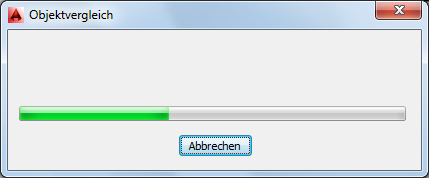
Die Fortschrittsleiste Objektvergleich zeigt die Anzahl der verglichenen Objekte an, während die Daten verarbeitet werden. Um Ergebnisse zu erzielen, sollten Sie stets warten, bis der Vergleich der Zeichnungen abgeschlossen ist.
 Achtung: Sie können den AutoCAD-Befehl Zurück während der Arbeit in einer Zeichnung zwar verwenden, damit jedoch keine Aktionen rückgängig machen, die sich auf die Funktion Zeichnungsvergleich beziehen.
Nach Abschluss des Vergleichs wird die Registerkarte Überprüfung der Palette Zeichnungsvergleich und eine separate Gruppe Zeichnungsvergleich angezeigt.