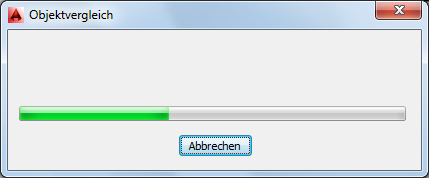
Nachdem Sie einen Vergleich zwischen einer Überprüfungszeichnung und einer Projektzeichnung gestartet haben, wird der Fortschritt des Objektvergleichs wie in der folgenden Abbildung angezeigt.
Nachdem alle Objekte in den Zeichnungen verglichen wurden, geschieht Folgendes:
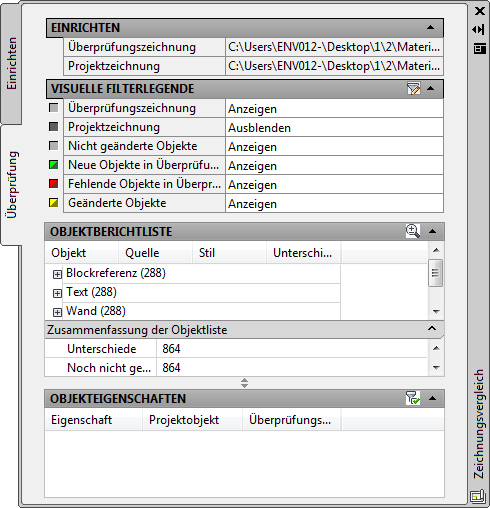
- In der Palette Zeichnungsvergleich wird die Registerkarte Überprüfung verfügbar. Diese Registerkarte enthält eine Legende für die Farben im Zeichnungsbereich und listet alle Objekte auf, bei denen Unterschiede festgestellt wurden. Wählen Sie ein Objekt in der Liste, um einen Vergleich der Eigenschaften beider Zeichnungen anzuzeigen und optional ein Objekt im Zeichnungsbereich vergrößert darzustellen.
- Vergleichsergebnisse werden grafisch im Zeichnungsbereich angezeigt, wobei die Geometrie der Überprüfungszeichnung die Projektzeichnung überlagert. Objekte, für die Unterschiede festgestellt wurden, werden in den Farben entsprechend der Visuellen Filterlegende auf der Registerkarte Überprüfung angezeigt.
- Die Palette Zeichnungsvergleich kann beim Anzeigen von Objekten minimiert werden.
Symbol Beschreibung 
Beendet eine Zeichnungsvergleichssitzung. Es gibt keine Option, um das Beenden eines Zeichnungsvergleichs rückgängig zu machen, und die zusammengestellten Daten werden nicht gespeichert. Sie können die Informationen, die Sie überprüft haben, nur wiederherstellen, indem Sie einen neuen Vergleich starten. 
Plottet eine Zeichnungsvergleichssitzung. Sie können die aktuellen Vergleichsergebnisse (auf der Basis des aktuellen Darstellungssystems, der Layer und der Filtereinstellungen) der Überprüfungszeichnung in 2D-DWF publizieren oder sie im Vordergrund plotten.
Anmerkung: Standardmäßig wird Plotten im Vordergrund verwendet. Plotten im Hintergrund ist deaktiviert, wenn Sie die Schaltfläche zum Plotten wählen. Wenn Sie mit der Hintergrundfunktion plotten oder publizieren, werden Ihre Vergleichsergebnisse nicht geplottet und die farbliche Markierung der Ergebnisse geht verloren.

Wählt das vorhergehende oder nächste Objekt in der Objektberichtliste aus und vergrößert es im Zeichnungsbereich, wenn die Option Zoomen aktiviert ist. 
Wählt ein Objekt im Zeichnungsbereich und hebt es in der Objektberichtliste hervor. 
Aktiviert oder deaktiviert die Option Zoomen. Aktivieren Sie diese Option, um die vorhergehenden und nachfolgenden Objekte in der Objektberichtliste aufzurufen. 
Blendet die Palette Zeichnungsvergleich ein oder aus. Sie können die Palette Zeichnungsvergleich minimieren und die Gruppe Zeichnungsvergleich auf der Registerkarte Start der Multifunktionsleiste verwenden, um zu den Objekten zu navigieren. Erweitern Sie bei Bedarf die Palette, um Informationen zu Objekten und Eigenschaften zu überprüfen.
Verwenden der Registerkarte Überprüfung
Auf der Registerkarte Überprüfung der Palette Zeichnungsvergleich können Sie die Ergebnisse einer Zeichnungsvergleichssitzung auf der Basis einzelner Objekte überprüfen. Sie können die Darstellung im Zeichnungsbereich auch filtern, um bestimmte Objektkategorien oder die gesamte Zeichnung ein- oder auszublenden. Die Registerkarte enthält folgende Bereiche.
- Einrichten: Dieser Abschnitt zeigt den vollständigen Pfad der Überprüfungs- und Projektzeichnungen an, die verglichen werden. Wenn mehrere Vergleiche aktiv sind, werden diese Informationen aktualisiert, sobald Sie zu einer anderen Zeichnung wechseln.

- Visuelle Filterlegende: Die visuelle Filterlegende gibt die Farben an, die für verschiedene Zeichnungs- und Objektkategorien verwendet werden. Sie können die Einstellungen zum Anzeigen und Ausblenden ändern, um zu steuern, welche Objekte im Zeichnungsbereich sichtbar sind. Die Symbole für neue, fehlende und geänderte Objekte werden in zwei Farben angezeigt: die Farbe in der oberen linken Ecke des Symbols wird für Objekte verwendet, die noch nicht geprüft wurden, die Farbe unten rechts wird für Objekte verwendet, die bereits geprüft wurden.
Wenn Sie eine Zeichnugsvergleichssitzung starten, ist der zuletzt in der vorhergehenden Sitzung verwendete Filter noch aktiv. Um die Farben oder Plotstile einer beliebigen Kategorie in der Legende zu ändern, klicken Sie in der Titelleiste Visuelle Filterlegende auf das Symbol Visuelle Filter bearbeiten (
 ). Dadurch wird das Dialogfeld Visueller Filter geöffnet.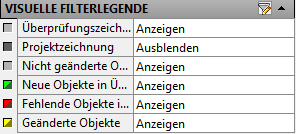
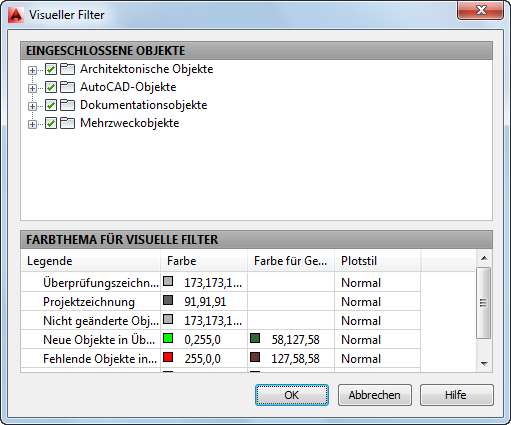
- Visueller Filter: Das Dialogfeld Visueller Filter wird angezeigt, nachdem Sie in der Titelleiste Visuelle Filterlegende auf das Symbol Visuellen Filter bearbeiten () geklickt haben. Hier können Sie die Filter angeben, die festlegen, wie Objekte in einer Zeichnungsvergleichssitzung angezeigt werden.
Wählen Sie unter Eingeschlossene Objekte, welche Objekte verglichen werden. Beispielsweise können Sie einen visuellen Filter einrichten, mit dem bei einem Vergleich nur die geänderten Fenster berücksichtigt werden. Alle anderen Objekte werden als nicht geändert angezeigt. Unter Farbthema für visuelle Filter können Sie die Farbschemata anpassen und verschiedenen Gruppen von Objekten (z. B. allen geänderten Fenstern) Plotstile zuweisen. In der Spalte Farbe werden die Farben für noch nicht geprüfte Objekte aufgelistet, bevor diese ausgewählt werden. Die Spalte Farbe für Geprüft enthält die Farben, in denen Objekte angezeigt werden, nachdem sie ausgewählt wurden.
- Objektberichtliste: Objekte, die in der ausgewählten Überprüfungszeichnung geändert wurden, werden in alphabetischer Reihenfolge nach Kategorie aufgelistet (beispielsweise Kreis, MV-Block, Polylinie und Tür). Alle Informationen sind anfänglich fett hervorgehoben. Dadurch wird angezeigt, dass die Objekte noch nicht geprüft wurden. Nachdem ein Objekt geprüft wurde, werden die zugehörigen Informationen als normaler Text angezeigt.
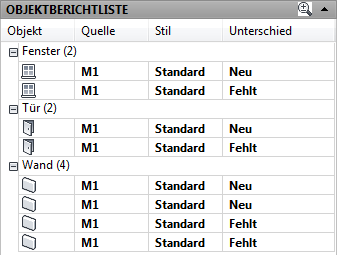
Wählen Sie Objekte aus der Liste aus, um für sie den Status Noch nicht geprüft oder Geprüft festzulegen. Verwenden Sie die UMSCHALTTASTE, um mehrere zusammenstehende Objekte auszuwählen. Drücken Sie STRG, um mehrere Objekte auszuwählen, die nicht beieinander liegen. Klicken Sie mit der rechten Maustaste, und wählen Sie Auf noch nicht geprüft zurücksetzen oder Als Geprüft markieren. Durch Zurücksetzen der Objekte wird der Textstil in der Objektberichtliste geändert, und die Werte in der Zusammenfassung der Objektliste werden aktualisiert.
Die Option zum Zoomen eines Objekts kann aktiviert und deaktiviert werden, indem Sie in der Titelleiste der Objektberichtliste oder in der Gruppe Zeichnungsvergleich auf die Schaltfläche Zoomen (
 ) klicken. Die Software vergrößert ein Objekt automatisch, nachdem Sie es in der Objektberichtliste ausgewählt haben, wenn diese Option aktiviert ist.
 Wenn Sie geänderte Objekte im Zeichnungsbereich auswählen, wird das Objekt in der Objektberichtliste hervorgehoben. Wenn Sie den Cursor über neue oder geänderte Objekte in der Zeichnung halten, zeigt ein Schlosssymbol an, dass diese Objekte nicht geändert werden können.
Die Objektberichtliste, die Zusammenfassung der Objektliste und die Objekteigenschaften sind eng miteinander verknüpft. Wenn Sie ein Objekt aus der Objektberichtliste wählen, ändert sich die Anzahl der noch nicht geprüften Objekte und die Eigenschaften des Objekts werden unter Objekteigenschaften angezeigt.
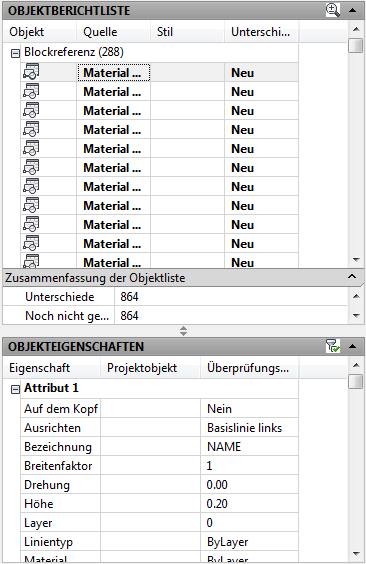
- Zusammenfassung der Objektliste: Diese Zusammenfassung zeigt die Anzahl aller geänderten Objekte und die Anzahl aller Objekte an, die noch geprüft werden müssen. Im folgenden Beispiel wurden insgesamt 209 Objekte in der Überprüfungszeichnung geändert. Sieben davon wurden bereits geprüft, 202 Objekte wurden noch nicht geprüft, d. h. sie wurden noch nicht in der Objektberichtliste ausgewählt. Wenn Sie den Status in der Objektberichtliste ändern, erhöht oder verringert sich die Anzahl der noch nicht geprüften Objekte entsprechend.

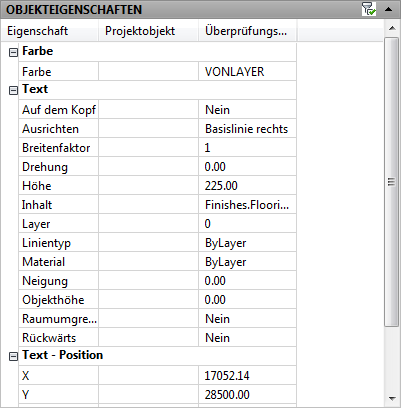
- Objekteigenschaften: Diese Option ist standardmäßig aktiviert und zeigt die Eigenschaften an, die für das in der Objektberichtliste ausgewählte Objekt geändert wurden. Wenn Sie alle Eigenschaften des ausgewählten Objekts sehen möchten, deaktivieren Sie in der Titelleiste Objekteigenschaften das Symbol Eigenschaften für geprüfte Objekte anzeigen (
 ).
). Wenn das Objekt fehlt, enthält nur die Spalte Projektobjekt Daten. Wenn das Objekt neu ist, enthält nur die Spalte Überprüfungsobjekt Daten. Für geänderte Objekte werden sowohl Projekt- als auch Überprüfungseigenschaften angezeigt.