Durchlässe einzeln manuell hinzufügen. Diese Methode ist insbesondere hilfreich zum Hinzufügen eines Durchlasses an den Stellen, bei denen die Wasserscheidenanalyse keine Wasserscheide für einen Straßenabschnitt festgestellt hat.
Stattdessen können Sie auch die entsprechende Entwurfsstraße auswählen und auf Durchlässe hinzufügen im Kontextmenü klicken. Wenn Sie eine Wasserscheidenanalyse für den Bereich einschließlich der Entwurfsstraße durchgeführt haben, werden Durchlässe an der Position hinzugefügt, an der ein Wasserlauf die ausgewählte Entwurfsstraße quert.
Wenn Sie Durchlässe manuell zu Positionen hinzufügen, ohne dass eine Wasserscheide sich in der Nähe befindet, verwendet Drainage Design den Wert Entwurfsfluss auf der Objektkarte des Durchlasses, um Analysedaten zu generieren.
- Klicken Sie auf


 .
. - Klicken Sie an der Startposition, ziehen Sie den Mauszeiger entlang des Wasserlaufs und über die Straße, doppelklicken Sie an der Endposition, oder klicken Sie mit der rechten Maustaste auf Abschluss Kanalsystem.
In Drainage Design wird der neue Durchlass angezeigt.
- Vergrößern Sie den Bereich, um den Durchlass anzuzeigen, oder wählen Sie Höhenplan, und klicken Sie auf die Raute an der Durchlassposition.
- Sie können kleine Durchlässe feststellen, indem Sie im Modell-Explorer auf das Objekt Durchlass klicken und anschließend In Datentabelle anzeigen im Kontextmenü auswählen. Klicken Sie auf einen Durchlass in der Tabelle, um die zugehörige Objektkarte anzuzeigen.
|
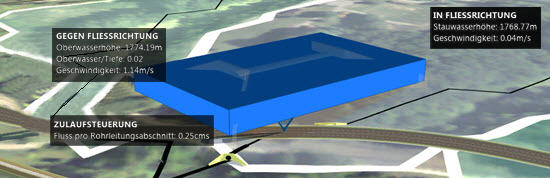
Nachdem Sie einen Durchlass hinzugefügt haben, vergrößern Sie den Bereich, um den Durchlass anzuzeigen. Klicken Sie auf den Durchlass, um die zugehörigen Analysedaten im Ansichtsbereich und die Objektkarte anzuzeigen. |