In diesem Video werden die Grundlagen des Simulation CFD-Prozesses beschrieben.
Videoanmerkungen
1. Das CAD-Modell
Alles beginnt mit der Geometrie.
Wenn Sie das Modell in einem CAD-System erstellen, enthält es wahrscheinlich Festkörper. Zur Verwendung mit Simulation CFD müssen ein oder mehrere Fluid-Bauteile enthalten sein. Es gibt mehrere Möglichkeiten zur Erstellung eines Fluid-Bauteils:
- Sie erstellen es in CAD.
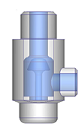
- Erstellen Sie Volumen, die die Öffnungen "verschließen", um das Volumen "wasserdicht" zu machen.
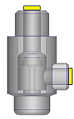
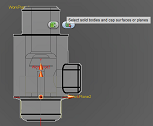
- Verwenden Sie das Werkzeug Fluid-Bauteil in Autodesk® Inventor Fusion.
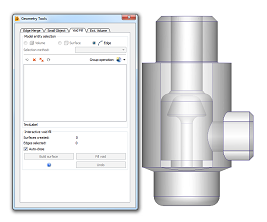
- Verwenden Sie das Werkzeug Hohlraumfüllung in Simulation CFD.
Starten Sie das Modell direkt aus dem CAD-System oder durch Öffnen der Modelldatei in Simulation CFD.
Weitere Informationen zum CAD-Modell für die Simulation erhalten Sie hier.
2. Geben Sie die Ihnen bekannten Informationen ein.
In diesem Schritt können Sie die physischen Eigenschaften des Systems festlegen.
A. Materialien
Konfiguration > Modelldefinition > Materialien

Definieren Sie, was durch das Objekt strömt, also Luft, Wasser usw., und legen Sie Festkörper fest.
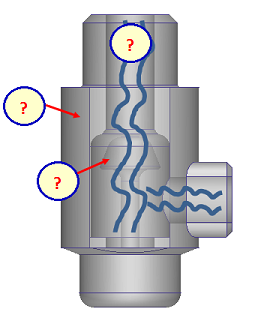
Weitere Informationen zu Materialien finden Sie hier.
B. Randbedingungen
Konfiguration > Modelldefinition > Randbedingungen

Beschreiben Sie den Strömungsfluss an den Öffnungen und die Wärmeübertragung, wo Wärme in das System eindringt oder es verlässt.
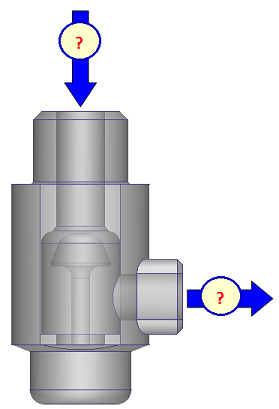
Weitere Informationen über Randbedingungen finden Sie hier.
C. Netzgrößenbestimmung
Konfiguration > Modelldefinition > Netzgrößenbestimmung

Auf diese Weise wird das Geometriemodell in ein Simulationsmodell umgewandelt.
Der Vorgang erfolgt fast vollständig automatisch. Klicken Sie einfach auf diese Schaltfläche:
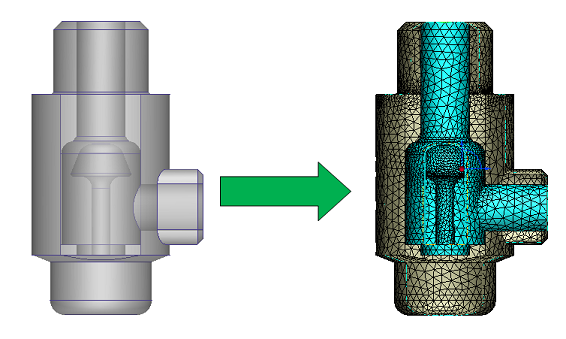
Weitere Informationen zur Netzerstellung finden Sie hier.
3. Ausführen der Simulation
Konfiguration > Simulation > Start

Nachdem Sie das Modell beschrieben haben, können Sie es lösen.
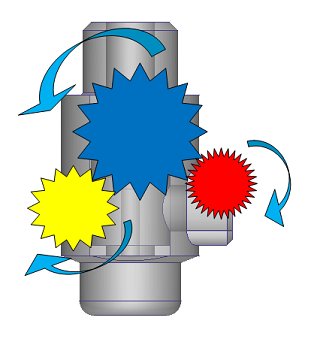
In Simulation CFD wird eine iterative Berechnung verwendet. Dies bedeutet, dass der Solver eine Lösung in vielen kleinen Schritten (Iterationen) berechnet. Während dieser Schritte wird die Lösung weiterentwickelt. Nach einigen Iterationen verändert sich die Lösung nicht mehr und wird als "konvergiert" betrachtet.
Weitere Informationen zum Starten der Simulation finden Sie hier.
4. Noch mehr herausholen (Visualisierung der Ergebnisse)
Ergebnisse > Ergebnisaufgaben
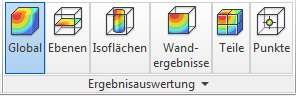
Hier erfahren Sie, wie sich Strömung und Wärme in Ihrem Modell verhalten. Simulation CFD bietet einige sehr gute Werkzeuge zum Anzeigen und Extrahieren von Ergebnissen.
Die Art des benötigten Ergebnisses hängt größtenteils von der Art der Anwendung ab:
Ventile und andere Strömungswächter
Flusssteuerungssimulationen zeigen in der Regel, wie das Fluid durch das Gerät strömt, sowie entweder den Druckverlust oder die Durchflussrate.
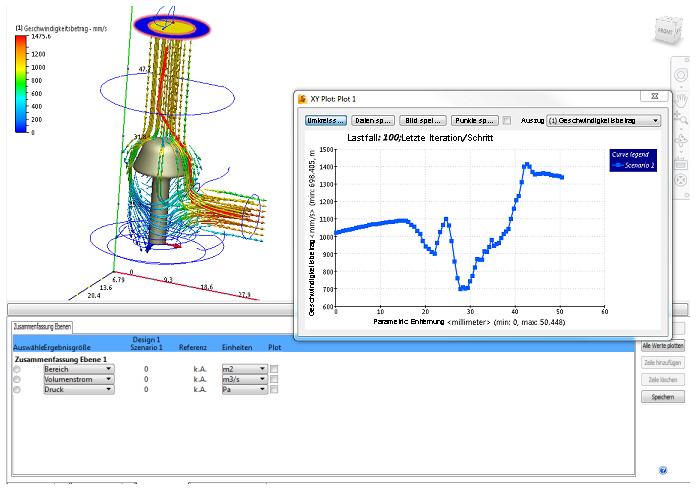
Klicken Sie zum Üben mit einem Flusssteuerungsmodell hier.
Elektronikkühlung
Simulationen der Elektronikkühlung zeigen normalerweise Bauteiltemperaturen und wie die Kühlluft durch das Gehäuse strömt.
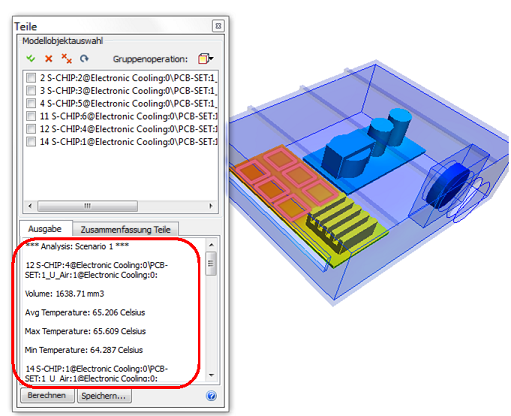
Klicken Sie zum Üben mit einem Elektronikkühlungsmodell hier.
AEC
Anhand von AEC-Simulationen erfahren Sie, wie sich die Belüftungluft im Verhältnis zum Bewohner bewegt und ob der Bewohner sich wohlfühlt.
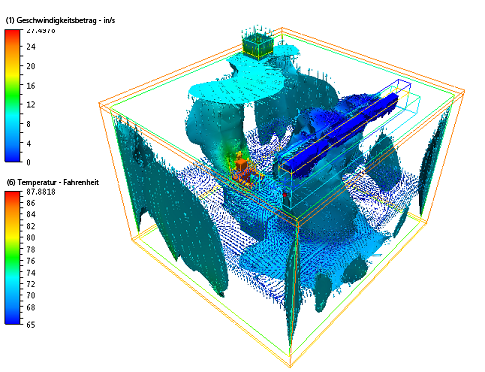
Klicken Sie zum Üben mit einem AEC-Modell hier .
Weitere Informationen zur Darstellung von Ergebnissen finden Sie hier.
5. Iterationen und Vergleichen
Ein einzelnes Szenario ist nur der erste Schritt. In vielen Fällen möchten Sie wahrscheinlich mehrere Designalternativen ausprobieren.
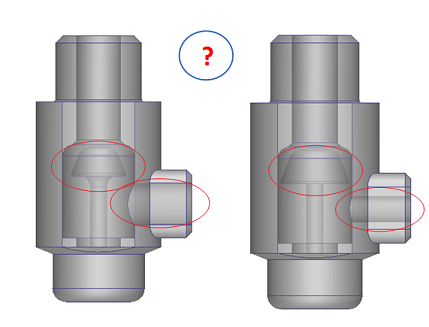
Mit Simulation CFD können Sie ganz leicht Einstellungen von einem Modell auf ein anderes übertragen und Variationen in derselben Designstudie ausführen.
Wenn Sie fertig sind, können Sie die Ergebnisse im Entscheidungscenter vergleichen.
Das Entscheidungscenter bietet mehrere Möglichkeiten zum Vergleichen der Simulationsergebnisse mehrerer Simulationen:
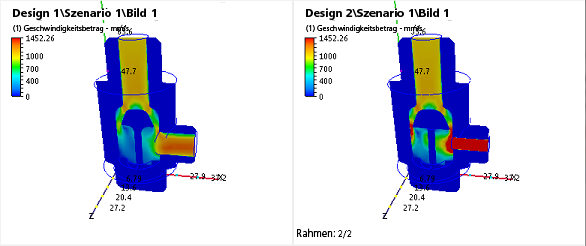
Weitere Informationen zum Ausführen und Vergleichen von Designergebnissen finden Sie hier.
Nächster Schritt
Im nächsten Video geht es um die grundlegenden Modellinteraktionen .
Alternativ können Sie zur Schnelleinstiegs-Startseite zurückkehren, um ein anderes Video anzusehen, ein Lernprogramm durchzuführen oder damit zu beginnen, das Gelernte anzuwenden.