Comprobación de errores en tiempo real
Aunque AutoCAD Electrical comprueba las designaciones de referencia de componentes de esquema y los números de cables duplicados durante el proceso de edición o inserción, es posible mostrar la advertencia en tiempo real. La comprobación de errores en tiempo real está activada por defecto en Propiedades del proyecto  ficha Parámetros del proyecto.
Si introduce un número de cable/etiqueta de componente existente durante el proceso de inserción/edición, aparecerá un cuadro de diálogo de advertencia. Esta advertencia indica que existe un duplicado y sugiere nombres de etiqueta alternativos según el formato definido por el usuario. Tiene la opción de utilizar la etiqueta duplicada o la etiqueta nueva sugerida (o puede escribir una etiqueta nueva).
Si se opta por mostrar las advertencias en tiempo real, se creará un archivo de registro de errores para cada proyecto. La advertencia en tiempo real se guarda en el archivo de registro denominado "<nombre_proyecto>_error.log" y se guarda en el subdirectorio de usuario. Si existe un archivo de registro, se le añadirá el contenido nuevo. Los registros de errores se separan mediante una línea en blanco.
Acerca del archivo .wdn
El archivo .wdn es un archivo de texto que se utiliza específicamente para revisar bornas. Los números de borna de este archivo no se comprueban para ver si hay duplicados. Utilice caracteres comodín para excluir una rango de bornas de la comprobación de duplicación como, por ejemplo, todas las bornas con un nombre de etiqueta que empiece con "T" y con el número de borna "1". AutoCAD Electrical busca el archivo <nombre_proyecto>.wdn en la misma carpeta que el archivo de definición de proyecto (*.wdp). Si no se encuentra <nombre_proyecto>.wdn, AutoCAD Electrical busca el archivo default.wdn en la carpeta del proyecto, C:\Users\{nombre de usuario}\Documentos\Acade {versión}\AeData\Proj\.
El archivo default.wdn contiene los filtros de número de borna GND, PN y E, que se ignoran cuando se comprueba la duplicación y no aparecen en el informe de revisión eléctrica.
Comprobación de errores de cable
La utilidad Comprobar/reparar punteros de abertura permite verificar que los punteros de datos extendidos invisibles de ambos lados de un espacio/salto de cable sean válidos. De lo contrario, se establecen los punteros adecuados.
La utilidad Comprobar/rastrear cable soluciona problemas con cables no conectados o cortocircuitados y con punteros abertura de la intersección del cable.

La herramienta Revisión del dibujo detecta y corrige los problemas relacionados con cables y números de cable en el proyecto activo, y muestra un informe sobre ellos. Elija una de las opciones disponibles:
- Conectar segmentos enlazados por medio de punteros de abertura de la intersección del cable
- Limpiar los punteros de etiqueta de número de cable y color/calibre no válidos
- Localizar y borrar cables de longitud cero
- Puede mostrar todos los segmentos de cable válidos de forma que cada uno se indique en gráficos temporales.
Revisión eléctrica
Utilice esta herramienta para identificar y solucionar algunos tipos de problemas que afectan a un dibujo de AutoCAD Electrical. La herramienta Revisión eléctrica muestra un informe de problemas detectados en el proyecto activo. Puede guardar este archivo para consultarlo o navegar por el mismo con el fin de ver y corregir los errores.
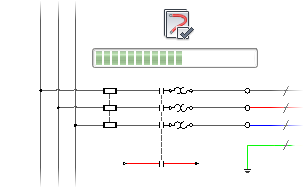
Al ejecutar el comando Revisión eléctrica, una barra de progreso muestra el progreso del proceso de revisión. Una vez finalizada la revisión, un cuadro de texto mostrará el número total de errores encontrados. La opción Detalles muestra los problemas detectados. Puede ir a la posición del error en el proyecto para corregirlo.