
Cet exemple montre comment créer deux noeuds de texture et comment les fusionner.
Il indique comment :
- Fusionner les textures à l'aide d'un noeud Flottant
- Fusionner les textures en peignant vos sommets
- Modifier la texture afin qu'elle se répète automatiquement et produise un effet différent
Exemple : créer un ombrage ShaderFX et ouvrir l'éditeur ShaderFX :
- Créez un objet Plan dans la fenêtre Perspective.
- Ouvrez l'éditeur de matériaux et appliquez un matériau Ombrage DirectX au plan.
Si vous utilisez l'éditeur de matériaux détaillé, cliquez deux fois sur le noeud Ombrage DirectX pour afficher ses paramètres.
- Dans le panneau déroulant Ombrage DirectX, activez Utilisateur ShaderFX, puis cliquez sur Ouvrir ShaderFX.
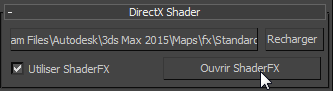
3ds Max ouvre l'éditeur ShaderFX.
Exemple (suite) : créez deux textures et fusionnez-les à l'aide d'un noeud Flottant :
 Cliquez avec le bouton droit sur l'espace de travail ShaderFX. Dans le menu contextuel, choisissez Noeuds d'ombrage matériels
  Textures Mappe de texture.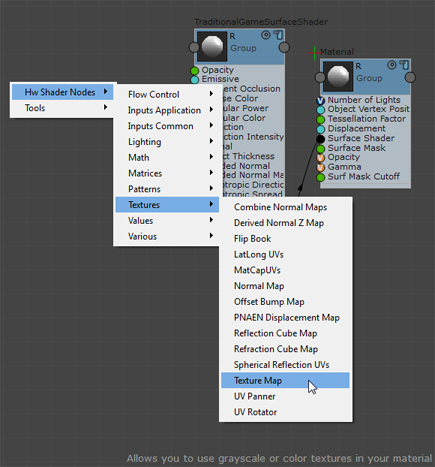
ShaderFX ajoute un noeud TextureMap au graphique.
- Cliquez sur le noeud TextureMap pour afficher ses paramètres dans le groupe de fonctions Propriétés à droite de la zone de travail.
- Dans le groupe de fonctions Propriétés, cliquez sur le bouton Parcourir en regard de MyTexture / Trajectoire.
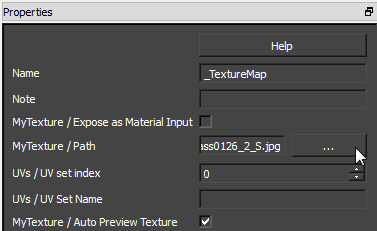
Dans la boîte de dialogue de sélection de fichiers qui s'ouvre, choisissez un fichier de texture. Dans cet exemple, une texture de type Béton est utilisée.
- Répétez les étapes 1 et 2 pour la deuxième texture. Dans cet exemple, une texture de type Herbe est utilisée.
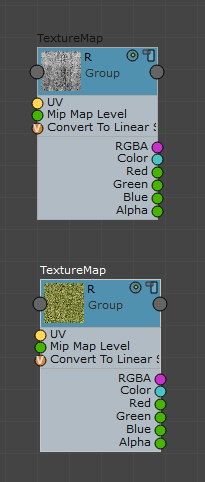
Textures fournies gracieusement par www.cgtextures.com.
- Cliquez tout en maintenant la touche enfoncée sur la zone de travail et choisissez Noeuds d'ombrage matériels Mathématique Mélange interpolation linéaire pour créer un noeud LerpOp pour combiner les deux textures.
- Cliquez tout en maintenant la touche enfoncée, puis choisissez Noeuds d'ombrage matériels Valeurs Flottant pour créer un noeud Val contenant une valeur à virgule flottante.
- Connectez l'attribut Couleur de la première mappe de texture au premier attribut Valeur de LerpOp.
- Connectez l'attribut Couleur de la deuxième mappe de texture au deuxième attribut Valeur de LerpOp.
- Connectez l'attribut Flottant du noeud Val à l'attribut Mélange de LerpOp.
La valeur Flottant permet de contrôler le pourcentage de contribution de chaque texture au résultat fusionné. Par exemple, si cette option est définie sur 0,2, la texture obtenue est dominée par la texture de type Béton. Si cette option est définie sur 0,8, la texture obtenue est dominée par la texture de type Herbe. Si cette option est définie sur 0,5, il s'agit d'un mélange égal des deux.
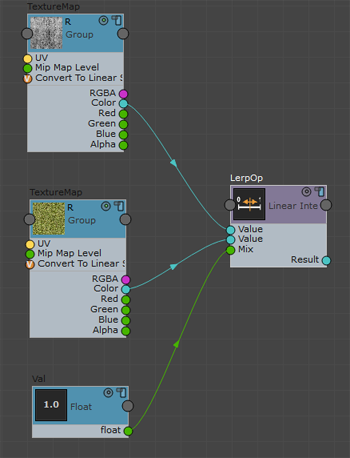
- Pour afficher un échantillon des résultats, cliquez sur l'icône Echantillon de rendu
 , dans la partie supérieure du noeud Interpolation linéaire, jusqu'à ce qu'un aperçu général s'affiche.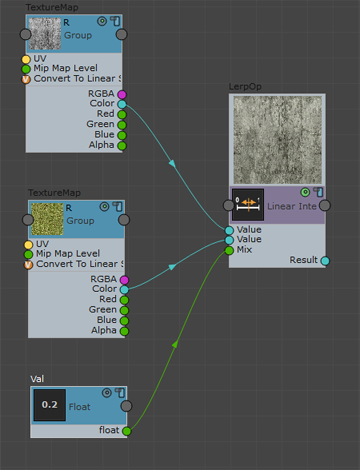
Flottant défini sur 0,2
.L'aperçu Mélange interpolation linéaire indique que la texture de type Béton est dominante.
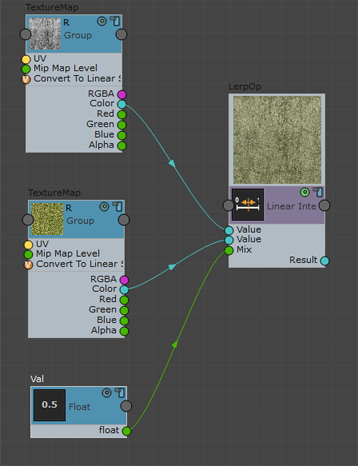
Flottant défini sur 0,5
.Les textures de type Béton et Herbe sont mélangées de façon homogène.
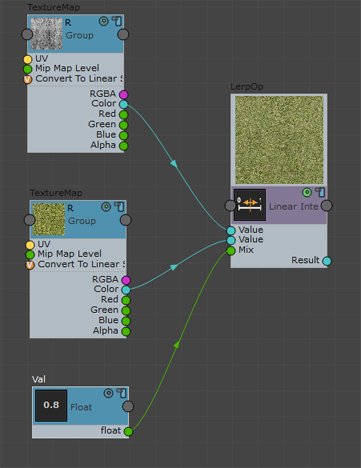
Flottant défini sur 0,8
.La texture de type Herbe est dominante.
- Connectez l'attribut Résultat du noeud LerpOp à l'attribut Couleur diffuse du noeud TraditionalGameSurfaceShader.
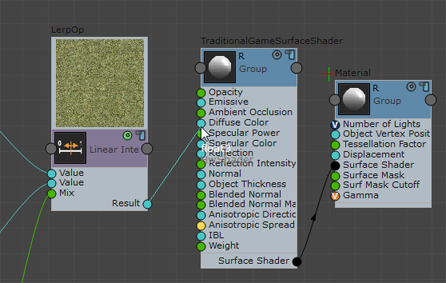
Vous pouvez à présent visualiser votre ombrage dans les fenêtres réalistes ou ombrées.
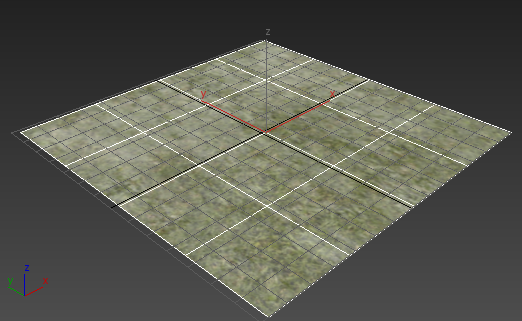
Exemple (suite) : fusionner les textures à l'aide d'un noeud Couleur de sommet :
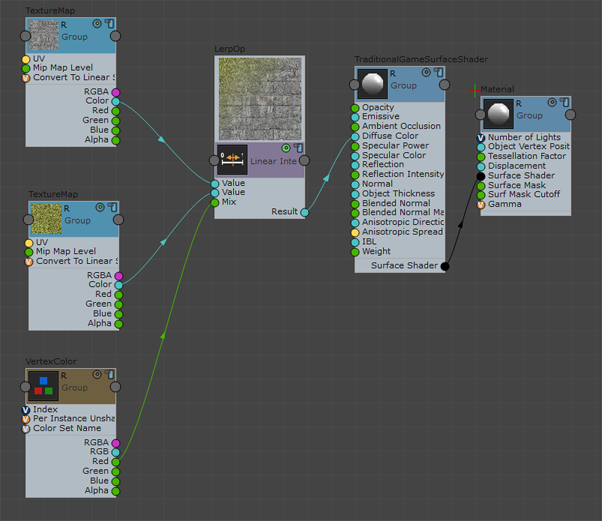
- Cliquez tout en maintenant la touche enfoncée, puis choisissez Noeuds d'ombrage matériels Entrées communes Couleur de sommet.
Au lieu d'utiliser le noeud Flottant, vous allez utiliser la couleur de sommet pour la fusion des textures.
- Cliquez pour mettre en surbrillance le fil de fer qui connecte le noeud Flottant de l'interpolation linéaire, puis appuyez sur
 .
. - Connectez l'attribut Rouge de CouleurSommet à l'attribut Mélange de LerpOp. De cette manière, vous pouvez utiliser le canal Rouge pour fusionner vos textures.
- Dans une fenêtre, assurez-vous que l'objet plan est sélectionné. Dans le groupe de fonctions Modifier
 , augmentez la valeur du champ Seg. longueur et Seg. largeur à 20. Davantage de sommets peuvent ainsi être ajoutés à votre plan afin d'augmenter la définition pour la peinture du sommet.
 - De même, dans le groupe de fonctions Modifier , appliquez un modificateur PeintureSommet au plan.
3ds Max ouvre le flotteur PeintureSommet.
Vous allez à présent peindre en rouge certains de vos sommets. Les sommets peints en rouge afficheront la texture de type herbe.
- Cliquez sur le flotteur pour activer
 (Désactiver l'affichage couleur du sommet).
 - L'échantillon de couleur par défaut doit s'afficher en noir. (Si ce n'est pas le cas, cliquez dessus et utilisez le sélecteur de couleur pour choisir le noir.) Cliquez sur
 (Peindre tout) pour rendre le plan noir.
 Une fois le canal noir affecté aux sommets, le plan affiche la texture de type Béton.
- Cliquez sur l'échantillon de couleur et choisissez une couleur rouge clair.
- Cliquez sur
 (Peinture) et peignez votre plan. Les sommets que vous peignez en rouge adoptent les valeurs de la texture de type Herbe. Vous avez maintenant fusionné les textures en peignant vos sommets.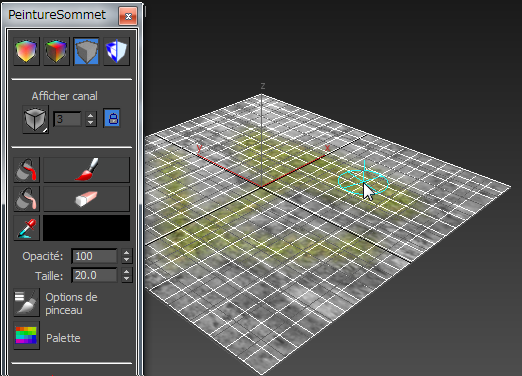
Exemple (suite) : multipliez votre texture pour la répéter dans un motif en mosaïque afin de créer un effet différent et plus dense :
- Dans la pile des modificateurs, cliquez pour mettre en surbrillance le modificateur PeintureSommet, puis cliquez sur
 (Supprimer modificateur de la pile).
 - Dans l'éditeur ShaderFX, déconnectez le noeud CouleurSommet en cliquant sur son fil de fer et en appuyant sur la touche , puis reconnectez la valeur Flottant du noeud Val à l'attribut Mélange de LerpOp.
- Cliquez pour mettre en surbrillance le noeud CouleurSommet et appuyez sur .
- Cliquez tout en maintenant la touche enfoncée, puis choisissez Noeuds d'ombrage matériels Entrées communes Jeu d'UV pour créer un noeud Jeu d'UV.
- Cliquez tout en maintenant la touche enfoncée, puis choisissez Noeuds d'ombrage matériels Mathématique Multiplier pour créer un noeud MulOp.
- Cliquez tout en maintenant la touche enfoncée, puis choisissez Noeuds d'ombrage matériels Valeurs Flottant pour créer un autre noeud Val.
- Connectez l'attribut UV du noeud Jeu d'UV au premier attribut Valeur de MulOp.
- Connectez l'attribut Flottant du nouveau noeud Val au deuxième attribut Valeur de MulOp.
- Connectez l'attribut Résultat du noeud MulOp à l'attribut UV du noeud TextureMap dont vous voulez disposer le motif en mosaïque.
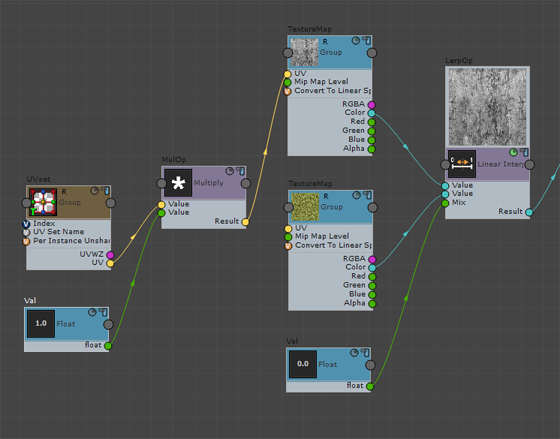
- Cliquez pour sélectionner le nouveau noeud Val et modifiez sa valeur Flottant dans le groupe de fonctions Propriétés. Définissez Flottant sur une valeur plus élevée afin que le motif se répète plus souvent et soit plus dense, et une valeur plus faible pour que le motif ne se répète pas aussi souvent. Vous pouvez afficher un aperçu du motif obtenu en cliquant sur l'icône Echantillon de rendu
 du noeud TextureMap.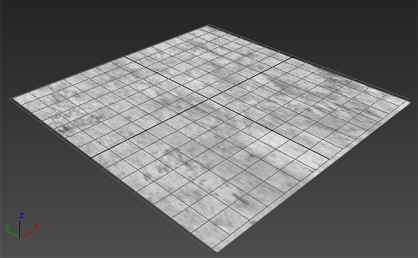
Valeur=0,5
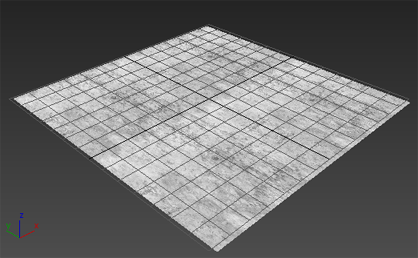
Valeur=2,0