Toutes les options disponibles dans Autodesk AutoCAD Structural Detailing - Reinforcement sont présentées ci-dessous. Le tableau contient les éléments suivants :
- position de l'option dans le menu
- position de l'option dans le ruban
- icône symbolisant l'option
- Nous présentons aussi la commande permettant de lancer l’option à partir de la ligne de commande.
- Brève description de l'option.
Voir également : Ruban.
|
Armature en élévation  |
Ouvre la boîte de dialogue Armature en élévation ; cette option permet de définir les barres (aciers longitudinaux) dans un élément de la structure BA. Menu : Béton Armatures > Armature en élévation Ruban : ASD - Béton Armatures > Armatures-définition > Armature en élévation Barre d'outils : Définition - Barres > Armature en élévation Ligne de commande : RBCR_DEF_BAR_BV |
|
Armature en section  |
Ouvre la boîte de dialogue Armature en section ; cette option permet de définir les barres (aciers transversaux) dans la section transversale d’un élément de la structure BA. Menu : Béton Armatures > Armature en section Ruban : ASD - Béton Armatures > Armatures-définition > Armature en section Barre d'outils : Définition - Barres > Armature en section Ligne de commande : RBCR_DEF_BAR_BS |
|
Cadres spéciaux  |
Ouverture de la boîte de dialogue Cadres spéciaux ; cette option permet de définir les cadres (aciers transversaux) dans la section transversale de l’élément de la structure BA. Menu : Béton Armatures > Cadres spéciaux Ruban : ASD - Béton Armatures > Armatures-définition > Cadres spéciaux Barre d'outils : Définition - Barres > Cadres spéciaux Ligne de commande : RBCR_DEF_STIRRUP_SPEC |
|
Armature coupée  |
Ouvre la boîte de dialogue Armature coupée ; cette option permet de définir la répartition des barres coupées (armature en section). Menu : Béton Armatures > Armature coupée Ruban : ASD - Béton Armatures > Armatures-définition > Armature coupée Barre d'outils : Définition - Barres > Armature coupée Ligne de commande : RBCR_DISTRIBUTION_POINT |
|
Armature spéciale  |
Ouvre la boîte de dialogue Armature spéciale ; cette option permet de définir les barres spéciales utilisées dans différents éléments des structures BA (p. ex. armature des consoles courtes, boucles de levage, etc.). Menu : Béton Armatures > Armature spéciale Ruban : ASD - Béton Armatures > Armatures-définition > Armature spéciale Barre d'outils : Définition - Barres > Armature spéciale Ligne de commande : RBCR_DEF_BARLIBSPECIAL |
|
TS en section  |
Ouvre la boîte de dialogue Forme du TS ; cette option permet de définir le treillis soudé dans la section de l’élément BA. Menu : Béton Armatures > TS en section Ruban : ASD - Béton Armatures > Armature -Définition > TS en section Barre d'outils : Définition - Treillis soudés > TS en section Ligne de commande : RBCR_DEF_NET_SIDE |
|
TS en section - schéma
|
L’option sert à extraire le TS sélectionné hors le contour du coffrage pour présenter la forme complète et la géométrie des armatures (c’est la présentation détaillée du TS nécessaire pour former les armatures). Menu : Béton Armatures > TS en section - Schéma Ruban : ASD - Béton Armatures > Armatures-définition > TS en section - Schéma Barre d'outils : Définition - Treillis soudés > TS en section - Schéma Ligne de commande : RBCR_DEF_NET_PULL |
|
Barres -schéma  |
Cette option sert à extraire la barre sélectionnée hors coffrage afin de présenter la géométrie et la forme complètes (c’est une présentation détaillée de la barre destinée au ferrailleur qui lui donne la forme convenable). Menu : Béton Armatures > Barres - Schéma Ruban : ASD - Béton Armatures > Armatures-définition > Barres - Schéma Barre d'outils : Définition - Barres > Barres - Schéma Ligne de commande : RBCR_DEF_PULL |
|
Répartition d’armature  |
Cette option permet de définir la répartition des barres d’armatures. Menu : Béton Armatures > Répartition d'armatures Ruban : ASD - Béton Armatures > Armatures-définition > Répartition d'armatures Barre d'outils : Définition - Barres > Répartition d'armatures Ligne de commande : RBCR_DISTRIBUTION |
|
Armature surfacique – treillis  |
Ouvre la boîte de dialogue Armature surfacique – treillis ; cette option permet de définir les zones de répartition des treillis (par exemple, armature des dalles BA). Menu : Béton Armatures > Armature surfacique - Treillis Ruban : ASD - Béton Armatures > Armatures-définition > Armature surfacique - Treillis Barre d'outils : Définition - Barres > Armature surfacique - Treillis Ligne de commande : RBCR_NETD_RECT |
|
Armature surfacique - barres  |
Ouvre la boîte de dialogue Armature surfacique – barres ; cette option permet de définir les zones de répartition des barres (par exemple, armature des dalles BA). Menu : Béton Armatures > Armature surfacique - Barres Ruban : ASD - Béton Armatures > Armatures-définition > Armature surfacique - Barres Barre d'outils : Définition - Barres > Armature surfacique - Barres Ligne de commande : RBCR_DEF_BAR_SURF |
|
Armature radiale - barres  |
Ouvre la boîte de dialogue Armatures surfaciques radiales ; cette option permet de définir les armatures radiales (par exemple les armatures des dalles BA circulaires). Menu : Béton Armatures > Répartition radiale Ruban : ASD - Béton Armatures > Armatures-définition > Armature radiale - Barres Barre d'outils : Définition - Barres > Armature radiale - Barres Ligne de commande : RBCR_CREATE_RADIAL |
|
Répartition de TS  |
Ouvre la boîte de dialogue Répartition surfacique - treillis ; cette option permet de définir les zones de répartition à l'aide des TS (par exemple les armatures des dalles BA). Menu : Béton Armatures > Répartition surfacique - Treillis Ruban : ASD - Béton Armatures > Armatures-définition > Répartition de TS Barre d'outils : Définition - Treillis soudés > Répartition de TS Ligne de commande : RBCR_NS_DISTRIBUTION |
|
Profilés acier - définition |
|
|
Profilés acier  |
Ouvre la boîte de dialogue Profilés acier ; L’option permet la définition des profilés acier. Menu : Béton Armatures > Définition - Profilés acier > Profilés acier Ruban : ASD - Béton Armatures > Armatures-définition > Profilés acier Barre d'outils : Définition - Profilés acier > Profilés acier Ligne de commande : RBCR_CREATE_STEEL_VIEW |
|
Profilés acier - annotation  |
Ouvre la boîte de dialogue Annotation du profilé ; l’option permet d’annoter le profilé acier sélectionné. Menu : Béton Armatures > Définition - Profilés acier > Profilés acier - Annotation Ruban : ASD - Béton Armatures > Armatures-définition > Profilés acier - Annotation Barre d'outils : Définition - Profilés acier > Profilés acier - Annotation Ligne de commande : RBCR_CREATE_STEEL_DESC |
|
Profilés acier - section  |
Si vous sélectionnez cette option, la section du profilé acier est générée ; pour créer une coupe verticale, il faut indiquer la ligne de coupe (deux points définissant le segment) et la ‘profondeur’ de la coupe. Menu : Béton Armatures > Définition - Profilés acier > Profilés acier - Section Ruban : ASD - Béton Armatures > Armatures-définition > Profilés acier - Section Barre d'outils : Définition - Profilés acier > Profilés acier - Section Ligne de commande : RBCR_CREATE_STEEL_SECTION |
|
Ajuster le profilé à la ligne  |
L’option permet d’effectuer l’ajustage du profilé acier au plan déterminé par cette ligne. Menu : Béton Armatures > Définition - Profilés acier > Ajuster le profilé à la ligne Ruban : ASD - Béton Armatures > Armatures-définition > Ajuster le profilé à la ligne Barre d'outils : Définition - Profilés acier > Ajuster le profilé à la ligne Ligne de commande : RBCR_CREATE_STEEL_CUT |
|
Supprimer l’ajustage  |
Cette option permet de supprimer l’ajustage du profilé acier effectué. Menu : Béton Armatures > Définition - Profilés acier > Supprimer l'ajustage Ruban : ASD - Béton Armatures > Armatures-définition > Supprimer l'ajustage Barre d'outils : Définition - Profilés acier > Supprimer l'ajustage Ligne de commande : RBCR_CREATE_STEEL_CUTS |
|
Annotation d'armature |
|
|
Annotation de barre  |
Cette option permet de définir l’annotation de la barre. Menu : Béton Armatures > Annotation d'armature > Annotation de barre Ruban : ASD - Béton Armatures > Armatures-définition > Annotation de barre Barre d'outils : Définition - Barres > Annotation de barre Ligne de commande : RBCR_BARBVFORMDESC |
|
Annotation de répartition d’armature  |
Cette option permet de définir la répartition des barres d’armatures. Menu : Béton Armatures > Annotation d'armature > Annotation de répartition d'armatures Ruban : ASD - Béton Armatures > Armatures-définition > Annotation de répartition d'armatures Barre d'outils : Définition - Barres > Annotation de répartition d'armatures Ligne de commande : RBCR_DISTRIB_DESC |
|
Annotation des extrémités de barres  |
L’option permet de définir les symboles des extrémités des barres. Menu : Béton Armatures > Annotation d'armatures > Annotation des extrémités de barres Ruban : ASD - Béton Armatures > Armatures-définition > Annotation des extrémités de barres Barre d'outils : Définition - Barres > Annotation des extrémités de barres Ligne de commande : RBCR_BAR_END |
|
Annotation du TS en section
|
Cette option permet de définir l’annotation du treillis soudé en section. Menu : Béton Armatures > Annotation d'armature > Annotation du TS en section Ruban : ASD - Béton Armatures > Armatures-définition > Annotation du TS en section Barre d'outils : Définition - Treillis soudés > Annotation du TS en section Ligne de commande : RBCR_DEF_NET_SIDE_DESC |
|
Style d’annotation d’armature |
Ouvre la boîte de dialogue Annotation de forme d’armature ; cette option permet de définir les styles (format) d’annotation pour les armatures appropriées. Menu : Béton Armatures > Annotation d'armature > Styles d'annotation d'armatures Ruban : ASD - Béton Armatures > Paramètres > Styles d'annotation d'armatures Ligne de commande : RBCR_SHAPE_DESCR |
|
Nomenclature acier |
|
|
Barres - Nomenclature standard  |
Cette option permet d’ajouter la nomenclature standard pour les barres d’armature qui se trouvent sur le dessin dans le point indiqué par l’utilisateur. Menu : Béton Armatures > Tableaux d'armatures > Barres - Nomenclature standard Ruban : ASD - Béton Armatures > Nomenclatures > Barres - Nomenclature standard Barre d'outils : Nomenclatures > Barres - Nomenclature standard Ligne de commande : RBCR_LIST_BAR_MAIN |
|
Barres - Nomenclature d’éléments  |
Cette option permet de créer la nomenclature contenant la division des barres d'armatures en éléments constructifs (poutres, poteau, etc.). Menu : Béton Armatures > Nomenclatures > Barres - Nomenclature d'éléments Ruban : ASD - Béton Armatures > Nomenclatures > Barres - Nomenclature d'éléments Barre d'outils : Nomenclatures > Barres - Nomenclature d'éléments Ligne de commande : RBCR_LIST_BAR_ELEM |
|
Barres - Nomenclature détaillée  |
Cette option permet d’ajouter la nomenclature détaillée des positions d’armature à répartition variable ou surfacique qui se trouve sur le dessin dans le point indiqué par l’utilisateur. Menu : Béton Armatures > Nomenclatures > Barres - Nomenclature détaillée Ruban : ASD - Béton Armatures > Nomenclatures > Barres - Nomenclature détaillée Barre d'outils : Nomenclatures > Barres - Nomenclature détaillée Ligne de commande : RBCR_LIST_BAR_DETA |
|
Barres - Nomenclature récapitulative  |
Cette option permet d’ajouter la nomenclature récapitulative pour les éléments qui se trouvent sur le dessin dans le point indiqué par l’utilisateur. Menu : Béton Armatures > Nomenclatures > Barres - Nomenclature récapitulative Ruban : ASD - Béton Armatures > Nomenclatures > Barres - Nomenclature récapitulative Barre d'outils : Nomenclatures > Barres - Nomenclature récapitulative Ligne de commande : RBCR_LIST_BAR_SUM |
|
TS - Nomenclature standard  |
Cette option permet d’ajouter la nomenclature standard pour les treillis soudés qui se trouvent sur le dessin dans le point indiqué par l’utilisateur. Menu : Béton Armatures > Nomenclatures > TS - Nomenclature standard Ruban : ASD - Béton Armatures > Nomenclatures > TS - Nomenclature standard Barre d'outils : Nomenclatures > TS - Nomenclature standard Ligne de commande : RBCR_LIST_NET_MAIN |
|
TS - Nomenclature récapitulative  |
Cette option permet d’ajouter la nomenclature récapitulative pour les treillis soudés qui se trouvent sur le dessin dans le point indiqué par l’utilisateur. Menu : Béton Armatures > Nomenclatures > TS - Nomenclature récapitulative Ruban : ASD - Béton Armatures > Nomenclatures > TS - Nomenclature récapitulative Barre d'outils : Nomenclatures > TS - Nomenclature récapitulative Ligne de commande : RBCR_LIST_NET_SUM |
|
Mettre à jour la nomenclature  |
Permet de mettre à jour la nomenclature indiquée, après les modifications de la géométrie/paramètres des armatures. Menu : Béton Armatures > Nomenclature d'armature > Mise à jour de la nomenclature Ruban : ASD - Béton Armatures > Nomenclature > Mise à jour de la nomenclature Barre d'outils : Nomenclatures d'armature > Mise à jour de la nomenclature Ligne de commande : RBCR_LIST_ACT |
|
Impression / Export / Edition de la nomenclature  |
Cette option permet d’imprimer ou d’exporter la nomenclature indiquée vers le fichier *.xls ou *.csv, ou bien d’imprimer la nomenclature. Menu : Béton Armatures > Nomenclatures > Impression/Export/Edition de la nomenclature Ruban : ASD - Béton Armatures > Nomenclatures > Impression/Export/Edition de la nomenclature Barre d'outils : Nomenclatures > Impression / Export / Edition de la nomenclature Ligne de commande : RBCR_LIST_EXP |
|
Styles de nomenclature d’armature |
Ouvre la boîte de dialogue Styles de nomenclature d’armature ; cette option permet de définir/modifier les styles des tableaux d’armatures utilisés pour la nomenclature des armatures dans les éléments de la structure BA. Menu : Béton Armatures > Nomenclature d'armature > Styles de nomenclatures d'armatures Ruban : ASD - Béton Armatures > Nomenclatures > Impression/Export/Edition de la nomenclature Ligne de commande : RBCR_LIST_PAR |
|
Insérer le dessin à partir d'Autodesk Robot Structural Analysis  |
Cette option permet d'insérer un dessin préparé dans Autodesk Robot Structural Analysis. Menu : Béton Armatures > Insérer le dessin à partir de Robot Ruban : ASD - Béton Armatures > Outils > Insérer le dessin à partir de Robot Barre d'outils : Définition-barres > Insérer le dessin à partir de Robot Ligne de commande : RBCR_TOOL_IMPORT_RM |
|
Sections d'acier à partir d'Autodesk Robot Structural Analysis  |
Cette option permet de lire les valeurs théoriques des sections d'acier d'une tôle dans Autodesk Robot Structural Analysis. AL lecture concerne le ficher au format du logiciel Robot (*.rtd) dans lequel, pour chaque élément fini de la dalle, les valeurs du ferraillage inférieur et supérieur sont données. Après l'ouverture du fichier dans Autodesk AutoCAD Structural Detailing, l'armature de tôle est présentée sous la forme de croix, qui disparaissent après la création de l'armature de tôle dans Autodesk AutoCAD Structural Detailing. Menu : Béton Armatures > Sections d'acier à partir de Robot Ruban : ASD - Béton Armatures > Outils > Sections d'acier à partir de Robot Barre d'outils : Définition - Barres > Sections d'acier à partir de Robot Ligne de commande : RBCR_TOOL_IMPORT_PL |
|
Eléments de la structure - Armature |
Sous-menu contenant les commandes qui permettent de définir l'armature des éléments types des structures BA. |
|
Semelle isolée  |
Cette option permet de définir les armatures de la semelle isolée type, après la saisie de quelques paramètres caractéristiques dans la boîte de dialogue (géométrie de la semelle/paramètres des armatures). Menu : Béton Armatures > Eléments de la structure - Armatures > Semelle isolée Ruban : ASD - Eléments de la structure > Eléments de la structure - Armatures > Semelle isolée Barre d'outils : Eléments de la structure - Armatures > Semelle isolée |
|
Semelle avec encuvement  |
Cette option permet de définir les armatures de la semelle avec encuvement type, après la saisie de quelques paramètres caractéristiques dans la boîte de dialogue (géométrie de la semelle/paramètres des armatures). Menu : Béton Armatures > Structures types - Armatures > Eléments de la structure - Armature > Semelle avec encuvement Ruban : ASD - Eléments de la structure > Eléments de la structure - Armatures > Semelle avec encuvement Barre d'outils : Eléments de la structure - Armatures > Semelle avec encuvement |
|
Semelle filante  |
Cette option permet de définir les armatures de la semelle filante type, après la saisie de quelques paramètres caractéristiques dans la boîte de dialogue (géométrie de la semelle/paramètres des armatures). Menu : Béton Armatures > Eléments de la structure - Armatures > Semelle filante Ruban : ASD - Eléments de la structure > Eléments de la structure - Armatures > Semelle filante Barre d'outils : Eléments de la structure - Armatures > Semelle filante |
|
Poteau  |
Cette option permet de définir les armatures du poteau rond ou rectangulaire, après la saisie de quelques paramètres caractéristiques dans la boîte de dialogue (géométrie du poteau/paramètres des armatures). Menu : Béton Armatures > Eléments de la structure - Armatures > Poteau Ruban : ASD - Eléments de la structure > Eléments de la structure - Armatures > Poteau Barre d'outils : Eléments de la structure - Armatures > Poteau |
|
Ouverture  |
Cette option permet de définir les armatures de la réservation ronde ou rectangulaire, après la saisie de quelques paramètres caractéristiques dans la boîte de dialogue (géométrie de la réservation). Menu : Béton Armatures > Eléments de la structure - Armatures > Ouverture Ruban : ASD - Eléments de la structure > Eléments de la structure - Armatures > Ouverture Barre d'outils : Eléments de la structure - Armatures > Ouverture |
|
Coin  |
Cette option permet de définir les armatures types du chaînage, après la saisie de quelques paramètres caractéristiques dans la boîte de dialogue (géométrie du chaînage/paramètres des armatures) Menu : Béton Armatures > Eléments de la structure - Armatures > Chaînage Ruban : ASD - Eléments de la structure > Eléments de la structure - Armatures > Chaînage Barre d'outils : Eléments de la structure - Armatures > Chaînage |
|
Chaînage de la dalle  |
Cette option permet de définir les armatures types du chaînage dalle, après la saisie de quelques paramètres caractéristiques dans la boîte de dialogue (géométrie du chaînage dalle/paramètres des armatures) Menu : Béton Armatures > Eléments de la structure - Armatures > Chaînage dalle Ruban : ASD - Eléments de la structure > Eléments de la structure - Armatures > Chaînage dalle Barre d'outils : Eléments de la structure - Armatures > Chaînage dalle |
|
Distribution des prédalles  |
Cette option permet de définir la répartition des prédalles et de générer les armatures de ces prédalles après la saisie de quelques paramètres caractéristiques dans la boîte de dialogue (géométrie de la zone de répartition des prédalles/paramètres des armatures). Menu : Béton Armatures > Eléments de la structure - Armatures > Distribution des prédalles Ruban : ASD - Eléments de la structure > Eléments de la structure - Armatures > Distribution des prédalles Barre d'outils : Eléments de la structure - Armatures > Distribution des prédalles |
|
Poutre  |
Cette option permet de définir les armatures types de la poutre, après la saisie de quelques paramètres caractéristiques dans la boîte de dialogue (géométrie de la poutre/paramètres des armatures). Menu : Béton Armatures > Eléments de la structure - Armatures > Poutre Ruban : ASD - Eléments de la structure > Eléments de la structure - Armatures > Poutre Barre d'outils : Eléments de la structure - Armatures > Poutre |
|
Escalier  |
Cette option permet de définir les armatures types de l’escalier, après la saisie de quelques paramètres caractéristiques dans la boîte de dialogue (géométrie de l’escalier/paramètres des armatures). Menu : Béton Armatures > Eléments de la structure - Armatures > Escalier Ruban : ASD - Eléments de la structure > Eléments de la structure - Armatures > Escalier Barre d'outils : Eléments de la structure - Armatures > Escalier |
|
Semelle sur pieux  |
Cette option permet de définir les armatures types de la semelle sur pieu, après la saisie de quelques paramètres caractéristiques dans la boîte de dialogue (géométrie de la semelle sur pieu/paramètres des armatures). Menu : Béton Armatures > Eléments de la structure - Armatures > Semelle sur pieux Ruban : ASD - Eléments de la structure > Eléments de la structure - Armatures > Semelle sur pieux Barre d'outils : Eléments de la structure - Armatures > Semelle sur pieux |
|
Pieu  |
L’option permet de définir le ferraillage d’un pieu type , après la saisie de quelques paramètres caractéristiques dans la boîte de dialogue (géométrie du pieu/paramètres des armatures). Menu : Béton Armatures > Eléments de la structure - Armatures > Pieu Ruban : ASD - Eléments de la structure > Eléments de la structure - Armatures > Pieu Barre d'outils : Eléments de la structure - Armatures > Pieu |
|
Mur de soutènement  |
Cette option permet de définir les armatures du mur de soutènement type, après la saisie de quelques paramètres caractéristiques dans la boîte de dialogue (géométrie du mur de soutènement/paramètres des armatures). Menu : Béton Armatures > Eléments de la structure - Armatures > Mur de soutènement Ruban : ASD - Eléments de la structure > Eléments de la structure - Armatures > Mur de soutènement Barre d'outils : Eléments de la structure - Armatures > Mur de soutènement |
|
Longrine  |
Cette option permet de définir le ferraillage de la longrine type, après la saisie de quelques paramètres caractéristiques dans la boîte de dialogue (géométrie de la longrine/paramètres des armatures). Menu : Béton Armatures > Eléments de la structure - Armatures > Longrine Ruban : ASD - Eléments de la structure > Eléments de la structure - Armatures > Longrine Barre d'outils : Eléments de la structure - Armatures > Longrine |
|
Acrotère  |
Cette option permet de définir le ferraillage de l’acrotère type, après la saisie de quelques paramètres caractéristiques dans la boîte de dialogue (géométrie de l’acrotère/paramètres des armatures). Menu : Béton Armatures > Eléments de la structure - Armatures > Acrotère Ruban : ASD - Eléments de la structure > Eléments de la structure - Armatures > Acrotère Barre d'outils : Eléments de la structure -Armatures > Acrotère |
|
Créer un élément linéaire  |
Cette option permet de définir un élément de la structure BA (section de l’élément BA) à qui une propriété sera affectée : longueur de l’élément. Après la sélection de l’option, le logiciel affiche la boîte de dialogue ci-dessous : 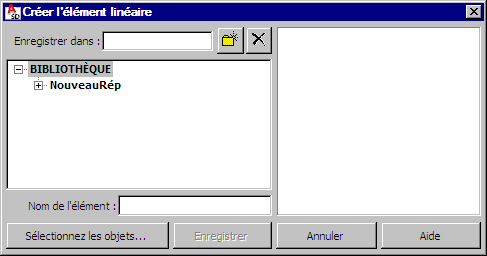 Après un clic sur le bouton Sélectionner objets, il faut indiquer l’élément sur l’écran (bloc des éléments de dessin). Cet élément doit être enregistré dans la base. Menu : Béton Armatures > Eléments de la structure - Armatures > Créer un élément linéaire Ruban : ASD - Eléments de la structure > Eléments de la structure - Armatures > Créer un élément linéaire Barre d'outils : Eléments de la structure - Armatures > Créer un élément linéaire |
|
Insérer un élément linéaire  |
Cette option permet d’insérer l’élément de la structure BA (section de l’élément BA) à qui une propriété sera affectée : longueur de l’élément. Après la sélection de l’option, le logiciel affiche la boîte de dialogue ci-dessous : 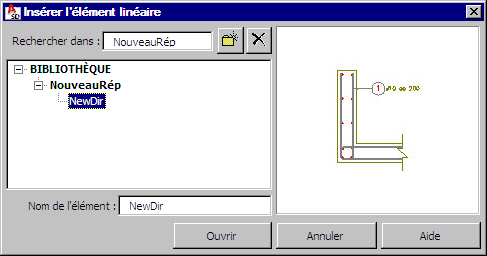 Après la sélection d’un élément linéaire enregistré sur le disque dur, le bloc d’éléments de dessin est placé sur le dessin. A cet élément, le logiciel affecte le nom et la longueur, ainsi que l’espacement des éléments sur la longueur (p. ex. 3 mètres de la longueur tous les 20 centimètres). Menu : Béton Armatures > Eléments de la structure - Armatures > Insérer un élément linéaire Ruban : ASD - Eléments de la structure > Eléments de la structure - Armatures > Insérer un élément linéaire Barre d'outils : Eléments de la structure - Armatures > Insérer un élément linéaire |
|
Eléments de la structure - Coffrage |
Sous-menu contenant les commandes qui permettent de définir le coffrage des éléments types des structures BA. |
|
Semelle isolée  |
Cette option permet de définir le coffrage de la semelle filante type, après la saisie de quelques paramètres caractéristiques dans la boîte de dialogue (géométrie de la semelle). Menu : Béton Armatures > Coffrage > Semelle isolée Ruban : ASD - Eléments de la structure > Eléments de la structure - Coffrages > Semelle isolée Barre d'outils : Eléments de la structure - Coffrages > Semelle isolée |
|
Semelle filante  |
Cette option permet de définir le coffrage pour la semelle filante type, après la saisie de quelques paramètres caractéristiques dans la boîte de dialogue (géométrie de la semelle filante). Menu : Béton Armatures > Eléments de la structure - Coffrages > Semelle filante Ruban : ASD - Eléments de la structure > Eléments de la structure - Coffrages / Semelle filante Barre d'outils : Eléments de la structure - Coffrages > Semelle filante |
|
Semelle avec encuvement  |
Cette option permet de définir le coffrage pour la semelle avec encuvement type, après la saisie de quelques paramètres caractéristiques dans la boîte de dialogue (géométrie de la semelle avec encuvement). Menu : Béton Armatures > Eléments de la structure - Coffrages > Semelle avec encuvement Ruban : ASD - Eléments de la structure > Eléments de la structure - Coffrages > Semelle avec encuvement Barre d'outils : Eléments de la structure - Coffrages > Semelle avec encuvement |
|
Poteau  |
Cette option permet de définir le coffrage du poteau type, après la saisie de quelques paramètres caractéristiques dans la boîte de dialogue (géométrie du poteau). Menu : Béton Armatures > Eléments de la structure - Coffrages > Poteau Ruban : ASD - Eléments de la structure > Eléments de la structure - Coffrages > Poteau Barre d'outils : Eléments de la structure - Coffrages > Poteaux |
|
Poutre  |
Cette option permet de définir le coffrage de la poutre type, après la saisie de quelques paramètres caractéristiques dans la boîte de dialogue (géométrie de la poutre). Menu : Béton Armatures > Eléments de la structure - Coffrages > Poutre Ruban : ASD - Eléments de la structure > Eléments de la structure - Coffrages > Poutre Barre d'outils : Eléments de la structure - Coffrages > Poutre |
|
Escalier |
Cette option permet de définir le coffrage de l’escalier type, après la saisie de quelques paramètres caractéristiques dans la boîte de dialogue (géométrie de l’escalier). Menu : Béton Armatures > Eléments de la structure - Coffrages > Escalier Ruban : ASD - Eléments de la structure > Eléments de la structure - Coffrages > Escalier Barre d'outils : Eléments de la structure - Coffrages > Escalier |
|
Semelle sur pieux  |
Cette option permet de définir le coffrage de la semelle sur pieu, après la saisie de quelques paramètres caractéristiques dans la boîte de dialogue (géométrie de la semelle sur pieu). Menu : Béton Armatures > Eléments de la structure - Coffrages > Semelle sur pieux Ruban : ASD - Eléments de la structure > Eléments de la structure - Coffrages > Semelle sur pieux Barre d'outils : Eléments de la structure - Coffrages > Semelle sur pieux |
|
Longrine  |
Cette option permet de définir le coffrage de la longrine, après la saisie de quelques paramètres caractéristiques dans la boîte de dialogue (géométrie de la longrine). Menu : Béton Armatures > Eléments de la structure - Coffrages > Longrine Ruban : ASD - Eléments de la structure > Eléments de la structure - Coffrages > Longrine Barre d'outils : Eléments de la structure - Coffrages > Longrine |
|
Acrotère  |
Cette option permet de définir le coffrage de l’acrotère, après la saisie de quelques paramètres caractéristiques dans la boîte de dialogue (géométrie de l’acrotère). Menu : Béton Armatures > Eléments de la structure - Coffrages > Acrotère Ruban : ASD - Eléments de la structure > Eléments de la structure - Coffrages > Acrotère Barre d'outils : Eléments de la structure - Coffrages > Acrotère |
|
Mur de soutènement  |
Cette option permet de définir le coffrage du mur de soutènement type, après la saisie de quelques paramètres caractéristiques dans la boîte de dialogue (géométrie du mur de soutènement). Menu : Béton Armatures > Eléments de la structure - Coffrages > Mur de soutènement Ruban : ASD - Eléments de la structure > Eléments de la structure - Coffrages > Mur de soutènement Barre d'outils : Eléments de la structure - Coffrages > Mur de soutènement |
|
Connecteurs additionnels  |
L'option permet d'insérer sur le dessin de connecteurs additionnels tels que boulons d'ancrage. Menu : Béton Armatures > Eléments de la structure - Coffrages > Connecteurs additionnels Ruban : ASD - Eléments de la structure > Eléments de la structure - Coffrages > Connecteurs additionnels Barre d'outils : Eléments de la structure - Coffrages > Connecteurs additionnels |
|
Utiliser les solides 3D  |
Cette option permet de convertir des objets solides 3D présentant une forme atypique en élément ASD. Ces nouveaux éléments 3D se composent uniquement d'un coffrage et sont créés pour quatre types d'éléments : poutre, poteau, semelle isolée et élément utilisateur. Menu : Béton Armatures > Eléments de la structure - Coffrages > Utiliser les solides 3D Ruban : ASD - Eléments de la structure > Eléments de la structure - Coffrages > Utiliser les solides 3D Barre d'outils : Eléments de la structure - Coffrages > Utiliser les solides 3D |
|
Outils |
|
|
Configurer l’échelle de l’annotation  |
Cette option permet de modifier l’échelle de l’annotation des armatures ; après l’exécution de cette option, le dessin présenté sur l’onglet Objet ne change pas – la modification de l’échelle est effectuée lors de la création de l’impression (dessin d’exécution) sur les présentations d’impression. Menu : Béton Armatures > Outils > Configurer l'échelle de l'annotation Ruban : ASD - Béton Armatures > Modifier > Configurer l'échelle de l'annotation Barre d'outils : Outils > Configurer l'échelle de l'annotation Ligne de commande : RBCR_DESC_SCALE |
|
Créer le plan de projection  |
Cette option permet de définir la vue utilisée lors de la création du dessin d’exécution ; lors de la définition du plan de projection, vous devez saisir l’échelle. Menu : Béton Armatures > Outils > Créer le plan de projection Ruban : ASD - Béton Armatures > Outils > Créer le plan de projection Barre d'outils : Outils > Créer le plan de projection Ligne de commande : RBCT_ADDVIEW |
|
Gestion d’éléments  |
Cette option permet de diviser les barres d'armatures en éléments constructifs (poutres, poteaux, etc.). Menu : Béton Armatures > Outils > Gestion d'éléments Ruban : ASD - Béton Armatures > Outils > Gestion d'éléments Barre d'outils : Outils > Gestion d'éléments Ligne de commande : RBCR_CREATE_ELEMENT Rubrique connexe : |
|
Créer la coupe  |
Cette option permet de créer une coupe ; pour créer une coupe, il faut indiquer l’objet, la ligne de coupe (deux points définissant le segment) et la ‘profondeur’ de la coupe. L’option peut être utilisée pour les répartitions surfaciques et linéaires. Menu : Béton Armatures > Outils > Créer la coupe Ruban : ASD - Béton Armatures > Outils > Créer la coupe Barre d'outils : Outils > Créer la coupe Ligne de commande : RBCR_CREATE_ELSECTION |
|
Copier la vue  |
L’option permet de copier la vue sélectionnée. L’option peut être utilisée pour les vues (p. ex. les coupes) qui présentent les armatures supérieures/inférieures de la dalle. Les vues copiées sont liées les unes aux autres. Menu : Béton Armatures > Outils > Copier la vue Ruban : ASD - Béton Armatures > Outils > Copier la vue Barre d'outils : Outils > Copier la vue Ligne de commande : RBCR_COPY_VIEW |
|
Editer la base des barres / TS  |
L’option permet d’éditer la base de barres d’armatures et de treillis soudés (modification des paramètres des barres / TS existants, ajout de nouvelles barres / TS). Menu : Béton Armatures > Outils > Editer la base de barres/TS Ruban : ASD - Béton Armatures > Modifier > Editer la base de barres/TS Ligne de commande : RBCR_TOOL_DBEDIT |
|
Facteur de multiplication d’armature  |
Cette option permet de définir le nombre d’armatures sélectionnées (nombre d’armatures dans la structure). La valeur saisie est affichée dans le tableau de nomenclature acier (colonne Nombre d’éléments). Menu : Béton Armatures > Outils > Facteur de multiplication de l'armature Ruban : ASD - Béton Armatures > Modifier > Facteur de multiplication de l'armature Barre d'outils : Modifier > Facteur de multiplication de l'armature Ligne de commande : RBCR_TOOL_QUANTN |
|
Armatures - informations  |
Cette option permet d’afficher les informations de base concernant la barre ou la répartition sélectionnée. Menu : ASD - Béton Armatures > Outils > Armatures - Informations Ruban : ASD - Béton Armatures > Outils > Armatures - Informations Barre d'outils : Outils > Armatures - Informations Ligne de commande : RBCR_TOOL_INFO |
|
Renuméroter les positions  |
Cette option permet de modifier les numéros de position des armatures ; lors de la renumérotation, le logiciel prend en compte les éléments suivants (affectés à la forme de la barre) : espacement de l'annotation, annotation de la barre placée en dehors du coffrage, nomenclatures d'armatures, etc. Menu : ASD - Béton Armatures > Outils > Renuméroter les positions Ruban : ASD - Béton Armatures > Outils > Renuméroter les positions Barre d'outils : Outils > Renuméroter les positions Ligne de commande : RBCR_TOOL_RENUM |
|
Trouver le numéro de position  |
Cette option permet de rechercher les numéros de position sur le dessin créé. Menu : Béton Armatures > Outils > Trouver le numéro de position Ruban : ASD - Béton Armatures > Outils > Trouver le numéro de position Barre d'outils : Outils > Trouver le numéro de position Ligne de commande : RBCR_TOOL_FINDR |
|
Afficher les armatures sans annotation |
Cette option permet d’afficher (mettre en surbrillance sur l’écran) des armatures sans annotations. Menu : Béton Armatures > Outils > Afficher les armatures sans annotation Ruban : ASD - Béton Armatures > Outils > Afficher les armatures sans annotation Ligne de commande : RBCR_TOOL_SELNDSC |
|
Ajouter les recouvrements |
L’option permet la génération automatique des recouvrements pour les barres coupées auxquelles la forme n’a pas été affectée (seule la longueur est définie) et dont la longueur dépasse la longueur commerciale (p. ex. 12 m). Les recouvrements des barres seront générés conformément aux options concernant les recouvrements disponibles sur l’onglet Normes / Matériaux dans la boîte de dialogue Préférences de l’affaire. Menu : Béton Armatures > Outils > Ajouter les recouvrements Ruban : ASD - Béton Armatures > Outils > Ajouter les recouvrements Ligne de commande : RBCR_DISTRIBUTION_POINT_ADD_LAP |
|
Décomposer  |
L’option permet de décomposer certains objets complexes en éléments simples. Menu : Béton Armatures > Outils > Décomposer Ruban : ASD - Béton Armatures > Outils > Décomposer Barre d'outils : Outils > Décomposer Ligne de commande : RBCR_EXPLODE |
|
Calculette Armatures  |
L’option lance la boîte de dialogue Calculette Armatures. Les diamètres des barres et les sections d’acier sont donnés en unités sélectionnées dans les Préférences. La calculette permet de calculer les grandeurs suivantes:
Menu : Béton Armatures > Outils > Calculette Armatures Ruban : ASD - Béton Armatures > Outils > Calculette Armatures Barre d'outils : Outils > Calculette Armatures Ligne de commande : RBCR_TOOL_CALCULATOR |
|
Enregistrer modèle au format dwg  |
Cette option permet d’enregistrer le modèle de l’élément de la structure dans un fichier au format DWG. Cela permet d'ouvrir le fichier dans AutoCAD® et d'effectuer d'autres opérations sur le dessin créé. Remarque : Si un dessin est enregistré dans un fichier au format *.DWG et qu'il est ensuite ouvert dans AutoCAD® sur un ordinateur sur lequel Autodesk AutoCAD Structural Detailing - Reinforcement n'est PAS installé, les désignations des diamètres ne seront pas affichées. Pour que les désignations des diamètres soient affichées, il faut copier dans le répertoire approprié du programme AutoCAD le fichier diam.sex (le fichier doit être copié dans le répertoire dont le chemin d'accès est défini dans le programme AutoCAD®).
Menu : Béton Armatures > Outils > Enregistrer modèle au format dwg Ruban : ASD - Béton Armatures > Outils > Enregistrer modèle au format dwg Barre d'outils : Outils > Enregistrer modèle au format dwg Ligne de commande : RBCT_MODELEXPORT |
|
Eléments graphiques |
|
|
Insérer l’axe  |
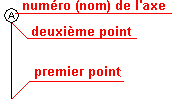
Cette option permet d’insérer un axe dans le lieu voulu sur le dessin. Les symboles sont dessinés suivant le style par défaut défini dans la boîte de dialogue Préférence de l’affaire. Pour insérer un symbole de la ligne de construction, il faut :
Le numéro de l’axe est proposé d’après les paramètres définis pour le style par défaut ; lors de la saisie de l’axe, il est possible d’entrer un numéro quelconque (chaque numéro successif sera saisi suivant la dernière numérotation). La modification du numéro de l’axe peut être aussi effectuée à partir du menu contextuel. Voir également : Styles des symboles Menu : Béton Armatures > Eléments graphiques > Insérer l'axe Ruban : ASD - Béton Armatures > Eléments graphiques > Insérer l'axe Barre d'outils : Eléments graphiques > Insérer l'axe Ligne de commande : RBCT_DEF_SYMBOL_AXIS |
|
Insérer le symbole de la coupe  |
Cette option permet d’insérer un symbole de la coupe dans le lieu voulu sur le dessin. Les symboles sont dessinés suivant le style par défaut défini dans la boîte de dialogue Préférence de l’affaire. Pour insérer un symbole de la coupe sur le dessin, il faut :
La numérotation des coupes est proposée d’après les paramètres définis pour le style par défaut ; lors de la saisie de l’axe, il est possible d’entrer un numéro quelconque (chaque numéro successif sera saisi suivant la dernière numérotation). La modification du numéro de la coupe peut être aussi effectuée à partir du menu contextuel. Voir également : Styles des symboles Menu : Béton Armatures > Eléments graphiques > Insérer un symbole de la coupe Ruban : ASD - Béton Armatures > Eléments graphiques > Insérer un symbole de la coupe Barre d'outils : Eléments graphiques > Insérer un symbole de la coupe Ligne de commande : RBCT_DEF_SYMBOL_SECTION |
|
Insérer une cote de niveau  |
Cette option permet d’insérer un symbole du niveau dans le lieu voulu sur le dessin. Les symboles sont dessinés suivant le style par défaut défini dans la boîte de dialogue Préférence de l’affaire. Pour dessiner la cote de niveau sur le dessin, il faut :
Les niveaux saisis pendant une session sont liés l’un à l’autre ; si vous définissez plusieurs niveaux, il faut saisir la valeur du premier niveau inséré, par contre les autres sont saisis en fonction du point d’insertion du symbole. La modification de la cote du niveau peut entraîner le changement des valeurs des niveaux spécifiques (les autres sont recalculés), la suppression des symboles, l’ajout de nouveaux symboles au groupe existant. Voir également : Styles des symboles Menu : Béton Armatures > Eléments graphiques > Insérer une cote de niveau Ruban : ASD - Béton Armatures > Eléments graphiques > Insérer une cote de niveau Barre d'outils : Eléments graphiques > Insérer une cote de niveau Ligne de commande : RBCT_DEF_SYMBOL_COTE |
|
Styles des éléments graphiques |
Ouvre la boîte de dialogue Styles d’éléments graphiques ; l’option permet la définition des styles (formats) des symboles présentés sur les dessins de la structure (cote de niveau, symbole de la coupe, symboles des lignes de construction). Menu : Béton Armatures > Eléments graphiques > Styles des éléments graphiques Ruban : ASD - Béton Armatures > Paramètres > Styles des éléments graphiques Ligne de commande : RBCT_DEF_SYMBOL_STYLE |
|
Barre d'outils |
|
|
Armatures  |
Cette option permet de modifier les paramètres des armatures sélectionnées (nuance d'acier, diamètre, etc.). Le logiciel affiche la boîte de dialogue dans laquelle vous pouvez modifier les paramètres des armatures. Menu : Béton Armatures > Modifier > Armatures Ruban : ASD - Béton Armatures > Modifier > Modifier les armatures Barre d'outils : Modifier > Modifier les armatures Ligne de commande : RBCR_MOD_REINF |
|
Paramètres graphiques  |
Cette option permet de modifier les paramètres géométriques des armatures sélectionnées (remplissage, couleur, etc. ) et d'activer ou de désactiver les annotations des valeurs pour les croix des armatures importées à partir d'Autodesk Robot Structural Analysis. Le logiciel affiche la boîte de dialogue dans laquelle vous pouvez modifier les paramètres des armatures. Menu : Béton Armatures > Modifier > Paramètres graphiques des armatures Ruban : ASD - Béton Armatures > Modifier > Paramètres graphiques Barre d'outils : Modifier > Modifier les paramètres graphiques Ligne de commande : RBCR_MOD_PROP |
|
Recouvrements d'armature  |
Cette option permet de modifier les paramètres des recouvrements des barres. Le logiciel affiche la boîte de dialogue dans laquelle vous pouvez modifier la longueur des barres. Menu : Béton Armatures > Modifier > Recouvrements d'armature Ruban : ASD - Béton Armatures > Modifier > Recouvrements d'armature Barre d'outils : Modifier > Modifier les recouvrements d'armature Ligne de commande : RBCR_MOD_BAR_LAP |
|
Annotation d'armature  |
Cette option permet de modifier les paramètres de l’annotation des armatures sélectionnées et d’annoter automatiquement les répartitions des treillis soudés. Le logiciel affiche la boîte de dialogue dans laquelle vous pouvez modifier les paramètres de l’annotation des armatures. Menu : Béton Armatures > Modifier > Annotation d'armature Ruban : ASD - Béton Armatures > Modifier > Annotation d'armature Barre d'outils : Modifier > Annotation d'armature Ligne de commande : RBCR_MOD_DESC |
|
Enrobages  |
Cette option permet de modifier la valeur de l’enrobage pour les armatures existantes ; ce paramètre se réfère à l’enrobage des segments des barres, à l’enrobage aux extrémités des barres (terminées par les crochets), à la zone de répartition linéaire variable et aux treillis en section. Menu : Béton Armatures > Modifier > Enrobage Ruban : ASD - Béton Armatures > Modifier > Enrobage Barre d'outils : Modifier > Modifier les enrobages Ligne de commande : RBCR_TOOL_EDCOV |
|
Diamètre de cintrage  |
Cette option permet de modifier les valeurs des diamètres de cintrage des barres et des TS en section. Menu : Béton Armatures > Modifier > Diamètres de cintrage Ruban : ASD - Béton Armatures > Modifier > Diamètres de cintrage Barre d'outils : Modifier > Modification des diamètres de cintrage Ligne de commande : RBCR_TOOL_EDBEND |
|
Longueur du segment de la barre  |
Cette option permet de modifier la longueur des segments des armatures et des TS en section. La valeur est saisie directement au clavier, ce qui permet d’allonger ou de raccourcir le segment de la barre. Menu : Béton Armatures > Modifier > Longueurs des segments de la barre Ruban : ASD - Béton Armatures > Modifier > Longueurs des segments de la barre Barre d'outils : Modifier > Modifier les longueurs des segments de la barre Ligne de commande : RBCR_TOOL_EDSEGM |
|
Supprimer première/dernière branche d'armature  |
Cette option permet de supprimer le premier ou le dernier élément des armatures. Menu : Béton Armatures > Modifier > Supprimer le premier/dernier segment de la barre Ruban : ASD - Béton Armatures > Modifier > Supprimer le premier/dernier segment de la barre Barre d'outils : Modifier > Supprimer le premier/dernier segment de la barre Ligne de commande : RBCR_TOOL_BAR_DEL |
|
Ajouter la première/dernière branche d'armature  |
Cette option permet d’ajouter le premier ou le dernier élément des armatures. Menu : Béton Armatures > Modifier > Ajouter la première/dernière branche d'armature Ruban : ASD - Béton Armatures > Modifier > Ajouter la première/dernière branche d'armature Barre d'outils : Modifier > Ajouter la première/dernière branche d'armature Ligne de commande : RBCR_TOOL_BAR_ADD |
|
Trouver le code de la forme  |
Cette option permet de reconnaître et ajuster les codes de forme pour les barres d'armature définies. Menu : Béton Armatures > Modifier > Trouver le code de la forme Ruban : ASD - Béton Armatures > Modifier > Trouver le code de la forme Barre d'outils : Modifier > Trouver le code de la forme Ligne de commande : RBCR_TOOL_DETECT_CODE |
|
Modifier la zone de répartition surfacique  |
Cette option permet de modifier la valeur de l’enrobage ou la largeur des appuis de la zone de répartition surfacique (barres ou treillis soudés). Menu : Béton Armatures > Modifier > Modifier la zone de répartition surfacique Ruban : ASD - Béton Armatures > Modifier > Modifier la zone de répartition surfacique Barre d'outils : Modifier > Modifier la zone de répartition surfacique Ligne de commande : RBCR_MOD_CHBOUNDARY |
|
Préférences de l'affaire  |
Ouvre la boîte de dialogue Préférences de l'affaire, qui permet de configurer les paramètres de base utilisés dans Autodesk AutoCAD Structural Detailing (normes, unités, matériaux, etc.). Menu : Béton Armatures > Préférences de l'affaire Ruban : ASD - Béton Armatures > Paramètres > Préférences de l'affaire Barre d'outils : Outils > Préférences de l'affaire Ligne de commande : RBCR_JOB_PREF |
|
Préférences  |
Ouvre la boîte de dialogue Options, qui permet de définir les paramètres de l'environnement de travail d'Autodesk AutoCAD Structural Detailing. Menu : Béton Armatures > Préférences Ruban : ASD - Béton Armatures > Paramètres > Préférences Barre d'outils : Outils > Préférences Ligne de commande : OPTIONS |
|
Gestionnaire d’objets – Afficher > /Masquer
|
Permet d’activer/désactiver la présentation de la boîte de dialogue Gestionnaire d’objets disponible par défaut dans la partie gauche de l’écran. Menu : Béton Armatures > Gestionnaire d'objets - Afficher/Masquer Ruban : ASD - Béton Armatures > Gestionnaire d'objets - Afficher/Masquer Ligne de commande : RBCTOI |