Détermine la direction, la forme de l'interpolation et la position de la forme de l'objet.
Reportez-vous à la rubrique Modification de la forme de l'objet d'origine dans une animation.
Metamorphosing same-topology éléments
Définir clé forme vous permet de transformer un objet à un autre en transformant des CV.
Il existe deux types d'interpolations qui peuvent être créés :
- Keyshape
-
Forme interpolations clés sont créées en animant les sommets de contrôle de l'objet de base afin de correspondre à la position de l'objet cible.
- ShapeShifter
-
ShapeShifter interpolations sont créées en plaçant les CV de l'objet de base en clusters, puis, en fournissant une méthode pour la quantité de transformation pour être sélectionné de manière interactive. ShapeShifter interpolations également autoriser les différentes formes cibles à mélanger.
Définissez les options Keyshape
- Interpolation
-
L'interpolation options déterminent le type de forme de l'interpolation est effectué.
Forme : crée un CV animation qui effectue une interpolation à partir de l'objet d'origine pour la nouvelle forme.
ShapeShifter : crée un groupe de clusters et objets de contrôle qui effectue une interpolation à partir de l'objet d'origine pour la nouvelle forme.
- Centre de la forme
-
Le centre de la forme options déterminent la position de la forme par rapport à la forme de l'objet.
premier CV– premier CV sur la nouvelle forme (représenté sous la forme d'un petit carré) correspond à la position avec le premier CV dans l'objet d'origine. La méthode la plus simple pour déterminer les CV est la première sur un objet consiste à sélectionner l'objet, puis utilisez le bouton Choisir Walker (
 +
+  ) pour naviguer vers le premier CV sur l'objet.
 Centre : le centre de la nouvelle forme volumétrique correspond à la position avec le centre de la forme volumique.
Ajuster pivot – le pivot de la nouvelle forme correspond à la position avec le pivot de l'échelle de l'objet d'origine.
ShapeShifter Options
Lorsque l'option ShapeShifter interpolation est sélectionnée, plusieurs options supplémentaires sont affichés dans la boîte de dialogue Définir Keyshape Options.
- Nom de commande
-
La commande Nom options déterminent la manière dont le nom de l'objet de contrôle apparaît. L'objet de contrôle est l'objet qui, lorsqu'elle est modifiée à l'aide de l'option Transformation > Déplacer
 , l'objet d'origine pour changer de forme.
 Invite, un message s'affiche et vous demande d'indiquer le nom de l'objet de contrôle.
Cible : le nom de l'objet de contrôle est établi à partir du nom de l'objet cible.
- Paramètre de contrôle
-
La commande Paramètres Options de déterminer la direction de la translation de l'objet de contrôle affectera la ShapeShifter d'interpolation.
Le déplacement de l'objet de contrôle dans les deux autres axes n'a aucun effet sur le ShapeShifter l'interpolation.
X, Y, Z detranslation – le déplacement de l'objet de contrôle dans la direction X, Y ou Z détermine la quantité d'interpolation appliqué à l'objet d'origine.
- Contrôle de l'intervalle
-
La commande Intervalle paramètres déterminent l'intervalle de la conversion de l'objet de contrôle affecte les ShapeShifter d'interpolation. Ces paramètres contrôlent également le positionnement de la translation de l'objet de contrôle sur l'axe.
- Lorsque l'objet de contrôle est positionné au point de départ, le ShapeShifter interpolation a un effet de 0 % (l’objet d'origine est interpolée vers la cible de forme).
- Lorsque l'objet de contrôle est positionné à l'extrémité, ShapeShifter interpolation a un effet (l’objet d'origine utilise la même forme que l'objet cible).
- limiter la translation d'intervalle
-
Lorsque cette option est activée, l'objet de contrôle ne peut pas être déplacé en dehors de cette plage Contrôle et n'a aucun effet sur la ShapeShifter d'interpolation. Cette option est désactivée par défaut, ce qui permet de "undershooting" et "overshooting" de l'interpolation.
- Ajout de 0 % cluster CV
-
Lorsque cette option est sélectionnée, tous les CV sont ajoutés dans l'objet d'origine sous la forme d'un cluster, si le CV ne sera jamais être affectés par les ShapeShifter l'interpolation.
Lorsque cette option est sélectionnée, seules les CV qui doivent être converties sont ajoutés pour les clusters, réduisant ainsi le nombre de CV affecté par le cluster. Cette option est désactivée par défaut.
- Création de géométrie
-
Lorsque cette option est activée, la géométrie est créé (un petit triangle) et est attaché à l'objet de contrôle de sorte qu'il peut être manipulé. Cette option est activée par défaut.
Lorsque cette option est activée, l'objet de contrôle devient un NULL DAG noeud, qui peut être sélectionnée dans la fenêtre SBD.
- Création de géométrie de glissière
-
Lorsque cette option est activée, la géométrie est créé (une barre de défilement à l'aide de la commande est le nom) et est attaché à l'objet de contrôle pour que la plage de contrôle peuvent être plus facilement identifiés. Cette option est activée par défaut.
- curseur
-
La position dans l'espace univers de la glissière de la géométrie peut être définie ici. Ceci vous permet de positionner un objet à n'importe quel endroit pratique.
Remarque :La position de la glissière coordonnées sont uniquement utilisés pour définir la position de la barre de défilement. La commande Intervalle paramètres remplacent la glissière dans les paramètres de contrôle de la position de l’axe. Par exemple, avec les paramètres par défaut, la barre de défilement ne tient pas compte de la coordonnée X de la position du curseur et utilise à la place le contrôle la plage de valeurs pour les coordonnées x.
Limites
- ShapeShifter entraînera incorrect des déformations si l'objet de base est modifiée.
L'objet de base shapeshifter toujours revenir à sa position neutre, non déformée avant de créer la prochaine shapeshifter cible pose.
Vous pouvez également réorganiser les clusters dans le cluster éditeur de sorte que le nouveau shape-shifter clusters apparaissent avant les clusters sur l'objet.
Comment utiliser
- Choisissez Animation > Définir clé de la forme ou cliquez sur son icône.

Les invites suivantes :
Pick the curves or surfaces which are to change shape. Press GO when ready.
- Cliquez sur la courbe ou la surface. Les invites suivantes :
Enter a keyframe value(s) for the picked item(s) current shape (last frame set is 0):
- Entrez une valeur et appuyez sur la touche
 (Windows) ou
  (Mac). Le système affiche le message suivant :
 Setting keyframes for 4 CVs of object (curve#2)
Vous êtes alors invité à choisir la courbe ou de la surface et de définir des images clés pour ces éléments.
Comment utiliser la clé forme interpolations
- Commencez avec une partie de la géométrie d'origine et de le copier autant de fois que vous le souhaitez.
- Manipuler la forme de chaque copie en appliquant des transformations de transformation pour les CV ou DAG noeuds de chaque copie.
- Lorsque vous choisissez Définir clé forme, vous êtes invité à sélectionner les courbes et surfaces pour changer de forme, puis entrez l'animation fois sur laquelle les objets doivent conserver leur forme originale.
Vous êtes alors invité à sélectionner une autre forme et entrez une heure de l'image clé à laquelle les objets d'origine doit prendre cette nouvelle forme. La sélection de nouvelles formes peuvent continuer jusqu'à ce que toutes les copies modifiées ont été sélectionnées et image clé est définie.
- Lorsque vous sélectionnez une autre forme de la géométrie d'origine pour reprendre la géométrie d'origine immédiatement prend la forme au cours du processus de sélection et perd sa forme d'origine. Conseil :
Si vous souhaitez conserver la géométrie d'origine des formes, copiez les objets d'origine avant d'appeler la fonction, ou définir une image clé pour la forme d'origine de l'objet. Vous pouvez donc revenir à leurs formes d'origine par l'affichage de cette image clé.
La forme est créée par l'animation de tous les CV des objets d'origine. l'interpolation entre les CV (le processus qui transforme une clé à l'autre) est, par défaut, sur une interpolation lisse. Vous pouvez régler l'interpolation en modifiant les tangentes des courbes d'animation des CV dans la fenêtre.
Lorsque vous avez terminé la forme de clé de l'animation, vous pouvez supprimer l'animation et recommencer si vous n'êtes pas satisfait du résultat. Cependant, avant la suppression de l'animation, vous pouvez être amené à vouloir restaurer la forme d'origine de la transformation de l'objet. Si vous avez entré une heure de l'image clé de la forme d'origine, il est facilement effectuée en choisissant Animation > Afficher > Afficher l'image
 et en saisissant la durée de l'animation.
Lorsque vous êtes satisfait de l'animation, vous pouvez supprimer les objets intermédiaires que leurs formes sont désormais enregistrées en tant qu'images clés.
Comment définir clé fonctionne de forme
Vous pouvez utiliser un nombre quelconque de formes d'interpolation. Chaque forme doit avoir la même topologie. Il est conseillé de copier la géométrie d'origine (la géométrie de la forme pour la première image clé), puis manipulez la géométrie copiée dans la forme de votre choix pour les images clés. Si vous êtes en interpolant des formes de courbe, vous pouvez utiliser les Courbes > Nouvelle Courbes > Nouvelle courbe CV
 ou Courbes > Nouvelle édition de courbes > Nouvelle courbe points
 et l'espacement des noeuds sur uniforme dans la fenêtre des options pour créer des courbes avec la même topologie.
Les objets qui sont utilisés pour transformer l'objet d'origine doivent avoir la même topologie que l'objet d'origine. Les topologies de surfaces à l'aide de même ont le même nombre de sommets de contrôle dans les directions U et V paramétrique. Les courbes doivent posséder le même nombre de CV.
Exemple
Dans cet exemple, la sphère est utilisé pour créer une animation d'interpolation, où la sphère est un losange à 10 images clés, puis reprend sa forme d'origine et un autre de 10 images clés et dans le losange dans un autre 10 images clés.
Placez deux sphères
- Choisissez Surfaces > Primitives > Sphère
 et placez une sphère dans la fenêtre à -5,0,0 gauche.
 - Placez une autre sphère à 3,0.0. Ces deux éléments de géométrie sont identiques dans une topologie.
Mettez à l'échelle et déplacez les sphères
- Avec la seconde sphère actif, sélectionnez Transformation > Echelle
 et de type 4 pour appliquer à la sphère une valeur de 4 unités.
 - Choisissez ObjectDisplay > contrôle

 et assurez-vous que CV est activé (signalée par une coche). Appuyez sur Aller à.
 - Choisissez Sélectionner > rien
 pour vous assurer qu'aucune géométrie n'est active, puis choisissez Choisir > Types de point > CV
 et en utilisant la boîte englobante technique, sélectionnez uniquement la première rangée de CV sur le haut de la sphère.
 - Si les CV sont actifs, sélectionnez Transformation > Déplacer
et
 pour déplacer ces CV vers le haut le long de l'axe Z pour prolonger le haut de la sphère dans une forme.
 - Choisissez Sélectionner > rien
pour vous assurer qu'aucune géométrie n'est actif. Sélectionnez la dernière ligne de points de contrôle le long de la partie inférieure de la sphère.
- Si les CV sont actifs, sélectionnez Transformation > Déplacer
et pour déplacer ces CV vers le bas de l'axe Z pour étirer la partie inférieure de la sphère dans une forme.
- Choisissez Sélectionner > rien
pour vous assurer qu'aucune géométrie n'est actif. Sélection de la rangée du milieu de points de contrôle de la seconde sphère.
- Si les CV sont actifs, sélectionnez Transformation >
échelle
 pour mettre à l'échelle les CV pour créer un renflement dans la section centrale de la forme afin qu'il ressemble au dessin modifié en forme de losange, comme indiqué dans le diagramme situé sur la droite.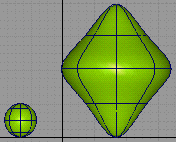
La sphère d'origine qui définit la forme de départ et la sphère définit la dernière interpolé de forme. Bien que seuls deux formes sont utilisées dans cet exemple, plusieurs formes d'interpolation peut être utilisé.
Définissez un keyshape
- Choisissez Sélectionner > rien
pour vous assurer qu'aucune géométrie n'est active, puis choisissez Animation > Outils > Définir clé forme
 . Les invites suivantes :
 Pick the curves or surfaces which are to change shape. Press GO when ready.
- Cliquez sur la première sphère. Une fois sélectionné, il est mis en surbrillance pour indiquer l'objet dont la forme est en cours de modification. Remarque :
Si vous étiez avec une autre géométrie de l'animation, vous pouvez continuer à sélectionner la géométrie en réponse à l'invite de commande.
Un petit Aller icône apparaît dans le coin inférieur droit de la fenêtre active et le système continue à l'invite :
Pick the curves or surfaces which are to change shape. Press GO when ready.
- Cliquez sur Aller pour continuer et les invites :
Enter a key frame value(s) for the picked item(s) current shape (last frame set is 0):
- Type 1, suivi d'un espace, puis tapez 20 et appuyez sur la touche (Windows) ou (Mac).
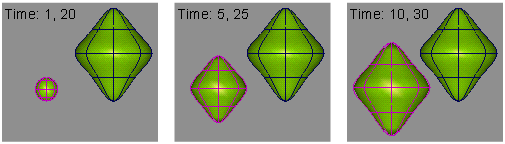
Cela indique que la forme de la sphère initiale doit être utilisé pour les images 1 et 20. Les invites suivantes :
Pick the curve or surface to match.
- Cliquez sur la seconde sphère. La géométrie d'origine change de forme en fonction de la géométrie sélectionnée.
Si la surface vous permet de faire correspondre ne correspond pas à la topologie de la surface que vous sélectionnez pour changer de forme, un message d'erreur s'affiche et le système vous invite :
Pick the curve or surface to match.
Si la topologie de la surface sélectionnée, le système vous demande de :
Enter a key frame value(s) for this shape (last frame set is 20):
- Type 10 suivi d'un espace, puis tapez 30 et appuyez sur la touche (Windows) ou (Mac).
Cela indique que la forme de la manipulation de la sphère sera utilisée pour les images 10 et 30.
- Choisissez Animation
 > Afficher > Lecture pour visualiser l'interpolation de l'animation.
 Au cours de la lecture, la première forme Sphère interpole dans la forme de la manipulation de sphère à travers les images 1 à 10. Ensuite, elle effectue une interpolation à la forme d'origine dans les images 10 à 20, puis à nouveau la manipulation de forme dans les images 20 et 30.
Comment créer ShapeShifter interpolations
Avec ShapeShifter, un nombre illimité d'expressions et de formes peuvent être combinées pour transformer des objets dans une grande variété de formes, ainsi que le mélange des expressions faciales.
ShapeShifter transformations (ou "Interpolations") une forme dans un autre en transformant les CV en utilisant les clusters et des expressions. Cela vous permet de sélectionner la partie de l'interpolation doit être appliqué à n'importe quel moment particulier, ainsi que de mélanger différentes formes cibles. Car les clusters sont utilisés, la géométrie sous-jacente peut être polygonal ou NURBS. Objets source et cible peuvent également être hiérarchiques, tant que les hiérarchies.
ShapeShifter simplifie l'animation faciale complexe. Par exemple, avec une base (ou neutre), et d'autres qui représentent un sourire et frown, vous pouvez créer une face qui est de 75 % smiling et 50 % frowning et contrôler la synchronisation de l'interpolation entre les différentes cibles.
L'interpolation consiste à déterminer la conversion qui créera un CV dans l'objet source se déplacent vers les sommets de l'objet de destination. Par conséquent, les deux objets doivent partager le même topologie (c'est-à-dire qu'elles doivent contenir le même nombre de CV et dans les dimensions U et V).
L'interaction est simple : pour chaque cible, un "contrôle" est créé. La conversion X de cet objet détermine la quantité de transition à partir de la base à l'objet cible et, bien entendu, peuvent être animés. Par exemple, pour que le neutre d'ajustement dans une face smiling face sur deux secondes, il vous suffit de déplacer l'objet de contrôle à gauche de la glissière, définissez une image clé à l'image 0, déplacez l'objet de contrôle à l'extrême droite et définissez une image clé à l'image 60. Définissez l'interpolation de l'animation dans la fenêtre Action de l'objet de contrôle est X_translation canal (ou utiliser une expression) et vous êtes prêt à emporter.
Exemple
L'exemple suivant montre comment ShapeShifter permet de combiner des objets dans deux tête séparée des expressions.
La tête du milieu combine les objets des deux autres têtes. La tête de gauche a été modifiée pour exagérer le menton et des cornes d'un peu devil. La tête de droite possède un pointier tête, ainsi que certaines devilishly handsome oreilles.
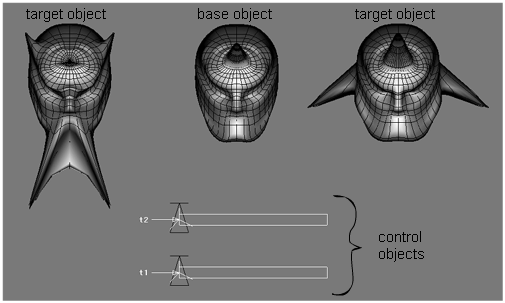
Le déplacement de l'objet de contrôle du curseur du haut, milieu de la tête pour obtenir certaines fonctionnalités de la tête sur la droite. Notez la manière dont la tête est également pointier et a commencé à ressortent sa propre paire des oreilles. La quantité de shape-shifting peut être déterminé par la position du curseur.
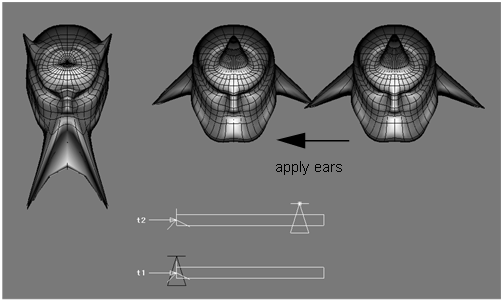
Lorsque vous déplacez l'objet de contrôle du curseur du bas, vous remarquerez que la tête commence à acquérir certaines caractéristiques de la tête en conservant les effets de la tête.
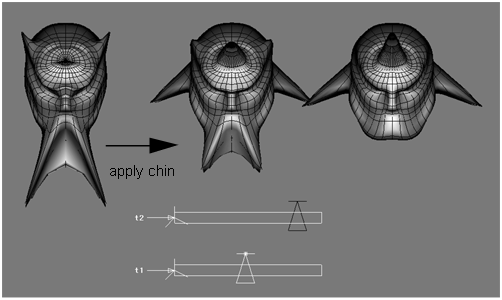
Les objets source et de destination doivent partager le même topologie (ils doivent comporter le même nombre de CV et dans U et V). L'interpolation est effectué en fonction de la définition de la translation, ce qui rend le CV dans l'objet source se déplacent vers les sommets de l'objet de destination.
Pour définir les options suivantes :
- Choisissez Animation > Outils > Définir clé forme
, puis cliquez sur ShapeShifter dans la section Interpolation de l'option Boîte.
- Sur la ligne de commande pour l'objet source, sélectionnez la tête sur la gauche.
- Sur la ligne de commande pour l'objet cible, sélectionnez le milieu de la tête.
- Sur la ligne de commande pour le nom, tapez menton.
Un noeud DAG contenant trois clusters et un noeud DAG pour l'objet de contrôle sont créées.
Remarque :Si Création de géométrie est activée, un objet triangulaire est inclus dans l'objet de contrôle DAG noeud.
Remarque :Si l'option Créer le curseur de géométrie est activée, un noeud DAG contenant la géométrie représentant une glissière et un localisateur objet par son nom sont également créés.
Remarque :Cette dernière est créée dans un état templated.
ShapeShifter hiérarchique interpolations
ShapeShifter interpolations peut également être créé entre des objets composés de nombreux regroupés des noeuds de géométrie.
- Pour créer une interpolation ShapeShifter à l'aide d'objets hiérarchiques, choisir les objets sur la base des noeuds qui forment. La topologie de la géométrie doivent correspondre entre les deux objets.
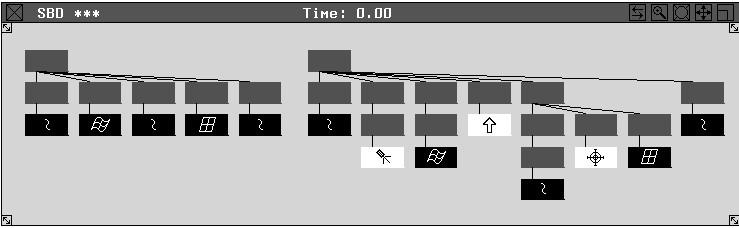
- Pour faire correspondre les deux objets polygonale des noeuds de géométrie de gauche à droite dans la fenêtre SBD. Les noeuds non géométriques sont ignorés au cours du processus de correspondance.
Pour les objets groupés, le centre de la forme est créée comme suit :
- Le premier CV et le premier CV (à l'extrême gauche de la première géométrie de noeud de chaque objet utilisé en tant que centre de la forme.
- Centre de gravité - volumique au centre des objets groupés est calculée.
- Pivot de l'échelle – le pivot de l'échelle de la sélection DAG noeud pour la base et les objets cible est utilisée.
Voici un exemple de la vue SBD avec deux différents des hiérarchies, qui peut toujours être utilisé pour ShapeShifter interpolations. Noeuds de géométrie sont mis en correspondance vont de gauche à droite à chaque objet.