Ouvre la fenêtre Object Lister. La fenêtre Object Lister fournit une vue structurée des composants de la scène .
La liste d'objets permet d'organiser votre scène basées sur des couches de modélisation (par calque (calque ) ou Par couche (tout )), ou dans l'ordre suivant : zones de dessin, des entités de construction, les noeuds de groupe, suivi de toutes les autres géométries (par). Sélectionnez la vue de votre choix dans le menu Afficher.
Lorsque vous ouvrez pour la première fois la liste d'objets, la structure hiérarchique est fermée. Pour ouvrir une rubrique, cliquez sur l'icône  . Pour développer tous les groupes dans un calque ou à un objet, appuyez sur la touche
  appuyée, cliquez sur l'icône . Pour développer tous les calques ou les groupes, cliquez sur l'icône
  dans la barre de menus du Object Lister. Pour réduire, cliquez sur l'icône
  .
.
Pour sélectionner un objet, courbe, calque, sélection de calques ou d'autres éléments dans la liste d'objets, cliquez sur le  . Lors de la commande By Layer (Couche ) ou Par couche (tout ), cliquez sur un calque permet également le calque de construction.
Maintenez la touche pour sélectionner plusieurs objets qui se suivent ou  (Windows) ou
  (Mac) pour sélectionner plusieurs objets non adjacentes.
Tous les objets choisis dans la scène peut facilement être situé en cliquant sur les petites flèches vers le haut et le bas.

S'il existe plusieurs éléments sélectionnés, chacune d'entre elles sera sélectionnée dans le tournant dans la direction que vous avez sélectionné. Lorsque la fin de la liste est atteinte, l'affichage défile pour le point de départ.
Les icônes de calque
l'espace à droite du nom de calque peut contenir jusqu'à cinq icônes. Ces icônes fournissent des informations supplémentaires sur le calque et la possibilité de basculer entre les états. Vous pouvez contrôler celles qui s'affichent dans les options dans la partie inférieure du menu Filtre. (la plupart de ces options sont désactivées lorsque Affichage est défini sur Objet). Placez le curseur sur l'icône pour afficher une info-bulle de description.

Les icônes sont, de gauche à droite :
- Numéro de calque icône
- Zone qui contient le numéro de calque (pour plus d'informations Objectif uniquement).
- Sélectionnez l'icône d'état de calque
- Zone qui contient la lettre P (sélectionnée), r (référence) ou e (inactif). La couleur de la zone également correspond à l'état de sélection. Cliquez sur l'icône passe entre les trois états du calque.
Les objets sur les calques de référence peuvent être accrochés, mais non sélectionné.
Les objets présents sur les calques inactifs ne peuvent être ni sélectionnés ni d'accrochage (comme templated objets). Toutefois, les objets présents sur les calques inactifs peuvent être ombrées si vous activez ombrer les calques inactifs dans la section Visualisation de Préférences > Préférences générales.
- Icône de symétrie de couche
- Zone qui présente la couleur et la symétrie de la couche. Une ligne en pointillés qui signifie que Symétrie est activée. Vous pouvez désactiver la symétrie activée ou désactivée en cliquant sur l'icône. Remarque : Cette icône est le seul qui apparaît lorsque vous utilisez la commande Afficher > par objet.
- Icône de barre de calque
- Boîte qui affiche o (Oui) ou N (Non) selon que le calque s'affiche dans la barre des calques. Un clic sur cette icône permet de basculer entre les deux. Remarque : Si Afficher > By Layer (Couche ) est sélectionnée, le calque disparaît de la liste d'objets lorsque vous définissez cette icône N. Sélectionnez la commande Afficher > Par couche (tout ) pour faire réapparaître.
- Calque de la lecture de l'icône
- Boîte qui affiche o (Oui) ou N (Non) selon que l'animation sur cette couche est exécutée lorsque vous cliquez sur Lire dans la glissière temps d'animation. Un clic sur cette icône permet de basculer entre les deux.
Modification des propriétés de calque
- Pour modifier la visibilité d'une couche, cliquez sur l'icône couche ou cliquez sur le nom d'un calque avec le
 pour afficher un menu déroulant d'un calque (par exemple, Symétrie, affecter, insérer un nouveau calque, etc.), puis choisissez Visible.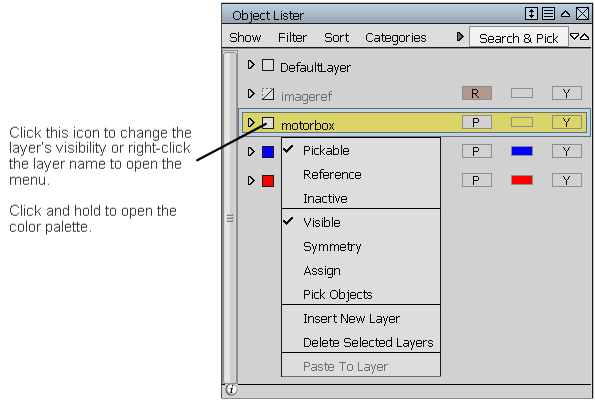
- Pour modifier une couleur de calque, maintenez la touche sur l'icône couche sur un échantillon de couleur pour ouvrir la palette de couleurs.

- Pour afficher les noms des calques et des chiffres (ou uniquement des chiffres), ouvrez la boîte de dialogue Préférences > Préférences générales. Sélectionnez Modélisation dans la liste de gauche, puis définissez Couches de modélisation mode à les deux(ou Nombre pour les nombres uniquement). Remarque : Uniquement le nom du calque est modifiable (en cliquant deux fois dessus).
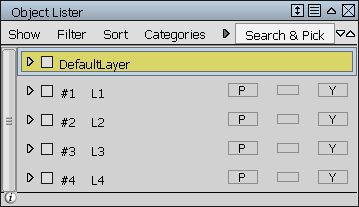
Calques affichant le numéro et nom
Groupement et réorganiser les objets
Cliquez sur un objet (courbe, surface, etc.) avec le pour afficher un menu contextuel contenant les options suivantes :
- Visible rend les objets choisis visible ou invisible. Lorsque les objets visibles sont sélectionnés, cliquez avec le bouton droit montre la case Activé. Lors de l'activation de la case à cocher est désactivée, ces objets sont invisibles dans la fenêtre de la vue, et sont grisés dans la fenêtre Object Lister. Remarque :
Pour éviter les erreurs, vous ne pouvez pas choisir objets invisibles. Pour rendre un objet invisible visible, cliquez avec le bouton droit et sélectionnez Visibilité pour activer l'option. L'objet devient visible.
- Groupe : crée un nouveau noeud de groupe et place les objets sélectionnés à l'intérieur.
- Dissocier : Dissocie les objets d'un noeud sélectionné.
- Placer à l'intérieur - cette option est active uniquement lorsque vous cliquez avec le bouton droit sur un noeud de groupe. Il place les objets sélectionnés dans le noeud de groupe.
- Insérer avant, Insérer après – avec le bouton droit de la souris sur tout objet et en sélectionnant l'une de ces options place le déjà sélectionné le (s) objet (s) avant ou après l'objet spécifique. Remarque :
Ces deux options sont Active uniquement lorsqu'il est possible d'insérer dans la position actuelle. Ils sont en grisé si, par exemple, vous essayez d'insérer une géométrie entre les noeuds de groupe.
- Propriétés - affiche la fenêtre des informations pour l'objet.
- Copier : copie l'objet et tous ses descendants dans le Presse-papiers.
- Coller : colle le contenu du presse-papiers sur le calque qui contient l'objet.
- Supprimer : supprime l'objet et tous ses descendants.
- Supprimer les noeuds de valeur nulle – Supprimer les noeuds de valeur nulle (DAG noeuds sans géométrie sous-jacente) sous l'objet.
Dans calque, vous pouvez réorganiser les calques ou déplacer des objets entre calques en utilisant le  pour glisser et déposer.
De la même manière, vous pouvez également faire glisser et déposer un calque à partir de la liste d'objets dans une catégorie dans le Catégories(Fenêtres > informations > Layer Categories).
Objet Lister les menus
Afficher
- Par calque (calque ), Par couche (tout )
-
Affiche tous les objets de la géométrie, des caméras, des plans, et ainsi de suite, regroupés dans leur géométrie.
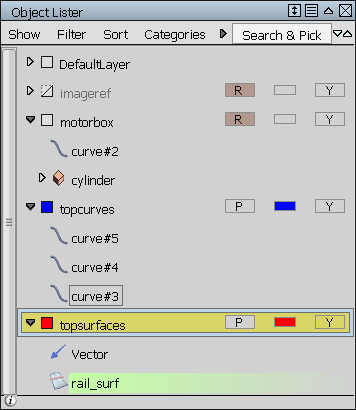
Par calque (calque ) répertorie uniquement les calques affichés dans la barre des calques. La couche peut être supprimée de la barre des calques en cliquant sur l'icône de la barre des calques. (Reportez-vous à la rubrique icônes de calque.)Par couche répertorie toutes les couches, y compris les calques ne s'affichent pas dans la barre des calques.
Remarque :Si vous définissez l'option Mode de couches de modélisation pour nombre dans le Préférences, puis Object Lister affiche le calque des numéros à la place des noms de calque, par exemple, 1, 2, etc.
- Par objet
-
Répertorie tous les éléments dans l'ordre défini par le Trier. Par défaut, les éléments sont triés par hiérarchie et apparaissent dans le même ordre que dans la fenêtre SBD.
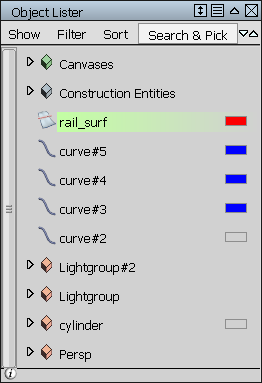
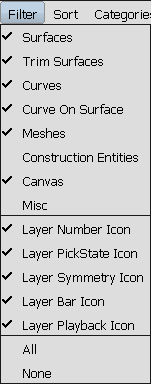
Filtre
Ce menu contrôle ce qui est affiché dans la liste d'objets. Une coche indique que ces éléments sont affichés.
- Choisissez un type d'objet (Surfaces, courbe, etc.) dans la section supérieure, d'afficher ou de masquer les objets dans la liste Objet.
- Sélectionnez les icônes que vous souhaitez afficher dans la section inférieure. (Reportez-vous à la rubrique icônes de calque.)
- Choisissez Tout pour activer tous les filtres, ou sur Aucun pour désactiver tous les filtres.
Trier
Trier propose plusieurs modes de tri des calques. Lors de l'affichage de par objet, seules les trois premiers sont disponibles.
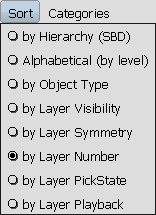
- Trier par hiérarchie (SBD )
- Répertorie les objets dans le même ordre que dans la fenêtre SBD (Utilitaires > SBD > SBD fenêtre ).
- Trier par ordre alphabétique (par niveau )
- Affiche les objets dans l'ordre alphabétique. Lors de l'affichage de par calque (calque ) ou Par couche (tout ), les calques sont répertoriés par ordre alphabétique.
- Trier par type d'objet
- Affiche les objets dans l'ordre suivant : canvasses, des entités de construction, les caméras DAG noeuds (groupes d'objets), des courbes, des surfaces, des maillages et des objets texte.
Lors de l'affichage de par calque (calque ) ou Par couche (tout ), cinq autres modes de tri sont disponibles, en fonction des attributs de calque :
- Trier par couche Visibilité
- Répertorie les calques visibles en premier, suivie par les calques invisibles.
- Trier par symétrie de couche
- Répertorie les calques ayant la symétrie activée en premier, suivie des calques ayant la symétrie désactivée.
- Trier par couche
- Répertorie les calques dans l'ordre croissant de calque.
- Trier par couche choisir l'état
- Répertorie les couches les cavités devient disponible, suivi de référence, puis Inactif.
- Trier par couche de la lecture
- Dresse la liste des calques à l'aide de lecture désactivée en premier, suivie des calques avec lecture est activée.
Catégories
- Ouvrez l'éditeur
- Ouvre la boîte de dialogue Catégories de calques. Reportez-vous à la rubrique Fenêtres > informations > catégories de calques.
- Afficher tout
-
Toutes les couches de la scène sont affichés dans la fenêtre Object Lister.
- Aucune catégorie Calques
- Affiche uniquement les calques qui n'appartiennent pas à une catégorie (dans la fenêtre Object Lister et la scène).
- Présentation des calques
-
Affiche uniquement les calques qui ont été définis pour la référence (dans la fenêtre Object Lister et la scène).
- Les calques sélectionnés
-
Affiche uniquement les calques qui ont été sélectionnés (à la fois dans la fenêtre Object Lister et scène). Permet de choisir des couches, cliquez sur son nom. Pour choisir un nombre de couches, appuyez sur la touche
enfoncée pour sélectionner les calques qui sont contiguës ou et cliquez sur(Windows) ou enfoncée (Mac) pour choisir les calques qui sont séparés les uns des autres.
Ce menu contient les noms de toutes les catégories créées par l'intermédiaire de la couche catégories. Sélectionnez un nom pour afficher tous les calques appartenant à cette catégorie.
Recherche et sélection
Recherche et sélection dans la partie supérieure droite de la fenêtre Liste d'objets vous permet de trier et d'organiser les objets de façon dynamique. Par exemple, si vous disposez d'un grand modèle, et si vous souhaitez regrouper toutes les courbes, de type "courbe" dans le champ, puis appuyez sur la touche  (Windows) ou
  (Mac). Tous les objets dont le nom commence par "Courbe" (insensibles à la casse) sont sélectionnés dans la liste d'objets, ainsi que dans la fenêtre de modélisation. Vous pouvez faire défiler vers le haut et vers le bas dans la liste d'objets pour vérifier les objets sélectionnés et pouvez cross-check dans la fenêtre de modélisation.
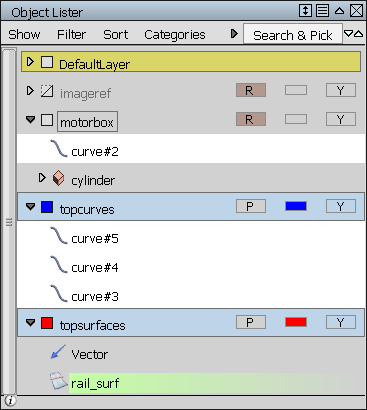
Maintenez la touche (Windows) ou (Mac) et cliquez pour désélectionner un objet courbe qui n'est pas requis pour le groupe. Créez ensuite un nouveau noeud de groupe ou Exporter la courbe des objets dans un groupe existant.
Si un noeud de groupe réduit est sélectionné "courbe" objet, le noeud de groupe s'agrandit, pour vous permettre de trouver plus facilement la géométrie choisie.
Vous pouvez également utiliser le caractère « * » comme un caractère générique. Par exemple, * Shell * permet de rechercher tous les objets dont le nom contient la chaîne " coque " et * 30 permet de rechercher tous les objets dont les noms finissent par " 30”.
Liste d'icônes
| Icône | Signification |
|---|---|

|
Caméra |

|
Oeil de la caméra |

|
Caméra |

|
Vue caméra |

|
Zone de dessin |

|
Bouton Infos. Cliquez pour afficher des informations sur le nombre de courbes, les surfaces, les surfaces ajustées, et des zones de dessin |

|
Cloud |

|
Plan de construction |

|
Courbe sur surface |

|
Courbe |

|
DAG (dirigée acyclic graphique) |

|
Occurrence |

|
Lumière |

|
Maillage |

|
Noeud vide |

|
Plan de recouvrement |

|
Point |

|
Analyse des données |

|
Shell |

|
Surface |

|
Cible |

|
Projection de texture |

|
Surface ajustée |

|
Objet inconnu |

|
Vecteur |
Couleurs de surbrillance
Les calques et les objets sont mis en surbrillance dans différentes couleurs pour indiquer les éléments suivants :
- Blanc - objet sélectionné
- Vert clair - objet avec l'historique de construction
- Bleu clair - calque sélectionné
- Jaune - Couche de construction
- Brun - calque référence (les objets ne sont pas les cavités devient disponible, mais sont snappable)
- Bleu foncé - couche inactive (objets templated)
Option
- incorporé
- Activez cette option pour afficher la liste d'objets en tant que fenêtre réductible qui s'affiche sous la forme d'un petit onglet vertical par rapport à la left-hand-side principal de la alias fenêtre lorsqu'elle n'est pas utilisée.
Pour ouvrir la fenêtre Object Lister incorporé, survolez son onglet. La fenêtre reste ouverte tant que le curseur de la souris reste à l'intérieur de ses contours.
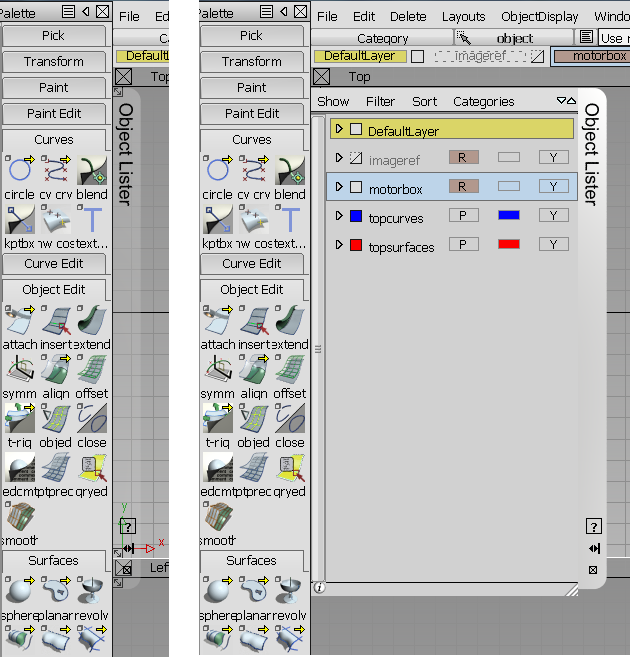
La fenêtre dispose de deux petites icônes sur son onglet. Si vous cliquez sur l'icône  , la La fenêtre Object Lister uniquement s'ouvre et se ferme lorsque vous cliquez sur son onglet. Cliquez de nouveau sur l'icône pour revenir à la fenêtre à son état d'origine. Pour fermer la fenêtre, cliquez sur l'icône
  Fermer.
Vous pouvez également redimensionner la liste en faisant glisser le triangle de bandes dans son coin inférieur droit.