Le transformateur ossature définit l'historique de construction ; la modification du modèle se produit "extérieur" de la forme de la modélisation, et est effectuée en déplaçant et en modifiant les CV des modificateurs .
Les modificateurs sont spécifiques à chaque modèle et doivent être créés spécialement pour le modèle. Vous êtes libre de ne rien que pour le modificateur pour exprimer la modification de la forme que vous souhaitez. Slide CV, échelle, Ajouter travée, ou de modifier le degré de la géométrie. La seule restriction est que vous ne devez pas détacher ou fusionner des géométries.
Pour plus d'informations, reportez-vous à la rubrique Modélisation dynamique des formes.
Transformateur ossature workflow général
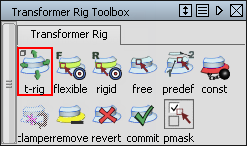
- Ouvrez le transformateur Ossature boîte à outils en cliquant sur le bouton Transformateur ossature dans la palette Modification d'objet.
- Sélectionner la géométrie cible, puis cliquez sur Accepter cibles.
- Choisissez Ajouter ou Ajouter des modificateurs libre modificateurs prédéfinis. Sélectionnez la géométrie, puis cliquez sur Accepter les modificateurs.
Pour plus d'informations sur l'ajout de modificateurs, voir les descriptions des outils.
Facultatif
- Sélectionnez les contraintes
- Sélectionnez clampers si l'étrier de la visualisation est toujours présente des problèmes. Pour plus d'informations, reportez-vous à la rubrique Ajouter clampers.
- Cliquez sur Aller dans l'angle inférieur droit de l'écran. Laissez l'outil en sélectionnant un outil continue.
Vous pouvez désormais modifier les cibles courants de alias à l'aide des outils de transformation ou de l'outil Transform CV sur la géométrie.
- Lorsque vous avez terminé la modification de la géométrie, Valider à la modification ou Rétablir pour recommencer. Pour plus d'informations, reportez-vous à la rubrique Valider et Rétablir. Remarque :
Diagnostic de l'ombrage est perdue pour déformer les objets avec le transformateur de l'ossature. Lorsque vous utilisez le transformateur ossature outils (Edition > Modélisation dynamique des formes > transformateur ossature), les objets vous demande d'être déformé perdent leur diagnostic de l'ombrage. Le logiciel crée de nouvelles surfaces pour ces objets. Lorsqu'un outil crée des surfaces, ces surfaces ne s'affichent pas diagnostic de l'ombrage. Cliquez sur Diagnostic ombrage dans le panneau de configuration pour l'appliquer à l'objet.
La géométrie étiquetée en tant que cibles dans l'ossature se présente maintenant en vert foncé, ce qui indique qu'il contient l'historique de construction. Pour modifier l'ossature (telles que l'ajout ou la suppression de la géométrie des modificateurs, les cibles et les contraintes), la requête de modification n'importe quelle géométrie cible pour revenir à l'outil.
Si le transformateur ossature a des problèmes, la géométrie s'affiche avec des lignes en pointillé afin de signaler qu'elle comporte des erreurs qui doit être corrigé. Pour obtenir des conseils sur la résolution de problèmes, reportez-vous à la rubrique Dépannage.
Présentation d'une série de courbes
Dans plusieurs outils dans alias, une série de courbes peuvent être traitées et considérée comme une courbe unique, si elles présentent une continuité de position (extrémités d'une courbe, et la suivante démarre dans le même point). Dans le transformateur de l'ossature, vous pouvez sélectionner une série de courbes pour servir un seul modificateur. Cette chaîne de courbes peuvent être utilisés en tant que contrainte, prédéfini, ou libre.
Transformateur Ossature boîte à outils
Le transformateur Ossature boîte à outils contient des outils permettant de créer et de modifier une ossature pour être utilisée pour la modélisation dynamique des formes.
- Transformateur de l'ossature
-

Cet outil est le premier outil pour sélectionner lors de l'ajout d'un personnage à un modèle. Elle vous permet de sélectionner les éléments à modifier. Reportez-vous à la rubrique Transformateur ossature workflow général pour plus d'informations sur la création d'une ossature.
Cliquez deux fois ou appuyez sur la touche
 appuyée, cliquez sur cette icône pour ouvrir la fenêtre des options. Vous pouvez uniquement ouvrir la fenêtre après une cible a été choisie. Utilisez les paramètres de la fenêtre pour :
 - Modification de la visibilité de la surface d'origine et la géométrie cible
- Choisissez la méthode d'ajustement pour l'ensemble global à façonner NURBS
Pour plus d'informations, reportez-vous à la rubrique Transformateur ossature Options fenêtre.
- Ajouter des cibles
-

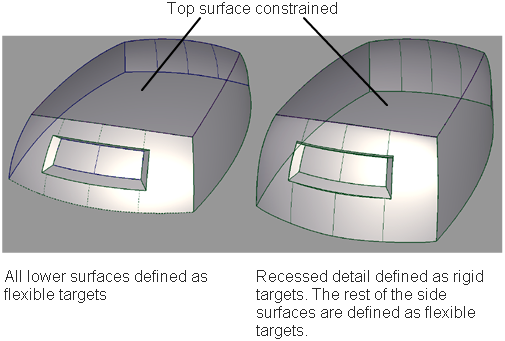
Flexible cibles sont des surfaces, des maillages ou des courbes qui peuvent avoir leur forme modifiée en appliquant des transformations à l'ossature.
Pour ajouter des cibles, cliquez sur cette icône, puis sélectionnez la géométrie à affecter comme cibles, puis cliquez sur Accepter cibles. Pour supprimer des cibles, choisissez Supprimer d'ossature outil dans la boîte à outils.
- Ajouter des cibles rigide
-

Rigide cibles sont des surfaces, des maillages ou des courbes. Ils transformation (translation et / ou rotation) le long de la modification, mais conserver leur forme, c'est-à-dire les cibles ne sont pas mis à l'échelle ou de cisaillement.
Pour ajouter des cibles rigide, cliquez sur l'icône et sélectionnez la géométrie, puis cliquez sur Accepter cibles. Pour supprimer des cibles, choisissez Supprimer d'ossature outil dans la boîte à outils.
 sur une cible pour ouvrir un menu contextuel qui vous permet de verrouiller la direction du mouvement de la rigidité des cibles.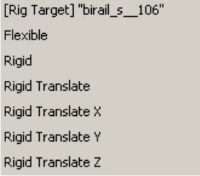
Si rigide est sélectionnée, la cible est libre de pivoter et de convertir dans toutes les directions. Rigide permet uniquement de translation Translation à se produire : la cible n'est pas pivoté. Des restrictions supplémentaires peuvent être utilisés avec le X, Yet Z contraintes, qui permettent de conversion se produit uniquement dans un espace univers, l’orientation de l’axe (Remarque : il ne respecte pas les plans de construction). Vous pouvez également modifier le type de cible de rigide pour Flexible, ou inversement.
- Ajouter des modificateurs libre
-

Un modificateur est une surface ou courbe utilisée pour modeler toutes les cibles en même temps. Servez-vous de cet outil pour désigner la géométrie en tant que modificateurs libre, puis manipuler cette géométrie à l'aide de la fonctionnalité standard alias pour appliquer les modifications apportées à la géométrie cible.
- Ajouter des modificateurs prédéfinis
-

Un modificateur est une paire de géométries de même paramétrée.
- Le modificateur sélectionné en premier est l'état actuel des cibles.
- Le modificateur sélectionné en second indique la forme de la cible doit posséder une fois la modification.
- Pour utiliser ces modifiers,
- Sélectionnez d'abord la géométrie de l'origine, puis cliquez sur le bouton Accepter d'origine .
- Puis cliquez sur la géométrie qui représente la forme finale de destination, puis cliquez sur Accepter.
- S'il existe plusieurs paires de modificateurs prédéfinis, effectuez la séquence de la définition de la géométrie d'origine et de la destination de la géométrie pour une paire et choisissez Ajouter des modificateurs prédéfinis pour ajouter un autre modificateur prédéfinis. Vous ne pouvez pas sélectionner plusieurs courbes d'origine (ou plusieurs chaînes de courbes) suivi par plusieurs courbes de destination (ou des chaînes de courbes).
- Ajouter des contraintes
-

Les contraintes définissent une zone du modèle qui ne doit pas être modifié, et également délimiter la portée de la modification. La continuité sur la contrainte peut être Bloqué en position ou tangentiel.
sur une contrainte ouvre un menu contextuel pour modifier la continuité de la qualité de ses contraintes. La valeur par défaut est pour les contraintes à tangente continue. 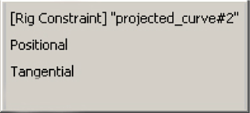
- Ajouter Clampers
-

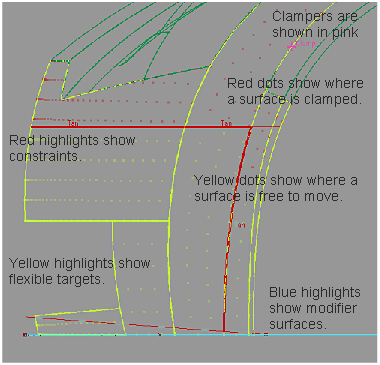
Clampers permet au logiciel reconnaisse les zones du modèle qui ne doivent pas être modifiés. Ces zones sont généralement définis par les contraintes, mais dans certains cas, à l'aide d'un clamper ou clampers est nécessaire. Ces zones peuvent être identifiées avec l'aide du vert et de points rouges qui s'affichent lors de la définition des contraintes. Ces points s'affichent lorsque Visualisation de fermeture est cochée dans l'option Boîte.
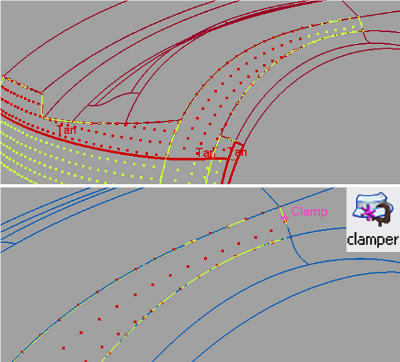
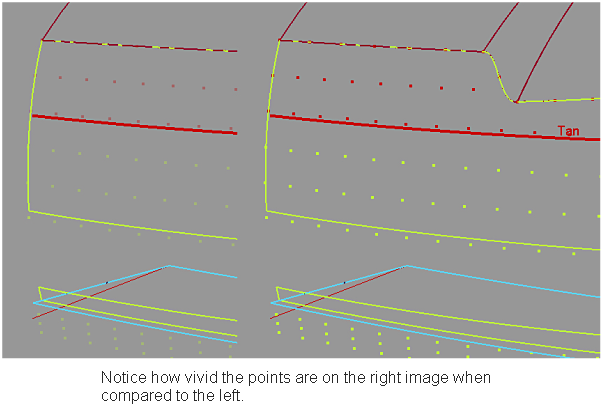
La zone en vert de points est la zone qui peut être modifié. La région avec les points rouges est fixe et ne changent pas. Pour améliorer la visualisation temporairement, choisir un point avec le bouton central de la souris pour rendre les couleurs plus vives.
- Supprimer de l'ossature
-

Cliquez sur cet outil pour supprimer des cibles, les modificateurs, les contraintes ou clampers de l'ossature. Vous pouvez choisir des contraintes, des modificateurs ou des cibles et clampers. La géométrie sélectionnée pour la suppression est mis en surbrillance en jaune. Pour confirmer la suppression, cliquez sur le bouton Supprimer sélection situé dans le coin inférieur droit de la vue. Pour annuler l'opération, cliquez sur Annuler.
- Rétablir
-

Lorsque plusieurs cibles sont ajoutées à l'ossature, ils sont dupliqués. La forme des modifications effectuées avec la géométrie dupliquée. Pour restaurer la géométrie d'origine et supprimer la géométrie modifiée et l'historique, cliquez sur Rétablir. Notez que la manipulation de modificateurs ne revenez pas à leur état avant la modélisation dynamique.
- Valider
-

Cliquez sur Appliquer pour confirmer la modification de la forme et de supprimer la géométrie d'origine et l'historique.
- Afficher sélection masque
-

Cet outil permet de lors de la sélection d'éléments à utiliser dans l'ossature, car vous ne pouvez pas utiliser l'outil Choisir > composants à l'intérieur du transformateur de l'ossature. Notez que l'arête de la surface ajustée n'est pas une surface Isoparm, il s'agit d'un ajustement de surface.
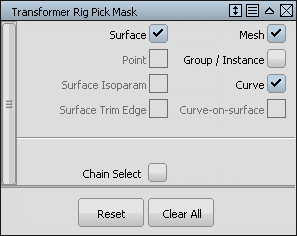
Cliquez sur les cases à cocher pour définir un type d'entité.
La fenêtre Options de transformateur de l'ossature
Pour voir la fenêtre Options dans l'outil (vous devez disposer d'une géométrie déjà acceptées comme cible), maintenez la touche enfoncée et cliquez sur Transformer ossature icône d'outil dans la boîte à outils ou cliquez deux fois sur l'icône de l'outil.
Pour afficher la fenêtre des options tout en dehors de l'outil, saisissez de nouveau l'outil en sélectionnant Modifier > Requête de modification
 , puis sélectionnez un objet qui possède de modélisation dynamique des formes de l'historique. Maintenez la touche enfoncée et cliquez sur Transformer ossature icône d'outil dans la boîte à outils.
- Afficher la version d'origine de la géométrie
-
Si cette option est activée, cette option permet d'activer l'affichage de la géométrie telle qu'elle était avant que le transformateur ossature outil a été appliqué. Si la case n'est pas cochée, la version actuelle de la géométrie modifiée s'affiche. Utilisez cette fonction pour basculer et comparer "avant" et "après" de la géométrie.
- Afficher toutes les géométries
-
Si cette option est activée, cette option permet d'activer l'affichage de la surface d'origine et la géométrie déformée.
contrôle NURBS
Les champs de cette section permettent de contrôler la façon dont le transformateur ossature outil modifie la cible, les surfaces NURBS. Les paramètres de cette fenêtre n'ont aucun effet sur les maillages sélectionnés comme cibles. Si toutes les cibles sont des maillages, ou si maillage de sortie est définie, cette partie de la fenêtre de contrôle est masqué.
- Objectif de raccord
-
Les méthodes disponibles sont :
forme Coque (explicite ) – optimise raccord de forme Coque. Cette option permet un contrôle explicite de degré minimum et des travées. Si la limite de contour est cochée, le raccord est optimisé pour le patch.
précis (adaptatif ) – optimise le raccord pour la précision. Ceci permet de déterminer le nombre minimum de travées nécessaire pour une représentation précise de la forme.
Le raccord sans effort a été réorganisé à un menu déroulant avec Low, Moyen, Elevéet valeurs personnalisées. Si l'option personnalisé est sélectionné, un curseur peut être utilisé pour définir la valeur de précision.
- Minimum de degré (U, V )
-
Indique la valeur minimale obtenue degré de patchs. Si une cible a degré inférieures le degré spécifié, son degré est élevé pour le degré spécifié. Ceci est le résultat de l'opération plus épais, mais les résultats de la modification de forme sont plus précises.
- Minimum de travées (U, V )
-
Indique le nombre minimum de travées dans les directions U et V. Si nécessaire, des travées sont subdivisées. Ceci est le résultat de l'opération plus épais, mais les résultats de la déformation de forme sont plus précises.
- Effort de raccord
-
Lorsqu'il n'est pas possible d'attribuer un vrai tolérance pour ###Gap continuité, le raccord d'effort est un nombre qui pointe vers le jeu de qualité. Plus le nombre, l'espacement est de la plus grande entre les surfaces, et plus une modification nécessaire pour exécuter la commande. À l'influence de l'écartement maximal après la modification, augmenter ou réduire le raccord. Le transformateur ossature insère plusieurs travées pour obtenir des espacements entre les surfaces, jusqu'à la valeur maximale définie dans Max naviguer travées dans les options de construction.
Le raccord sans effort a un menu déroulant avec Low, Moyen, Elevéet valeurs personnalisées. Si l'option personnalisé est sélectionné, un curseur peut être utilisé pour définir la valeur de précision.
Contrôle de gauchissement
Les commandes de cette zone peut être utilisé pour régler la manière dont le modificateur et les contraintes sur la géométrie cible.
- Echelle tangente
-
Met à l'échelle la longueur de la tangence à des contraintes. La valeur zéro permet de continuité de tangence et que vous augmentez cette valeur, la longueur de la tangence augmente. Cette valeur peut être modifiée pour des valeurs non entière.
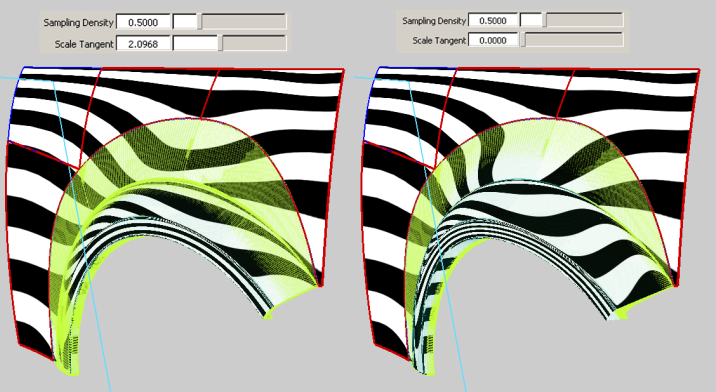
L'échantillonnage et Diagnostics
L'objectif de ce contrôle dans cette section est de vous aider à contrôler la qualité et les performances de transformateur de l'ossature.
Certaines conditions d'erreur arrêter la déformation de continuer. Lorsque la déformation ne peut pas être appliquée, les contours de la géométrie cible sont dessinés avec des lignes en pointillés.
Contrainte dépasse le seuil :cette erreur se produit si trop de contraintes lors de la modification de forme, généralement en raison d'un conflit au niveau des modificateurs et contraintes simultanément la surface pour déplacer et restent en place. Les flèches rouges pointent vers les échantillons avec trop de contraintes. Vous pouvez corriger la condition par la réorganisation des modificateurs et des contraintes de manière à ce qu'elles n'entrent pas en conflit.
trop nombreux échantillons. Cette erreur se produit lorsque la densité de l'échantillonnage crée un trop grand nombre de points d'échantillonnage. Exemples de points peuvent être visualisés en activant l'option Dessiner l'échantillonnage de modificateur. Pour corriger l'erreur, augmentez le nombre maximal d'échantillons, ou de réduire le nombre d'échantillons par la réduction de la densité de l'échantillonnage ou en éliminant les modificateurs et les contraintes.
- déchantillonnagemodificateur brute
-
Si cette case est cochée, cette valeur vous permet de visualiser l'échantillonnage des modificateurs et des contraintes.
Remarque :Contrainte de tangence huit points apparaissent également sur les coins d'une zone égale à deux fois la taille de la boîte englobante de l'ossature. Ces largement espacés de contraintes de tangence d'éviter de déformation exagérée pour les cas où il existe peu ou pas de contraintes.
- Dessin de visualisation
-
Si cette case est cochée, le transformateur ossature outil dessine une visualisation pour améliorer la compréhension de l'étrier.
- Echantillonnage de densité
-
Détermine le nombre d'échantillons dans le modificateur et contrainte de la géométrie. Ces points d'échantillonnage Guide la forme du processus de modélisation. Si le nombre de points d'échantillonnage augmente, la précision du gauchissement — le temps nécessaire pour effectuer la modification augmente également.
- Nombre d'échantillons
-
Indique le nombre d'échantillons utilisés pour calculer une modification de forme.
- Nombre maximal d'échantillons
-
Permet de contrôler le nombre d'échantillons utilisés pour calculer une modification de forme. Vous pouvez augmenter cette valeur si vous devez, mais n'oubliez pas que les modifications de forme peut prendre plus de temps.
- Etat
-
Indique le statut de modification de forme, notamment les modes d'échec.
Options de contrôle
- Mise à jour automatique
-
Si cette option est activée, toutes les modifications apportées dans n'importe quel champ dans la zone Contrôle de conduire à une mise à jour automatique de l'affichage du modèle. Si l'option Mettre à jour n'est pas sélectionnée, cliquez sur le bouton Exécuter avec le bouton droit de la souris dans la fenêtre active pour mettre à jour l'affichage après les modifications. En principe, si vous avez un modèle très volumineux qui prennent du temps à mettre à jour, laissez l'option Mise à jour auto lorsque cette option est désactivée.
- BOUTON
-

Si l'option Mise à jour automatique est activée, Exécuter bouton n'est indiqué. Les modifications apportées à l'ossature (paramètres ou constructeurs) que l'historique pour réévaluer automatiquement et immédiatement.
Si l'option Mise à jour automatique est désactivée, Exécuter bouton s'affiche. Les modifications apportées à l'ossature, le bouton Go est activée et lorsque vous cliquez sur Exécuter, la réévaluation. Historique lui-même existe au moment où vous entrez l'outil, cliquez sur le bouton Exécuter ne permet pas de le modifier, et de ne pas perdre de l'historique en prématurément quitter l'outil.
Lors d'un calcul est en cours, une barre de progression s'affiche à l'écran. Si vous vous sentez l'évaluation prend plus de temps que vous soin à patienter, vous pouvez l'annuler en appuyant sur la touche
 .
. - maillage de sortie
-
Si cette option est activée, les NURBS cibles sont discrétisées et sortie sous la forme de surfaces maillées.
- Appliquer Trim-Shrink de sortie
-
Lorsque cette option est activée, la sortie des surfaces sont trim-shrunk avant tout changement de forme. Cette option permet de modifier uniquement la sortie des surfaces, et non pas les valeurs. Vous pouvez rechercher une amélioration des performances et de meilleurs résultats avec cette option.