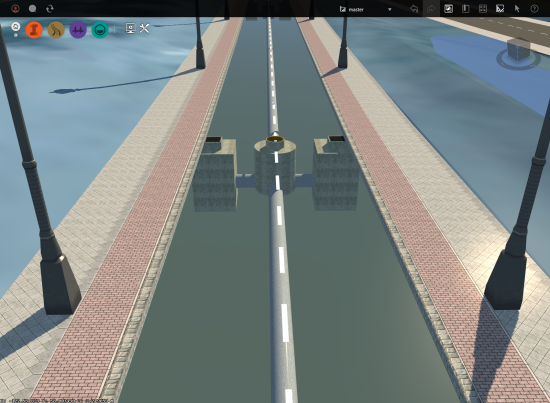
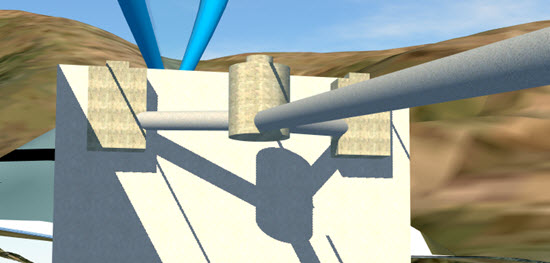
Les objets de drainage de la chaussée se trouvent principalement sous la surface de la route. Pour les afficher, vous pouvez naviguer sous la surface de la route ou lui donner une surface transparente.
Remarque : Vous pouvez également ajuster l'opacité de la surface du modèle.
Pour naviguer sous la surface de la route
- Ouvrez la boîte de dialogue Options de l'application et désactivez Verrouiller la navigation avec la souris au-dessus du sol, sous l'onglet Navigation.
Reportez-vous à la rubrique Pour définir les options de navigation.
- Effectuez un zoom avant afin que la vue soit en dessous de la route souhaitée.
Pour plus d'informations, reportez-vous à la rubrique Pour naviguer dans le modèle.
Pour rendre la surface de la route transparente
- Cliquez sur


 pour ouvrir la palette de styles.
 - Sélectionnez l'onglet Groupe de matériaux, puis cliquez deux fois sur le style de groupe de matériaux de votre choix pour le modifier. Remarque : Un groupe de matériaux représente un ensemble de matériaux et catégories associées qui mappent un matériau aux différentes parties d'un style de route. Vous pouvez définir séparément chaque composant du groupe de matériaux.Si vous ne savez pas quel groupe de matériaux modifier :
- Sélectionnez la conception de route de votre choix et cliquez sur
 dans la barre d'utilitaire pour accéder au mode d'édition.
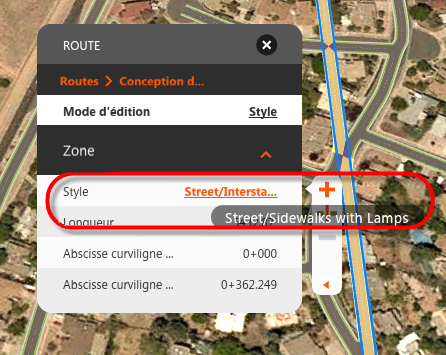
 - Passer le mode d'édition de la carte de ressource sur Style. Le nom du style de route doit s'afficher dans la carte de ressource. Notez le nom du style et son emplacement. Dans l'exemple ci-dessous, le style de route est Sidewalks with Lamps, figurant dans le catalogue de styles Rue.
- Ouvrez la palette de styles et sélectionnez l'onglet Route.
- Cliquez deux fois sur le style de route de votre choix dans la palette de styles pour le modifier.
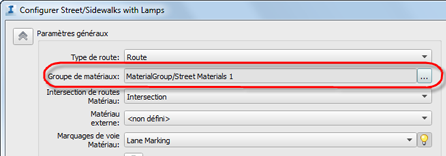
- Le nom et l'emplacement du groupe de matériaux sont répertoriés dans la boîte de dialogue de configuration du style de route. Fermez la boîte de dialogue de configuration du style de route après avoir noté le nom et l'emplacement du groupe de matériaux.
- Sélectionnez la conception de route de votre choix et cliquez sur
- Cliquez deux fois sur le champ Matériau de la route dans la boîte de dialogue Configurer le groupe de matériaux.
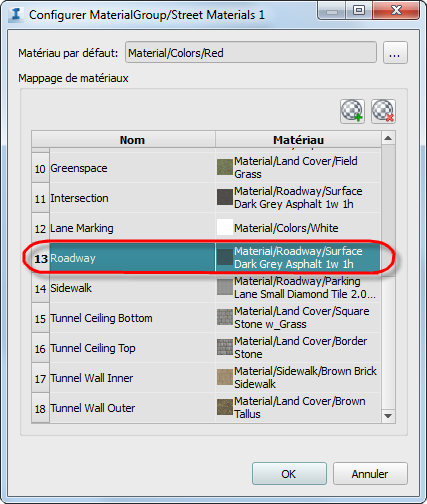
- Cliquez deux fois sur <parent> dans la boîte de dialogue Sélectionner un style/une couleur de matériau, puis cliquez deux fois sur le dossier Couleurs.
- Sélectionnez Transparent et cliquez sur OK.
- Cliquez sur OK dans la boîte de dialogue Configurer le groupe de matériaux.
- Cliquez sur

 ou appuyez sur la touche F5 pour régénérer le modèle.