Sélectionnez une zone d'intérêt dans Model Builder pour créer un modèle de haute qualité de cet emplacement. La navigation dans Model Builder est similaire à la navigation dans la plupart des applications cartographiques Web.
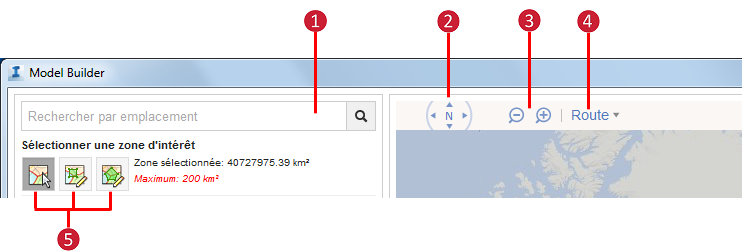
| 1. Recherche |
Saisissez l'emplacement de votre choix dans la barre de recherche, par exemple "San Francisco, Californie" ou "One Market St., San Francisco" pour effectuer un zoom sur cet emplacement sur la carte. Vous pouvez également entrer les coordonnées longitudinales et latitudinales, par exemple "37.793369, -122.394203", dans la barre de recherche. |
| 2. Boussole |
Cliquez sur l'une des flèches de la boussole pour effectuer un panoramique dans cette direction sur la carte.
Remarque : Pour faire pivoter la vue, sélectionnez le mode d'affichage Vue aérienne rapprochée et effectuez un zoom avant sur l'emplacement souhaité jusqu'à ce que la boussole affiche deux flèches de rotation
 . . |
| 3. Zoom avant/arrière |
|
| 4. Style de vue de carte |
Remarque : Les paramètres de vue de carte de Model Builder constituent une aide visuelle à des fins de navigation uniquement, et n'ont aucun effet sur les modèles générés par Model Builder. Par exemple, si un utilisateur se trouve dans la vue de carte Route lors de la sélection d'une zone d'intérêt puis crée un modèle à l'aide de Model Builder, le modèle généré continuera d'inclure les photos aériennes.
|
| 5. Sélection de la zone d'intérêt |
Remarque : Model Builder prend en charge les zones jusqu'à 150 kilomètres carrés.
|
 pour effectuer un zoom avant ou arrière.
  pour sélectionner l'étendue de carte courante.
  pour dessiner une zone d'intérêt rectangulaire sur la carte.
  pour dessiner une zone d'intérêt polygonale sur la carte.