Dans les modèles sont collectés des informations, des styles et des données. Deux éléments constituent un modèle sur votre système : la base de données (*.sqlite) et un dossier de données. Des propriétés sont affectées à chaque modèle, par exemple les systèmes de coordonnées de la base de données et du SCU, l'étendue du modèle et le style de terrain par défaut.
Vous pouvez créer, ouvrir, dupliquer, supprimer ou interagir avec vos modèles à partir d'InfraWorks, qui s'affiche lorsque vous lancez InfraWorks 360. Pour revenir à l'Accueil InfraWorks après l'ouverture ou la création d'un modèle, cliquez sur  dans la barre d'outils intelligents.
A propos de la création de modèles
-
Créer un modèle à l'aide de Model Builder
Model Builder recherche et obtient des calques de données haute résolution, puis crée des modèles pour la zone d'intérêt (AOI) spécifiée.
- Créer un modèle manuellement
Lorsque vous créez un modèle dans cette version d'InfraWorks 360, ce modèle prend complètement en charge le nouveau schéma de base de données et les nouvelles définitions de style. Vous pouvez modifier certaines propriétés du modèle ultérieurement, mais vous ne pouvez pas modifier l'emplacement du modèle ou le schéma sur lequel il est basé après sa création. Vous ne serez pas en mesure d'ouvrir ce modèle dans les versions précédentes d'InfraWorks 360.
Un même modèle peut s'étendre sur toutes les zones UTM, tout en conservant la précision des mesures et de la représentation. Le cache de mosaïques est en fait un globe. Si vous créez un modèle très volumineux, certaines parties du globe sont couvertes. Si vous n'importez pas de données pour l'ensemble du globe (par exemple, les données de terrain SRTM du domaine public), le modèle comporte de grandes zones vides, ce qui rend la navigation difficile.
A propos des calques de surface
Dans un modèle InfraWorks, le terrain (données d'élévation) représente le sol sur lequel le modèle est construit. Les calques de surface sont drapés sur le terrain. Lors de l'importation de données, vous pouvez spécifier Ne pas draper pour les objets que vous ne souhaitez pas draper sur le terrain.
| Calque(s) de données | Exemple | Notes |
|---|---|---|
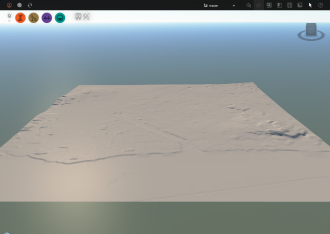
| Terrain (élévation) |
|
Les données de terrain peuvent être de type raster (grilles) ou vectorielles (fichiers MNT ou de courbe de niveau). |
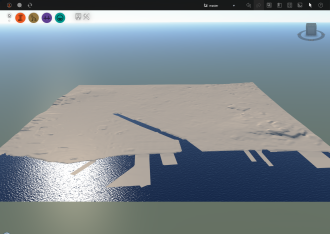
| Terrain et zones d'eau |
|
Les zones d'eau sont représentées par des couvertures et drapées sur le terrain.
|
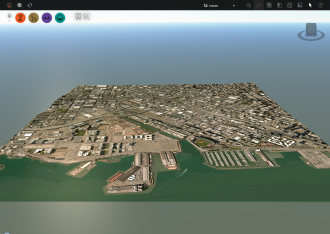
| Terrain et photo aérienne (orthographie) |
|
Les photos aériennes sont drapées sur le terrain. |
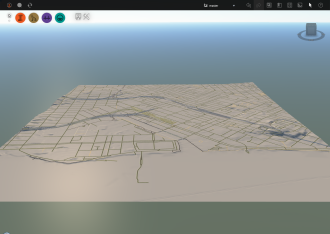
| Données de transport et de terrain (par exemple, Route et Voies ferrées) |
|
Les routes et les voies ferrées sont drapées sur le terrain.
|
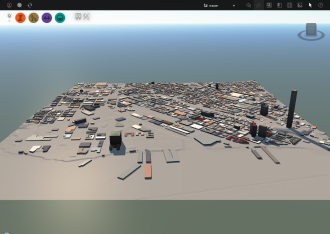
| Données de terrain et de bâtiment |
|
Les bâtiments sont drapés sur le terrain.
|
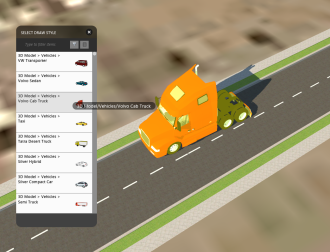
| Données de modèles 3D |
|
Vous pouvez ajouter à vos conceptions des modèles 3D tels que des générateurs photovoltaïques, des véhicules, des arbres, des barrières, des décorations de rue, etc. Vous pouvez également ajouter des modèles 3D animés à votre modèle.
|
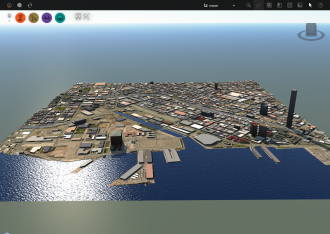
| Terrain, Zones d'eau, Photo aérienne, Données de transport, Données de bâtiment et Modèles 3D (Mobilier urbain, Arbres, etc.). |
|
Utilisez l'Explorateur du modèle pour contrôler la visibilité, l'affichage et la disponibilité des différentes données de modèle. |
Informations supplémentaires
- Utilisez ce modèle d'échantillon pour essayer InfraWorks 360 avant de créer vos propres modèles.
- Terminez les exercices du didacticiel pour en savoir plus sur l'utilisation des modèles. Pour plus d'informations, reportez-vous à la rubrique A propos des didacticiels Autodesk InfraWorks 360.