Vous pouvez extraire manuellement d'anciens fichiers et les enregistrer, puis les archiver dans le coffre-fort afin de procéder à leur migration. Vous pouvez aussi les migrer automatiquement à l'aide du planificateur de tâches. Les rubriques suivantes décrivent comment migrer vos fichiers vers la nouvelle version d'Inventor dans le coffre-fort à l'aide du planificateur de tâches.
Instructions de migration
- Il est fortement recommandé de sauvegarder tous les fichiers Inventor avant d'effectuer la migration à l'aide de l'outil de sauvegarde de la console Autodesk Data Management Server.
- Les fichiers suivants seront ignorés durant le processus de migration :
- Fichiers en lecture seule.
- Fichiers ayant déjà été migrés.
- Fichiers créés dans des versions d'Autodesk Inventor non destinées à la production (par exemple, les fichiers créés dans une version bêta).
- Fichiers corrompus ou fichiers dont les références sont manquantes.
- Assurez-vous qu'Autodesk Inventor est enregistré sur votre système avant d'exécuter le planificateur de tâches.
Condition préalable
- Vérifiez que vos fichiers sont résolus et qu'ils s'ouvrent correctement dans la version existante d'Autodesk Inventor. Corrigez les problèmes généraux et de résolution avant de continuer. Si une croix rouge (Récupérer) s'affiche dans la barre de menus d'Inventor, le fichier est endommagé. Réparez-le pour pouvoir effectuer la migration.
- Vérifiez que tous vos fichiers sont archivés dans le coffre-fort.
- Vérifiez que votre bibliothèque de styles personnalisée a été migrée. Pour plus d'informations, cliquez ici.
- Vérifiez que votre bibliothèque personnalisée du Centre de contenu a été migrée. Pour plus d'informations, cliquez ici.
- Fermez toutes les versions d'Autodesk Inventor. Utilisez le gestionnaire des tâches de Windows pour vérifier qu'aucune version n'est en cours d'exécution.
- Si vous migrez des fichiers spécifiques, respectez l'ordre de migration puisque les ensembles dépendent des pièces et les dessins peuvent dépendre à la fois des pièces et des ensembles.
- Pièces
- Pièces normalisées
- Sous-ensembles
- Ensembles
- Présentations
- Environnement de dessin
- Le Planificateur de tâches prend en charge plusieurs processus pour raccourcir le temps de migration. Dans le menu Paramètres, cliquez sur le bouton Processus multiples... pour afficher la boîte de dialogue Paramètres des processus multiples :
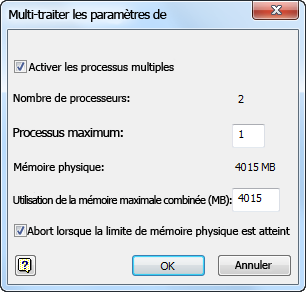
Migration de fichiers Inventor depuis le coffre-fort
- Dans le menu Démarrer, cliquez sur Tous les programmes
 Autodesk Autodesk Inventor <version> Outils Planificateur de tâches. Le planificateur de tâches s'ouvre.
 - Connectez-vous à Vault. Idéalement, connectez-vous au coffre-fort en tant qu'administrateur ou utilisateur spécifique de la migration, comme décrit dans Migration de fichiers CAO approuvés ou verrouillés.
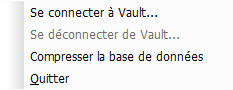
- Dans le menu déroulant Créer une tâche, cliquez sur Migrer les fichiers... Dans la boîte de dialogue Migrer les fichiers, cliquez sur Paramètre de projet pour sélectionner un projet du coffre-fort ou cliquez sur Navigateur... pour sélectionner un projet du coffre-fort. Ajoutez ensuite le projet, le dossier ou la pièce à migrer. L'option Ajouter un projet est recommandée pour la migration. Remarque : Vérifiez que la case Migrer depuis Vault est cochée.
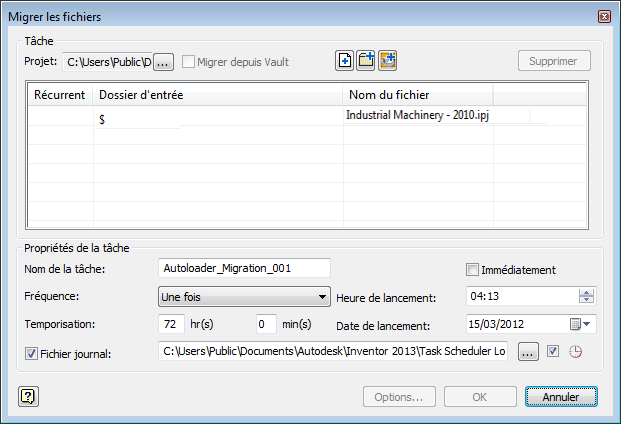
- Dans la zone Propriétés de la tâche :
- Cochez la case Immédiatement pour migrer les fichiers du projet en une seule opération.
- Vous pouvez différer la migration afin de l'effectuer pendant les heures pendant lesquelles Inventor n'est pas utilisé. Définissez une heure et une date dans les zones de texte correspondantes.
- Définissez le nom et l'emplacement du fichier journal.
- Cliquez sur le bouton Options… Pour des performances optimales, il est recommandé de ne pas créer de pièces jointes de visualisation lors de la migration. Si vous utilisez Vault Professional, vous pouvez utiliser un processeur de travaux pour mettre à jour les pièces jointes de visualisation ultérieurement. Pour obtenir de meilleurs résultats, modifiez temporairement les paramètres Gestion de la visualisation pour conserver les fichiers .dwf existants.
Conservez les copies locales des fichiers jusqu'à ce que la migration soit terminée. Il est recommandé d'ajouter un commentaire afin de pouvoir identifier ultérieurement chaque nouvelle version des fichiers migrés.
- Cliquez sur OK pour migrer les fichiers.