Ebben a gyakorlatban háromszögeli a felületet egy lineáris alakzat mentén.
A törésvonalak a felületalakzatok definiálására és a törésvonal menti háromszögelés kényszerítésére szolgálnak. A felületek nem háromszögelhetők törésvonalakon keresztül, így pontosabb TIN-felület modellek hozhatók létre.
Ebben a gyakorlatban törésvonalakat hozhat létre egy meglévő út burkolatéle mentén. Az alakzatok mentén a felület megtörése pontosabb felületrenderelést hoz létre.
Ez a gyakorlat a 2. gyakorlat: Pontadat hozzáadása egy felülethez rész folytatása.
A forrás vonalláncok megjelenítése és a felületstílus módosítása
- Kattintson az Alap lap
 Fóliák panel Fólia legördülő listára. Az _EG_BREAKLINES fólia mellett kattintson a
  elemre.
 A helyszín keleti oldalán megjelennek egy meglévő út 3D vonalláncai, amelyek a burkolat élét (EP) jelenítik meg.
Megjegyzés:Az EP vonalláncok az 1. gyakorlat: TIN-felület létrehozása során használt rajzsablonban szerepeltek.
- Jelölje ki a felületet. Kattintson a jobb gombbal. Kattintson a Felület tulajdonságai elemre.
- A Felülettulajdonságok párbeszédpanel Információ lapján a Felületstílus beállításnál válassza a Contours and Triangles elemet. Kattintson az OK gombra.
A felület megjeleníti az EG felület háromszögelését ábrázoló szintvonalakat és háromszögeket.
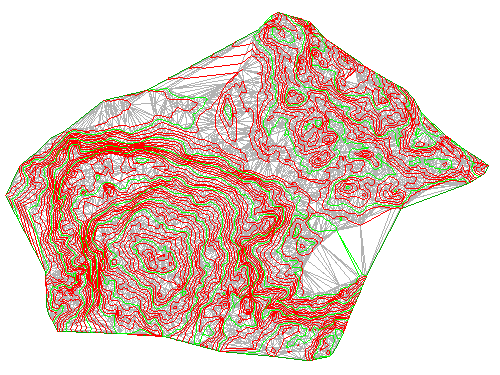
Ehhez a gyakorlathoz az előző gyakorlatokban létrehozott rajzra lesz szükség, vagy megnyithatja a Surface-1B.dwg rajzot is az oktatóanyagok rajzainak mappájából.
Törésvonalak létrehozása a vonalláncokból
- Az Eszköztár Kereső lapján bontsa ki a
 FelületekEG
 Definíció gyűjteményeket. Kattintson a jobb gombbal a
  Törésvonalak elemre. Kattintson a Hozzáad menüpontra.
 - A Törésvonalak hozzáadása párbeszédpanel Leírás részén írja be: Burkolat éle - meglévő út. Az egyéb mezők esetén használja az alapértelmezett értékeket. Kattintson az OK gombra.
- A Válasszon objektumokat parancs aktívvá válik. A parancs közben használja a Ráközelítés és Eltolás parancsokat a helyszín keleti oldalán található két kék 3D vonallánc elhelyezése érdekében.
Közelítsen a rajzra, hogy láthassa a vonalláncokat keresztező háromszögeket.
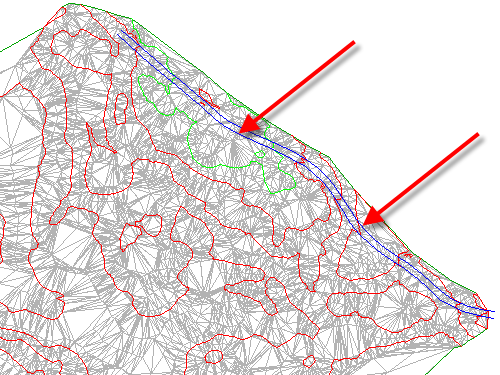
- Jelölje ki a vonalláncokat. Nyomja le az Enter billentyűt.
A felület háromszögelése módosult. A burkolatél törésvonala alkalmazásra került és a TIN-felület a törésvonal éléhez igazodott, módosítva a felület háromszögelését.
- Kattintson a Nézet lap 2D navigálás panel Terjedelem lehetőségre.
A rajzablak a felület kiterjedésére közelít rá. A törésvonaladatok hozzáadásával a törésvonal forrásadatait tartalmazó fólia lefagyasztható.
- Kattintson az Alap lap Fóliák panel Fólia legördülő listára. Az EG_BREAKLINES fólia mellett kattintson a
 elemre.
További lehetőségek: Figyelje meg, hogy a vonalláncok néhány része mentén a felület háromszögelése helytelenül metszi a törésvonalat. Ez azért van, mert a felület szintvonalak is törésvonalakként viselkednek. Az új törésvonalak nincsenek hozzáadva, mert a szintvonalak már törésvonalakként viselkednek, és az aktuális felületbeállítás nem engedélyezi, hogy több törésvonal legyen hatással a felületre egy adott ponton. Ezen viselkedés felülírásához elvégezheti a következő feladatok valamelyikét:
- A felület építése szintvonalakkal és törésvonalakkal: A Felülettulajdonságok párbeszédpanel Definíció lapján bontsa ki az Építés gyűjteményt. Állítsa a Keresztező törésvonalak engedélyezése beállítást Igen értékre, majd állítsa a Használandó magasság beállítást Utolsó törésvonal magasság használata metszéspontnál értékre.
- A felület módosítása: A DeleteSurfacePoint paranccsal törölje a pontosan a vonalláncokon elhelyezkedő felületpontokat.
- A vonalláncok módosítása: Adjon egy töréspontot a vonalláncokhoz mindenhol, ahol azok metszik a felület szintvonalát.
Az oktatóanyag folytatásához lépjen tovább a 4. gyakorlat: Külső peremvonal hozzáadása felülethez részre.