mr プロキシは、3D の木などのハイ ポリゴンのオブジェクトのインスタンスをシーンに多数使用する場合に便利です。プロキシ オブジェクトを使用すると、レンダリング時に mental ray 形式に変換する必要がなく、ソース オブジェクトも必要ないため、時間とメモリ使用量を節約できます。
このレッスンでは、木を mr プロキシ オブジェクトとして使用できるように .mib 形式に変換します。
レッスンの準備:
 ([ファイルを開く](Open File))をクリックし、scenes\rendering\mr_proxies フォルダに移動して trees.max を開きます。 注: シーンの[ガンマと LUT](Gamma And LUT)設定を使用するかどうかを尋ねるダイアログ ボックスが表示されたら、シーンのガンマ設定を受け入れ、[OK]をクリックします。シーンの単位を使用するかどうかを尋ねるダイアログ ボックスが表示されたら、シーンの単位を受け入れ、[OK]をクリックします。
シーンをレンダリングする:
- 木のオブジェクトがビューポートを塗り潰すように、
 ズームおよび
  パンします。
 -
 シーンをレンダリングします。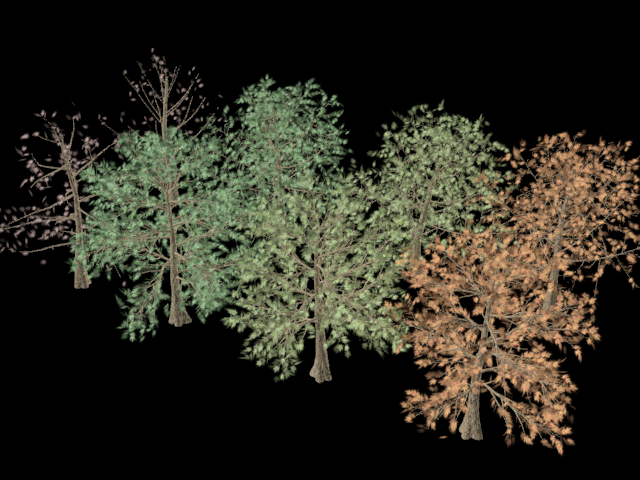
シーン内の 8 本の木は、冬、春、夏、秋の 4 つの季節の樹木を表しています。前列の木はオーク、後列の木は楡です。
これらの木は、「ビルボードの木のマップの作成」のレッスンで説明した方法で作成し、テクスチャを適用したものです。唯一の違いは、各ツリーをビューポートの中心に配置してレンダリングする必要がなかったという点だけです。mr プロキシの方法では、レンダリングされたビットマップではなく、参照されるジオメトリを使用して作業します。
-
 レンダリング フレーム ウィンドウを閉じます。
マテリアルをライブラリに保存する:
-
 スレート マテリアル エディタを開きます。
 - 左側の[マテリアル/マップ ブラウザ](Material/Map Browser)パネルで、[シーン マテリアル](Scene Materials)グループまでスクロールします(ブラウザ パネルの端をドラッグして幅を広くすると便利です)。
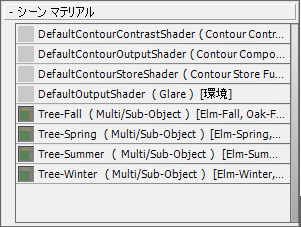
保存したいのは、この 4 つの Tree マテリアルです。
- [シーン マテリアル](Scene Materials)領域で Tree-Fall マテリアル エントリを右クリックします。ポップアップ メニューで、[コピー先](Copy To)
 [新規マテリアル ライブラリ](New Material Library)を選択します。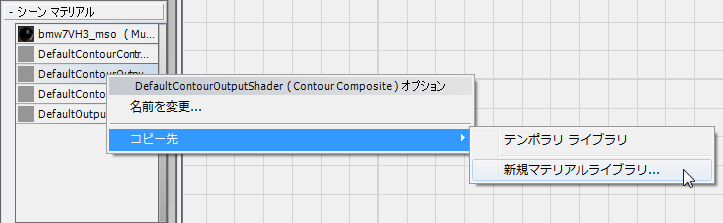
3ds Max のマテリアル/マップ ブラウザの一番上に新しいライブラリのエントリが表示されます。
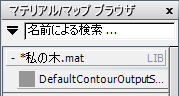
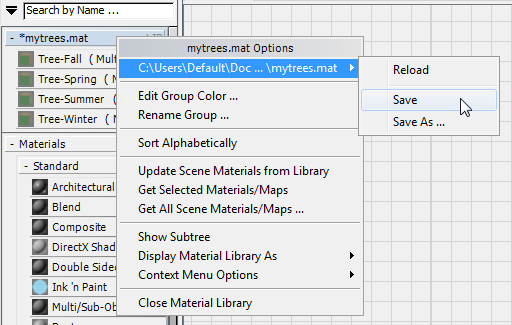
ライブラリの名前の前にあるアスタリスクは、まだ保存されていないことを示します。
- [シーン マテリアル](Scene Materials)グループで Tree-Spring マテリアル エントリを右クリックします。ポップアップ メニューで、[コピー先](Copy To) [mytrees.mat]を選択します。
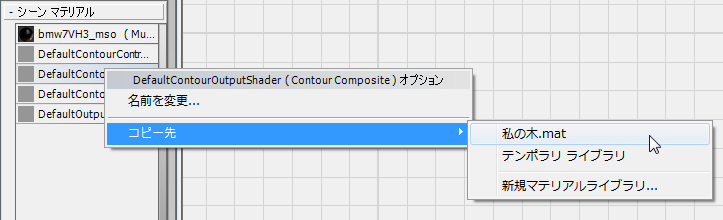
- Tree-Summer と Tree-Winter も mytrees.mat にコピーします。
- mytrees.mat ライブラリを参照できるように、マテリアル/マップ ブラウザの一番上にスクロールします。[mytrees.mat]ラベルを右クリックし、ポップアップ メニューの最初のエントリ[C:\Users\...\mytrees.mat]を選択 [保存](Save)を実行します。
- スレート マテリアル エディタを閉じます。
これで、プロキシ オブジェクトに使用するマテリアルのライブラリができました。次のタスクは、プロキシの作成です。
レンダリング結果で確認した木のマテリアルを mr プロキシ オブジェクトで再利用する必要があります。これを行なう最適な方法は、ライブラリにマテリアルを保存することです。そうすることで、さまざまなシーンや状況で使用するためにアクセスできるようになります。
ソース オブジェクトを mr プロキシ ファイル形式で保存する:
 [作成](Create)パネルで
  ([ジオメトリ](Geometry))をクリックし、オブジェクト ドロップダウン リストを開いて[mental ray]を選択します。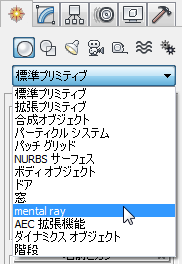
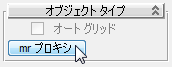
- [オブジェクト タイプ](Object Type)ロールアウトで[mr プロキシ](mr Proxy)をクリックしてオンにします。
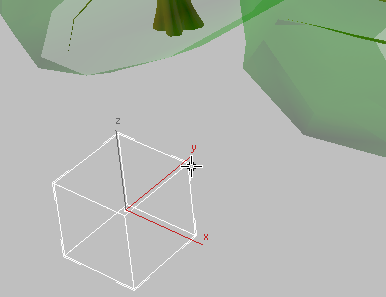
- ビューポート内でドラッグして mr プロキシ オブジェクトを作成します。
 [修正](Modify)パネルに移動します。[パラメータ](Parameters)ロールアウトの[ソース オブジェクト](Source Object)領域で、[ソース オブジェクト](Source Object)ボタン(最初は「None」と表示されている)を選択します。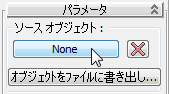
ビューポートで木のオブジェクト Elm-Winter をクリックします。
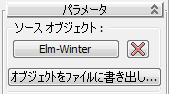
- [パラメータ](Parameters)ロールアウト [ソース オブジェクト](Source Object)領域で[オブジェクトをファイルに書き出し](Write Object To File)をクリックします。
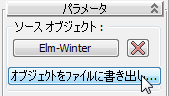
3ds Max によってファイル ダイアログ ボックスが開きます。必要に応じて \sceneassets\renderassets フォルダに移動します。ファイルに My_Elm_Winter と名前を付け(ファイル名拡張子は MIB)、[保存](Save)をクリックします。
3ds Max によって[mr プロキシ作成](mr Proxy Creation)ダイアログ ボックスが開きます。このダイアログ ボックスで[OK]をクリックして既定値の値を適用します。
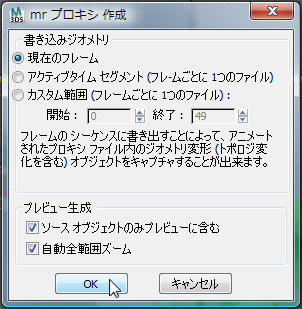 注: 木のオブジェクトがアニメートされている場合は、[mr プロキシ 作成](mr Proxy Creation)ダイアログ ボックスを使用してオブジェクトをフレームのシーケンスとして保存し、フレームごとに .mib ファイルを作成します。[書き込みジオメトリ](Geometry To Write)領域で、保存するタイム セグメントを指定します。
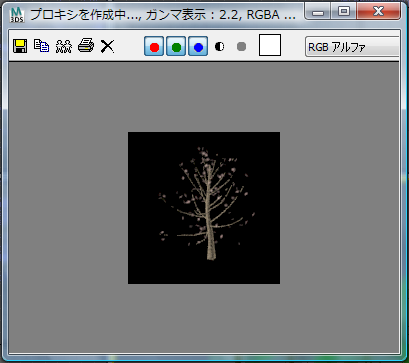
プロキシ ジオメトリのレンダリング中は、3ds Max によって一時的に小さなレンダリング フレーム ウィンドウが表示されます。
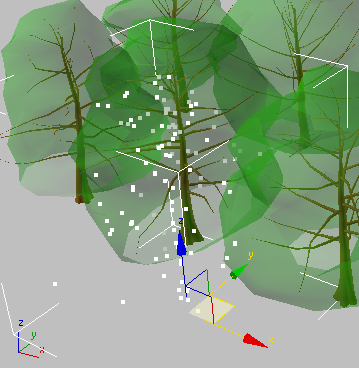
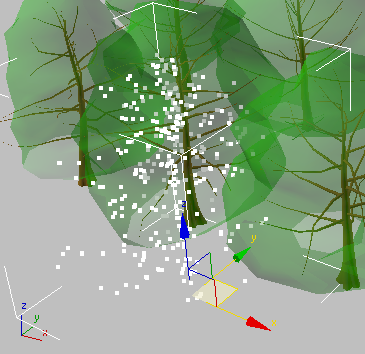
ビューポートでは、3ds Max によって、mr プロキシ オブジェクトがポイント クラウドとして表示されます。
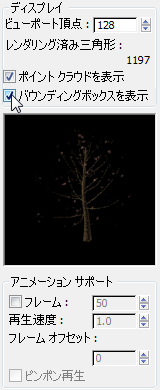
- [パラメータ](Parameters)ロールアウト [ディスプレイ](Display)領域で、[ビューポート頂点](Viewport Verts)の値を 128 から 512 に変更し、
 を押します。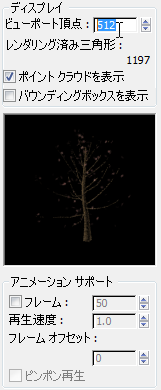
ポイントの数が増えるほど、オブジェクトのアウトラインはより明確になりますが、より密度の高いポイント クラウドはビューポートのパフォーマンスに影響を及ぼします。
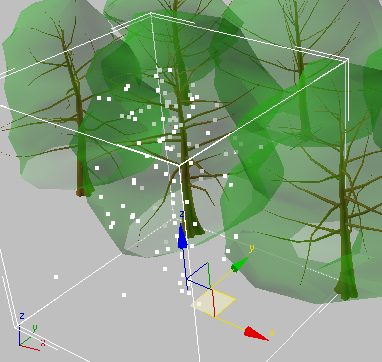
- [ビューポート頂点](Viewport Verts)の値を 128 に戻し、木のプロキシの範囲を表示するために[バウンディング ボックスを表示](Show Bounding Box)をオンにします。
3ds Max によって完全なバウンディング ボックスに囲まれたプロキシが表示されます。
- プロキシ オブジェクトを選択した状態で、木のオブジェクト Elm-Spring に対して手順 4 ~ 7 を繰り返します。
終了したら、Elm-Spring の .mib ファイルが作成されているはずです。
ゼロから作業する場合は、シーン内の各木ごとに上記の手順を繰り返しますが、少し作業の速度を上げるために、すべてのタイプの木の .mib ファイルを作成してあります。それらは \sceneassets\renderassets フォルダに保存されています。次のレッスンでこれらのプロキシを使用します。
- 現在のシーン ファイルは保存しないでください。
保存する必要がある作業は、MIB ファイルおよび関連するビットマップに含まれています。