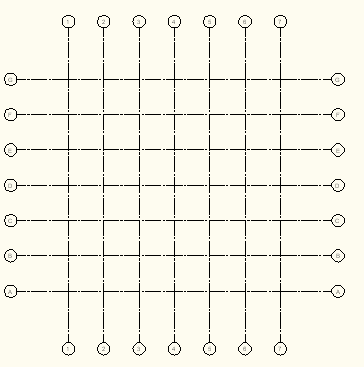
長方形のグリッドは、グリッドの幅、高さ、および通芯線の数で定義されます。
-
 をクリックします。
 または、デザイン ツール パレットで[カスタム柱通芯]ツールを選択することもできます。
- [柱通芯]ダイアログ ボックスの[直交]ラジオ ボタンを選択します。
- [上]タブをクリックします。
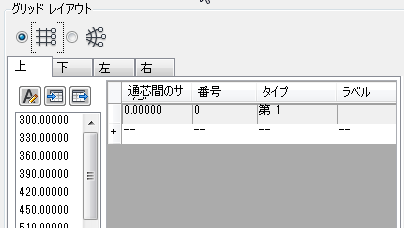
- 既定では、最初の通芯線が既に存在しています。
- 最初の芯間をグリッドに追加するには、目的のサイズ(3000 mm など)を決定し、左側の値リストで対応する値をクリックします。 ヒント: 芯間のサイズの値を入力した後にそれを直接編集する、または設定済みの既定値のリストを編集することができます。
- 芯間のサイズが規則的なグリッドの場合は、次のグリッド スパン生成オプションを使用することができます。
- グリッド内に表示するグリッド スパンの数を[番号]に入力します。これにより、同じサイズの芯間が指定した数だけ生成されます。これはもっとも簡単な方法です。ただし、この方法では、個々の線に異なるタイプのグリッド番号を設定したり、特定の区画を挿入した後にその幅を変更することができません。
- 最後の行の右側をクリックします。これにより、最後の行と同じ設定の行が新しく追加されます。 ヒント: 行全体を選択(行の左側をクリック)し、右クリックして、コピーと貼り付けコマンドを使用することもできます。
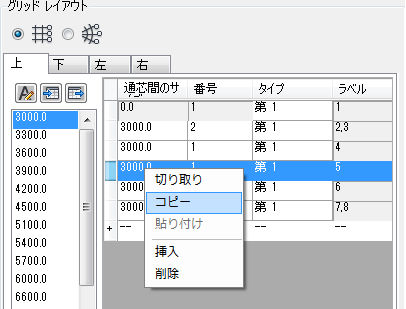
- [タイプ]で、芯間に関連付けられている通芯線に付けるラベルを、プライマリ 通芯線とセカンダリ グリッド線のどちらにするかを選択します。既定では、プライマリ グリッド線が選択されています。 注: [ラベル]列は、関連付けられている通芯線のグリッド ラベルを示す読み取り専用の列です。以下にある[通り名記号パラメータ]でグリッドのラベルを変更することができます。
- [左]タブに移動し、同じ方法で通芯線を追加します。 重要: 両側(上/下、左/右)の通芯線レイアウトが同じである規則的なグリッドの場合は、[右]タブと[下]タブで設定を行う必要はありません。既定では、下側と右側が個別に定義されていない場合、上側と左側の設定が下側と右側にコピーされます。
- 必要に応じて、グリッドのその他のプロパティも設定します。
- [Enter]を押して図面にグリッドを挿入します。
これで、グリッド芯間隔となります。