자산 브라우저는 데스크탑에서 World Wide Web의 설계 내용으로 액세스를 제공합니다. 브라우저 내에서 인터넷을 통해 텍스처 샘플, 제품 모델을 검색할 수 있습니다. 이것은 비트맵 텍스처(BMP, JPG, GIF, TIF, TGA) 또는 형상 파일(MAX, DWG 등)을 포함합니다.
-
 유틸리티 패널 > 유틸리티 롤아웃 > 자산 브라우저 버튼
즉각적인 시각화와 프리젠테이션을 위해 이 샘플과 모델을 장면으로 드래그할 수 있습니다. Ctrl 키를 사용하여 형상을 미리 지정된 위치로 드래그할 수 있습니다. 자산 브라우저를 사용하여 하드 디스크 또는 공유된 네트워크 드라이브에서 비트맵 텍스처와 형상 파일을 검색할 수도 있습니다. 다음으로 이것들을 보거나 혹은 장면으로 드래그하거나, 정상인 맵 버튼 또는 슬롯으로 드래그할 수 있습니다.
웹페이지에 내장된 대부분의 그래픽 이미지는 장면으로 드래그할 수 있습니다. 예외의 경우는 하이퍼링크 또는 다른 HTML 제어로 태그된 웹페이지의 이미지나 영역입니다.(예를 들어, 비트맵이 버튼으로서 하이퍼텍스트 링크에 태그된 경우)
드래그 앤 드롭
축소판을 자산 브라우저 또는 3ds Max 사용자 인터페이스의 여러 부분으로 드래그하여 축소판 이미지가 나타내는 파일을 할당할 수 있습니다. 자산 브라우저에서 드래그를 사용하는 3가지 방법이 있습니다 :
로컬 드래그 앤 드롭: 축소판을 디렉토리 트리로 드래그해서 한 디렉토리에서 다른 디렉토리로 복사 또는 이동할 수 있습니다. 디폴트로서 같은 파티션 혹은 장치 내의 폴더로 드래그할 때 이동이 수행됩니다. 현재의 파티션 혹은 장치를 넘어(예, 다른 드라이브) 드래그하면 복사가 수행됩니다. Ctrl 키를 누르고 있으면 목적지에 상관 없이 복사가 수행됩니다. Shift 키를 누르고 있으면 이동이 수행됩니다. 이런 방식으로 비트맵, 3ds Max 장면 및 DWG 축소판을 조작할 수 있습니다.
비트맵 드래그 앤 드롭: 비트맵 파일을 나타내는 축소판을 임의의 비트맵, 인터페이스의 맵 슬롯 또는 뷰포트의 오브젝트로 드래그할 수 있습니다. 축소판을 뷰포트 배경으로 드래그할 수도 있습니다. 비트맵을 오브젝트로 드래그하면 3ds Max에서 해당 비트맵을 분산 맵으로 사용하여 새 표준 재질을 만들고 이 재질을 해당 오브젝트에 할당합니다.
장면 드래그 앤 드롭: 활성 뷰포트 위로 직접 .max 장면 파일을 드래그하여 현재 장면이 포함된 장면을 병합할 수 있습니다. 축소판을 활성화된 뷰포트로 드래그해서 마우스 버튼을 놓으면 파일 내의 오브젝트가 마우스에 연결되어 나타납니다. 원하는 곳에 위치시킨 후 마우스를 클릭합니다. 메뉴에서 파일 열기, 파일을 현재 장면에 병합하기 혹은 파일을 외부 참조하기 중 선택합니다. 취소하려면 메뉴에서 선택하거나 마우스 오른쪽 버튼으로 클릭합니다. Ctrl 키를 누른채 축소판을 활성화된 뷰포트로 드래그해서 마우스 버튼을 놓으면 드래그된 파일의 오브젝트가 원래 파일의 원래 위치로 즉시 이동합니다.
절차
월드 와이드 웹(World Wide Web)에서 장면 파일 드래그하기:
- 주소 표시줄에서 월드 와이드 웹(World Wide Web) 상의 장면 파일의 URL을 입력합니다.
- 마우스로 장면 파일의 축소판을 선택해 활성화된 뷰포트로 드래그합니다.
인터넷 다운로드 대화상자가 나타납니다.
- 오브젝트가 뷰포트에서 자동적으로 놓기를 원한다면 옵션 그룹에서 다운로드 완료 시 오브젝트 배치를 끕니다.
- 3단계를 건너뛰면 (즉, 다운로드 완료 시 오브젝트 배치가 계속 켜져 있으면), 마우스 버튼을 놓을 때 파일 내의 오브젝트가 마우스에 연결되어 나타납니다. 원하는 곳에 위치시킨 후 마우스를 클릭합니다. 메뉴에서 파일 열기, 파일을 현재 장면에 병합하기 혹은 파일을 외부 참조하기 중 선택합니다. 취소하려면 메뉴에서 선택하거나 마우스 오른쪽 버튼으로 클릭합니다. Ctrl 키를 누른 채 축소판을 드래그하면 파일 내의 오브젝트가 표준 장면의 세계 공간 원점에 놓여집니다.
축소판을 디렉토리 트리로 드래그하기:
- 자산 브라우저 디렉토리 트리에서 축소판을 복사 또는 이동하고자 하는 곳이 보이는지 확인하십시오.
- 마우스로 축소판을 선택하고 목적지 디렉토리 트리로 드래그합니다.
- 기본값으로서 같은 파티션 혹은 장치 내의 폴더를 드래그하면 이동이 수행됩니다. 현재의 파티션 혹은 장치를 넘어(예, 다른 드라이브) 드래그하면 복사가 수행됩니다. Ctrl 키를 누르고 있으면 목적지에 상관 없이 복사가 수행됩니다. Shift 키를 누르고 있으면 이동이 수행됩니다.
비트맵을 재질 편집기의 맵 슬롯으로 드래그하기:
 재질 편집기를 열고 맵 롤아웃을 클릭합니다.
 - 자산 브라우저를 열고 마우스로 비트맵의 축소판을 선택합니다.
- 재질 편집기를 열고 맵 롤아웃을 클릭합니다.
이것은 그 비트맵을 재질 편집기에서 사용될 맵 타입으로 할당합니다 .
뷰포트에서 비트맵을 오브젝트로 드래그하기:
- 마우스로 비트맵의 축소판을 선택해서 뷰포트의 오브젝트로 드래그합니다. 주: 오브젝트를 놓치면 비트맵은 뷰포트 배경 이미지가 됩니다.
3ds Max에 비트맵 뷰포트 드롭 대화상자가 열립니다.
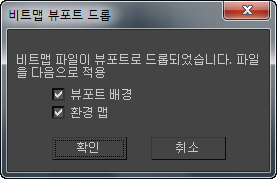
- 뷰포트 배경 비트맵을 뷰포트의 배경으로 넣습니다.
- 환경 맵 뷰포트를 렌더링할 때 비트맵을 포함합니다.
- 3ds Max에서 새 표준 재질을 만듭니다. 비트맵이 재질의 분산 구성요소에 부여되고 새로운 재질이 그 오브젝트에 적용됩니다.
지역 또는 공유 디스크에서 장면 파일을 드래그 하기:
- 자산 브라우저의 메뉴모음에서 필터를 선택하고 모든 형상, 가져올 수 있는 파일 또는 3ds Max 파일과 같은 형상 필터를 선택합니다.
- 마우스로 형상 파일의 축소판을 선택해 뷰포트로 드래그합니다.
- 축소판을 활성화된 뷰포트로 드래그해서 마우스 버튼을 놓으면 병합된 오브젝트가 마우스에 연결되어 나타납니다. 원하는 곳에 위치시킨 후 마우스를 클릭합니다. 메뉴에서 파일 열기, 파일을 현재 장면에 병합하기 혹은 파일을 외부 참조하기 중 선택합니다. 취소하려면 메뉴에서 선택하거나 마우스 오른쪽 버튼으로 클릭합니다. Ctrl 키를 누른 채 축소판을 드래그하면 파일 내의 오브젝트가 표준 장면의 세계 공간 원점에 놓여집니다.
인터페이스
자산 브라우저를 처음 시작할 때, 창이 나타나 사용자 컴퓨터에 지역적으로 인스톨된 홈 페이지가 표시됩니다.
차후 자산 브라우저를 시작할 때마다 앞서 자산 브라우저 작업에서 마지막으로 표시된 화면을 표시합니다.
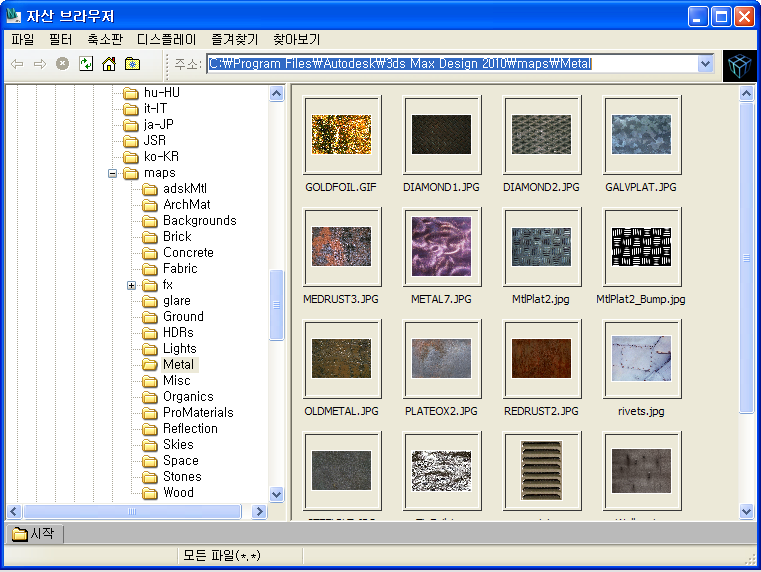
자산 브라우저 창에는 다음의 것들이 있습니다:
- 메뉴모음.
- 도구 모음.
- 주소창.
- 왼쪽 작은 창에는 사용자 컴퓨터 시스템의 디렉토리 계층구조가 표시됨.
- 오른쪽의 작은 창에는 웹페이지, 축소판, 혹은 파일이름의 Explorer 뷰가 표시됨.
창 아래에는 즐겨찾기 도구 모음(디폴트로서 처음에 시작 버튼이 있음)과 상태 표시줄의 탭이 있음.
자산 브라우저 메뉴모음
자산 브라우저에 대한 메뉴를 담고 있습니다.
파일 메뉴
파일 관리에 관한 커맨드를 담고 있습니다.
- 기본 설정
-
기본 설정 대화상자를 표시하며, 이 대화상자를 사용하여 캐시 디렉토리를 관리하고 드래그 앤 드롭 작업을 제어할 수 있습니다.
- 특성
-
선택한 축소판 파일에 관한 정보를 표시합니다.
- 이미지 표시
-
렌더링된 프레임 창에 현재 선택한 비트맵 축소판을 표시합니다. 축소판을 두 번 클릭해도 됩니다. 형상 축소판에는 효과가 없습니다.
- 인쇄
-
웹 창에 표시된 페이지를 인쇄합니다. 웹페이지가 표시된 상태에서만 인쇄를 사용할 수 있습니다.
- 종료
-
자산 브라우저 창을 닫습니다.
필터 메뉴
사용자가 선택한 범주 혹은 파일 타입에 따라 축소판의 표시를 여과합니다.
- 모든 이미지
-
BMP, JPG, GIF, TIF, TGA 같은 모든 지원되는 비트맵 파일의 축소판을 표시합니다.
- 모든 형상
-
DWG, MAX 같은 모든 지원되는 형상 파일의 축소판을 표시합니다.
- 캐시 전체
-
캐시 디렉토리에 저장된 모든 이미지의 축소판을 표시합니다. 켜져 있으면 디렉토리 트리를 표시하는 왼쪽 창은 사라지며 표시되는 축소판은 다양한 디렉토리에 있을 수 있습니다. 축소판이 정확한 디렉토리를 가리키므로 축소판을 사용해 파일에 액세스하고 표시하거나 또는 3ds Max 사용자 인터페이스 내의 영역으로 드래그할 수 있습니다.
주의: 파일의 축소판이 만들어진 후에 파일의 이름이 변경되거나, 삭제되거나, 디렉토리에서 이동되면 축소판은 해당 축소판 비트맵 자체만을 나타냅니다. 해당 이미지를 3ds Max의 맵 슬롯에 할당하면 원본 이미지가 아닌 축소판 비트맵이 할당됩니다. - 모든 파일(*.*)
-
모든 파일의 축소판을 표시합니다.
필터 메뉴에 나열된 파일 유형에 대한 자세한 내용은 이미지 파일 형식을 참조하십시오.
축소판 메뉴
표시된 축소판을 정렬하고 크기를 설정합니다.
- 축소판 만들기
-
비트맵과 형상 파일에 대한 축소판을 만듭니다.
- 이름순 정렬
-
파일 이름순으로 정렬합니다.
- 유형별 정렬
-
파일 확장자별로 정렬합니다.
- 크기별 정렬
-
파일 크기별로 정렬합니다.
- 날짜별 정렬
-
파일 생성 날짜별로 정렬합니다.
- 크게(200X200)
-
크기를 크게(200 x 200 픽셀) 설정합니다.
- 중간(100X100)
-
크기를 중간으로(100 x 100 픽셀) 설정합니다.
- 작게(50X50)
-
크기를 작게(50 x 50 픽셀) 설정합니다.
디스플레이 메뉴
표시 제어:
- 왼쪽 창에서 디렉토리 트리가 사용자 컴퓨터 시스템의 폴더를 표시.
- 오른쪽 창에서 파일을 축소판(축소판 창)로 표시 혹은 웹페이지(웹 창) 표시.
- 즐겨찾기와 상태표시줄은 자산 브라우저 창 아래에 위치.
- 오른쪽 창에 표시되는 제품 정보 대화상자에서 사용 가능한 모든 제조업체 데이터입니다.
- 디렉토리 트리
-
왼쪽 창의 디렉토리 트리를 설정하거나 끕니다. 디렉토리 트리는 사용자 시스템의 가용한 디렉토리를 표시합니다. 탐색해서 이미지를 보고 싶은 디렉토리를 선택합니다. 정상인 비트맵을 담고 있는 디렉토리를 선택해서 들어가면 브라우저가 오른쪽의 축소판 창에 축소판을 표시합니다. 디렉토리 트리 창에서 마우스 오른쪽 버튼으로 클릭하면 메뉴가 표시되며 이 메뉴로 디렉토리 변경, 디렉토리 삭제, 즐겨찾기 도구 모음에 디렉토리 추가를 할 수 있습니다.
팁: 디렉토리 트리의 내용을 갱신하려면 Shift+F5를 누릅니다. - 즐겨찾기 창
-
즐겨찾기 창을 설정하거나 끕니다. 즐겨찾기 도구 모음은 자산 브라우저 창의 하단에 위치합니다.
- 상태 표시줄
-
상태 표시줄을 설정하거나 끕니다. 상태 표시줄은 자산 브라우저 창 아래에 위치합니다.
- 축소판 창
-
선택된 디렉토리의 올바른 비트맵과 형상 파일을 오른쪽 창에 축소판으로 표시합니다.
MAXScript 파일(MS, MCR 및 MSE), dropScript 파일(.ds) 및 압축된 스크립트 파일(MZP)의 축소판 비트맵을 축소판 창에 표시합니다. 축소판을 마우스 오른쪽 버튼으로 클릭해서 파일을 보거나, 특성을 보거나, 스크립트를 실행시키거나, 웹 창에서 열수 있습니다. .ms, .mcr, .ds 파일의 축소판을 두 번 클릭해서 MAXScript 에디터 창에서 열 수 있습니다. .mzp 파일을 두 번 클릭하면 연결된 zip 유틸리티에서 열립니다.
- 탐색기 창
-
선택한 디렉토리의 올바른 비트맵과 형상 파일을 오른쪽 창에 파일 이름 아이콘으로 표시합니다. 이것은 윈도우가 익스플로러에서 파일 이름 아이콘을 표시하는 방식과 비슷합니다.
- 웹 창
-
선택한 디렉토리에 maxindex.htm이라는 파일이 있으면 자산 브라우저에서 해당 파일을 오른쪽 창에 웹 페이지로 표시합니다. 선택한 비트맵을htm 파일을 사용하여 웹 페이지로 표시할 수 있습니다. 주소창에 URL을 입력하면 자산 브라우저에서 해당 페이지를 이 창에 표시합니다.
즐겨찾기 메뉴
즐겨찾기 메뉴와 즐겨찾기 도구 모음에 웹 사이트와 경로 이름을 추가하고 삭제합니다.
- 즐겨찾기에 추가
-
즐겨찾기 위치 대화상자를 표시합니다.
- 모든 즐겨찾기 삭제
-
즐겨찾기 메뉴와 즐겨찾기 창에서 모든 웹 사이트와 경로 이름 바로 가기를 제거합니다.
검색 메뉴
축소판과 웹페이지를 갱신하고, 현재 보이는 웹페이지에서 앞으로 뒤로 이동하고, 홈 페이지로 되돌아가고, 웹페이지 불러오기를 중단할 수 있습니다.
- 갱신
-
축소판 창이 디렉토리를 다시 읽고 축소판을 다시 그립니다. 웹 창이 URL을 다시 읽고 웹페이지를 다시 표시합니다.
- 앞으로
-
웹 창에 뒤로 버튼을 클릭하기 전에 표시된 웹 페이지를 표시합니다.
- 뒤로
-
웹 창에 마지막으로 표시된 웹 페이지로 돌아갑니다.
- 시작
-
컴퓨터 시스템에 설치된 홈 페이지의 로컬 복사본으로 돌아갑니다. 자산 브라우저를 처음 시작할 때 표시되는 페이지입니다.
- 중지
-
웹 페이지 로드를 중지합니다. 보려는 페이지를 불러오는데 너무 오래 걸리면 이 버튼을 사용합니다.
도구 모음
도구 모음의 버튼은 메뉴모음의 메뉴 아이템과 일부 같은 기능을 제공합니다.
-
 이전 페이지로 돌아가기
 -
웹 창에 마지막으로 표시된 웹 페이지로 돌아갑니다.
-
 다음 페이지로 이동
 -
이전 페이지로 돌아가기를 클릭하기 전에 보고 있던 웹 페이지를 표시합니다.
-
 중지
중지 -
웹 페이지 로드를 중지합니다. 보려는 페이지를 불러오는데 너무 오래 걸리면 이 버튼을 사용합니다.
-
 내용 갱신
내용 갱신 -
축소판 창이 디렉토리를 다시 읽고 축소판을 다시 그립니다. 웹 창이 URL을 다시 읽고 웹페이지를 다시 표시합니다.
-
 홈 페이지
홈 페이지 -
컴퓨터 시스템에 설치된 브라우저 홈 페이지의 로컬 복사본으로 돌아갑니다. 자산 브라우저를 처음 시작할 때 표시되는 페이지입니다.
-
 즐겨찾기 창에 추가
 -
즐겨찾기 메뉴와 즐겨찾기 창에 웹 사이트와 경로 이름을 추가할 수 있는 즐겨찾기 위치 대화상자를 표시합니다. 경로 이름으로부터 페이지를 열거나 파일을 보고 싶으면 즐겨찾기 도구 모음에서 적절한 단축 버튼을 클릭하거나 즐겨찾기 메뉴에서 적절한 메뉴 아이템을 클릭합니다.
- 주소
-
현재 경로 이름 또는 URL을 표시합니다. 주소창 오른쪽 끝의 이력화살표를 클릭하면 최근에 보았던 사이트의 리스트가 표시됩니다. 이들 중 하나를 클릭해서 그 사이트로 돌아갈 수 있습니다.
즐겨찾기 도구 모음
즐겨찾기 도구 모음은 자산 브라우저 창 아래에 위치합니다. 시작 페이지, 디렉토리 바로가기, 즐겨찾기 리스트 추가한 웹페이지에 대한 탭 버튼을 표시합니다. 추가해 두었던 즐겨찾기 탭을 마우스 오른쪽 버튼으로 클릭하면 메뉴를 표시하는데 여기서 수정하거나 즐겨찾기를 삭제할 수 있습니다.
- 시작
-
현재 세션에서 자산 브라우저를 시작한 디렉토리 또는 웹 페이지로 돌아갑니다.
상태 표시줄
상태 표시줄은 자산 브라우저 창 아래의 즐겨찾기 도구 모음 아래에 위치합니다. 상태 표시줄은 3부분으로 나눠져 있습니다. 첫 번째 섹션에는 자산 브라우저에서 축소판을 로드할 때 진행 상황이 표시됩니다. 두 번째 부분은 현재 필터 선택을 표시합니다(예, "캐시 전체"). 세 번째 부분은 메시지, 파일이름, 웹페이지 단축 라벨을 표시하는데 커서가 그런 아이템으로 이동할 경우 표시합니다.