이 단원에서는 Revit으로 간이 차고를 변경하여 두 대의 차를 수용할 수 있도록 합니다. 이렇게 하면 파일 링크 관리자의 동적 기능을 보여 줄 수 있습니다.
Revit을 사용하여 간이 차고 편집:
- 다시 Revit 창을 엽니다.
- 왼쪽에 있는 프로젝트 탐색기 패널에서 평면
 간이 차고를 두 번 클릭합니다.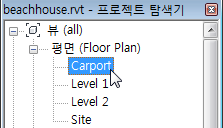
Revit에 간이 차고 평면이 표시됩니다.
-
 을 사용해 확대하여 간이 차고 영역이 보다 잘 보이도록 합니다.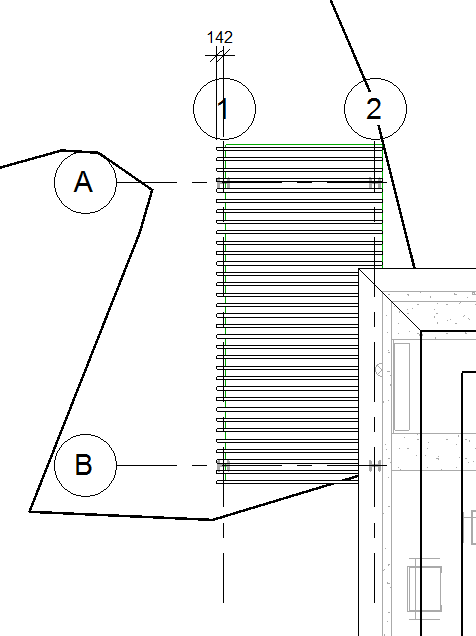
- 축 1, 간이 차고의 왼쪽을 클릭하여 선택합니다.
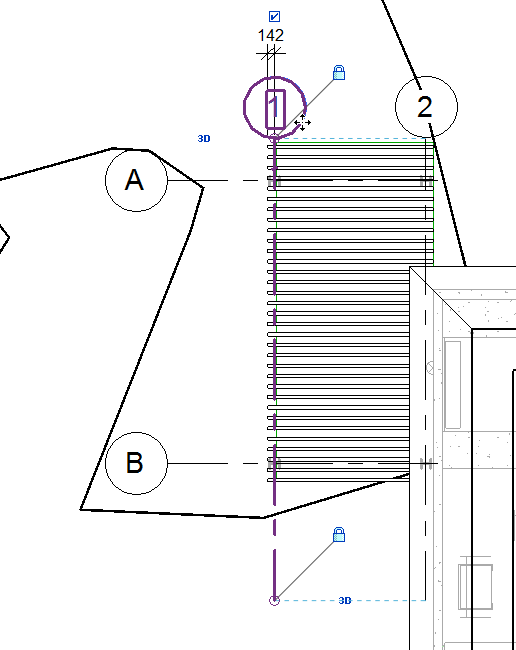
- 축 1을 왼쪽, 축 A와 B 마커 근처의 점으로 드래그합니다.
Revit에서 간이 차고의 크기가 확대됩니다.
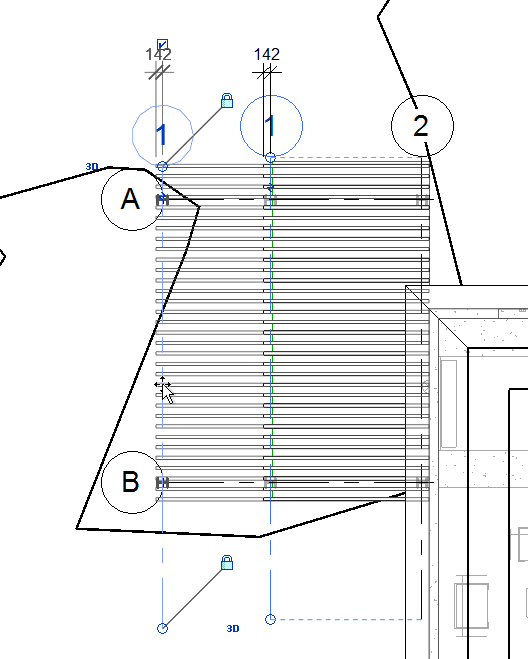 주: 수직 기둥은 간이 차고의 지붕으로 제약되므로 지붕의 크기를 늘리면 기둥도 함께 이동합니다.
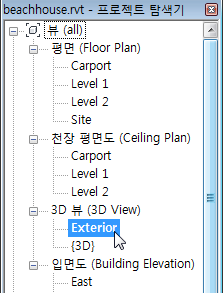
 - 프로젝트 탐색기 패널에서 3D 뷰 외부를 두 번 클릭합니다.
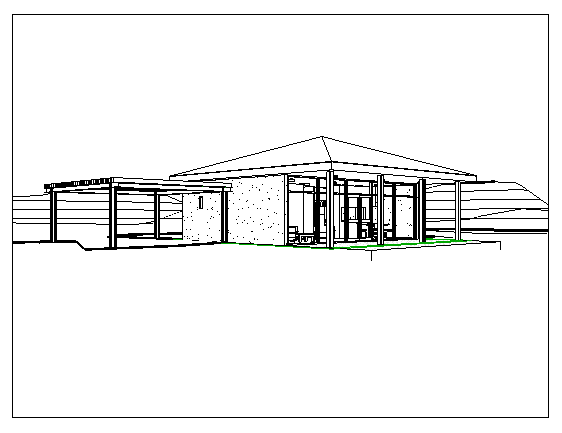
- 3D 뷰를 조정하면 간이 차고가 두 대의 차를 수용할 만큼 크다는 것을 확인할 수 있습니다.
 응용 프로그램 메뉴를 열고 내보내기 FBX를 선택합니다. 주: 이때 프로젝트를 저장하라는 메시지가 Revit에 표시될 수 있습니다. 이 자습서를 계속 진행하려면 프로젝트를 저장할 필요가 없습니다.
Revit에 파일 대화상자가 열립니다.
- 파일 대화상자에서 앞에서 만든 것과 동일한 beachhouse.fbx를 선택한 다음 저장을 클릭합니다.
beachhouse.fbx를 덮어쓰려고 한다는 경고가 Revit에 표시됩니다.
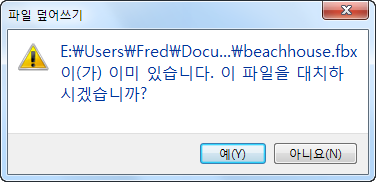
- 예를 클릭합니다.
- Revit을 종료합니다.
이 자습서에서는 더 이상 Revit을 사용하지 않습니다.
주: beachhouse.rvt에 변경 사항을 저장할 필요가 없습니다.
이 절차를 완료하려면 워크스테이션에 Revit이 설치되어 있어야 합니다. Revit이 설치되지 않은 경우 다음 절차인 FBX 파일 다시 로드를 바로 진행하십시오.
3ds Max에서 FBX 파일 다시 로드:
- 3ds Max 창을 다시 엽니다.
- Revit 절차를 건너뛴 경우 다음을 수행합니다.
- Windows 탐색기를 사용하여 beachhouse.fbx 파일을 \import\revit_files\updated_fbx 하위 폴더에서 주 \import\Revit_files 폴더로 복사합니다. 이 파일은 이미 설정되어 있습니다. 이전 버전의 beachhouse.fbx를 덮어씁니다.
 응용 프로그램 메뉴에서 참조 링크 관리를 선택합니다.
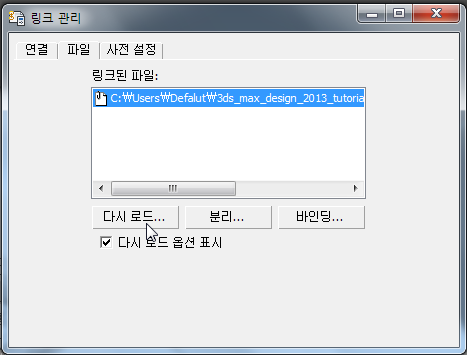
 3ds Max에 파일 링크 관리자 대화상자가 열립니다.
- 파일 링크 관리자 대화상자에서 파일 패널로 이동합니다.
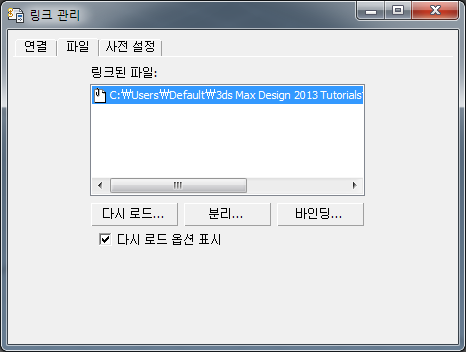
이제 beachhouse.fbx에 대한 항목에 빨간색 플래그 아이콘이 표시됩니다. 이 아이콘은 FBX 파일이 변경되었음을 나타냅니다.
- 다시 로드를 클릭합니다.
3ds Max에 파일 링크 설정: Revit 파일 대화상자가 열립니다.
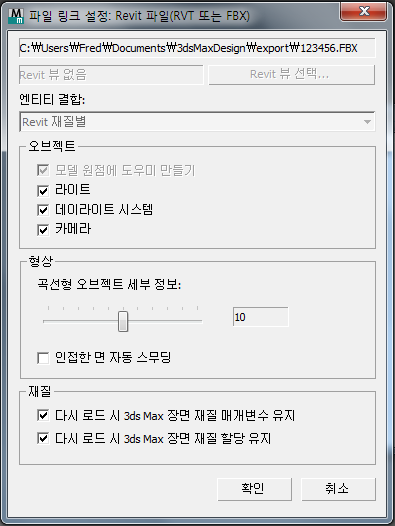
- FBX 파일 다시 로드에 대한 기본 옵션을 적용하고 확인을 클릭합니다.
FBX 파일을 다시 로드하는 동안 3ds Max에 진행률 표시기가 표시됩니다. 파일 링크 관리자 대화상자를 계속 열어 둡니다.
-
 을 사용해 SunAndSky-002 일광 오브젝트를 선택하고
  모션 패널로 이동합니다.
 - 모션 패널에서 일광 설정이 시간=15, 분=17, 월=5, 일=10, 위치=Boston, MA로 이전과 같은지 확인합니다. 필요한 경우 이러한 값을 수정하고 위치 그룹에서 북쪽 방향 값을 다시 300.0으로 변경합니다.
일광 값이 FBX 파일에 저장되었으므로 북쪽 방향을 재설정해야 합니다.
- 3D 뷰: 외부 뷰포트를 활성화하고
 을 사용해 장면을 렌더링합니다.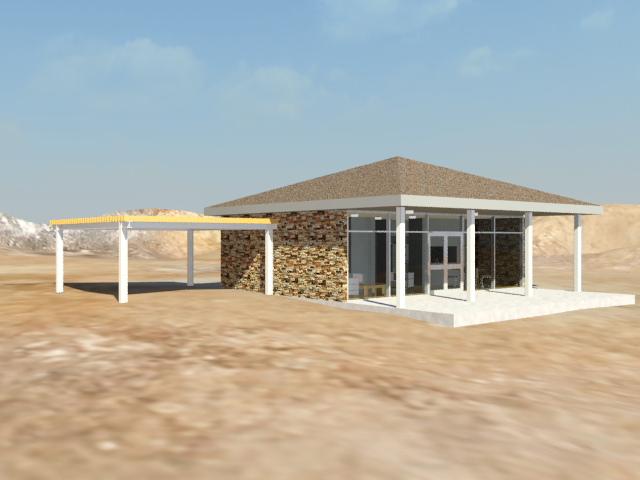
이제 Revit뿐만 아니라 3ds Max에서 해변의 집에 있는 간이 차고의 폭이 두 배로 늘었습니다.
FBX 형상을 3ds Max에 바인딩:
- 파일 링크 관리자 대화상자 파일 패널에서 바인딩을 클릭합니다.
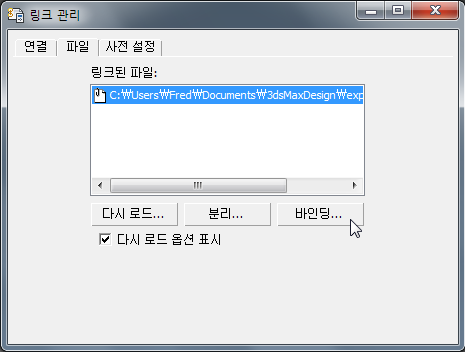
라이브 링크를 해제하려고 한다는 경고가 3ds Max에 표시됩니다.
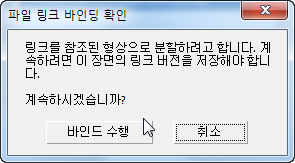
- 바인드 수행을 클릭합니다.
3ds Max에서 형상을 바인딩하여 메시 오브젝트로 변환합니다.
-
 을 사용해 파일 링크 관리자 대화상자를 닫습니다.
 여기서부터는 3ds Max 형상과 조명만 사용합니다.
다음 단원에서는 "mr 하늘 포털" 오브젝트를 사용하여 일부 일광을 가져와 해변의 집에 전달하여 내부에 주변 조명을 더 많이 지정합니다.
Revit에서는 해변의 집 모델을 더 이상 수정하지 않을 계획이므로 3ds Max에 모델을 바인딩합니다. 이렇게 하면 해변의 집 형상을 3ds Max 도구로 편집할 수 있는 전면 메시 오브젝트로 만들 수 있다는 이점이 있습니다.