이 자습서는 Autodesk Revit에서 만든 디자인을 가져와 3ds Max에 전문적인 렌더링 효과를 추가하려는 사용자에게 유용합니다.
3ds Max와 공유하려면 Revit 데이터를 FBX 파일로 내보냅니다. 이 형식에는 형상, 재질 및 조명 정보뿐만 아니라 장면 메타데이터가 포함될 수 있으므로 DWG와 같은 다른 형식보다 좋습니다.
3ds Max에서 FBX 파일을 가져오거나 파일 링크 관리자를 사용하여 프로젝트와 함께 라이브 링크를 Revit에서 유지 관리할 수 있습니다. 그러면 Revit을 사용하여 장면을 편집한 후 3ds Max에서 장면을 업데이트할 수 있습니다. 이 자습서에서는 파일 링크 기술을 보여 줍니다.
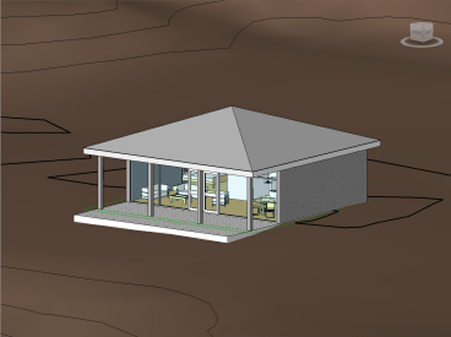
Revit 뷰에 표시된 해변의 집
3ds Max에서는 재료, 조명 도구 및 카메라를 사용하여 Revit 모델을 기반으로 하는 사실적 렌더링을 만들 수 있습니다.
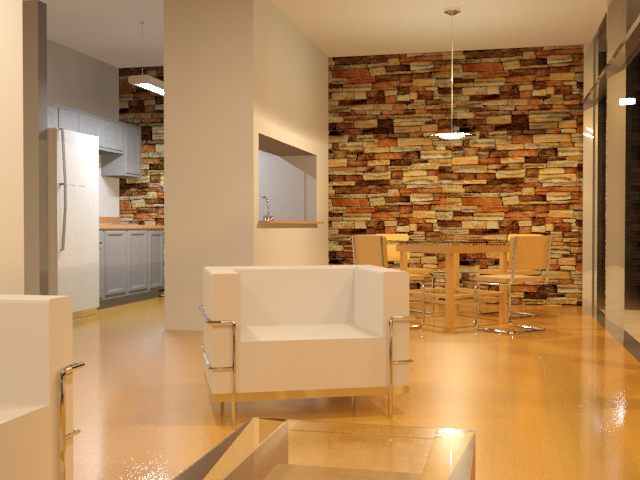
3ds Max에서 렌더링된 해변의 집 내부
이 자습서에서는 다음과 같은 내용을 배우게 됩니다.
- 3ds Max로 내보낼 수 있도록 Autodesk Revit에서 만든 장면 파일 준비
- Revit FBX를 3ds Max에 링크하고 테스트 렌더를 수행하며 필요에 따라 조정
- 스카이 포털을 추가하여 둘러싸인 구조의 내부 일광 조명 향상
- Revit에서 링크된 장면을 편집하고 3ds Max에서 결과 확인
- 장면 탐색기를 사용하여 Revit에서 만든 오브젝트 구성
- 3ds Max에서 Revit 오브젝트의 특성 편집
기술 수준: 중급
소요 시간: 1시간 30분
주: 예상 소요 시간에서는 이 자습서에서 개발하는 장면의 이미지 렌더링에 필요한 시간을 고려하지 않습니다. 제안된 이미지를 렌더링하려면 예상 시간에 약 6시간을 추가하십시오.
이 자습서 준비
- 자습서 파일(MAX 장면 및 기타 자산)을 아직 다운로드하지 않은 경우 지금 다운로드하여 ₩Autodesk 3ds Max 2015 tutorials라는 프로젝트 폴더에 압축을 풉니다. 자습서 파일 찾기를 참조하십시오.
- 신속 접근 도구막대에서
 (프로젝트 폴더)를 클릭하고 현재 프로젝트를 Autodesk 3ds Max 2015 Tutorials로 설정합니다.