Вывод чертежей на печать
-
Выберите вкладку
 . найти
 В Диспетчере проектов щелкните стрелку инструмента "Публикация/Печать" и выберите Печать проекта.
 - Выберите один или несколько чертежей для печати. Прим.: Также можно выбирать чертежи или папки в Диспетчере проектов: щелкните правой кнопкой мыши и выберите Публикация Печать проекта. Выбранные чертежи выделены в диалоговом окне "Выбрать чертежи для обработки".
- Нажмите "ОК".
- В диалоговом окне "Параметры и порядок пакетной печати" выберите вкладку "Лист" для печати.
- Выберите устройство вывода.
-
Использовать файл конфигурации (.pc3): Щелкните, чтобы использовать существующий файла конфигурации плоттера (.pc3), введите имя файла или нажмите "Обзор" и выберите файл.
Файл конфигурации плоттера содержит данные о драйвере и модели устройства, выходном порте, к которому подсоединено устройство, и различные параметры устройства.
-
Использовать вкладку "Лист" по умолчанию: Щелкните, чтобы использовать конфигурацию плоттера по умолчанию.
-
- Выберите "Режим детальной конфигурации печати" для включения или отключения параметров, заданных в диалоговом окне "Параметры детальной конфигурации печати".
- Нажмите "ВКЛ" или "ОТКЛ".
- Задайте порядок вывода на печать:
-
OK: печать в выбранном порядке.
-
OK-В обратном порядке: печать в обратном порядке.
-
- Нажмите "ОК" для сохранения всех открытых чертежей.
- Нажмите "ОК" в проекте.
Если настройка основной надписи сопоставляет все значения AutoCAD Electrical PLOT с атрибутами, эти атрибуты обновляются при печати. Если атрибут имеет запрос, этот запрос используется в качестве префикса.
Например:
- Основная надпись назначает PLOTDATE (в формате MM:DD:YYYY) атрибуту DATE.
- Атрибут DATE имеет запрос "Date: ".
- Для печати, выполненной 1 января 2013 г., атрибуту будет присвоено значение "Date: 01/01/2013".
Публикация в PDF с гиперссылками
- Обновите компонент и разместите стрелки перекрестных ссылок для проекта.
-
Выберите вкладку . найти
- В Диспетчере проектов щелкните стрелку инструмента "Публикация/Печать" и выберите Публикация в PDF/DWF/DWFx.
- Выберите чертежи для публикации. Прим.: Также можно выбрать папку в Диспетчере проектов, щелкнуть правой кнопкой мыши и выбрать Публикация Публикация в PDF/DWF/DWFx. Чертежи в папке выбраны в диалоговом окне "Выбор чертежей для обработки".
- В диалоговом окне "Настройка публикации AutoCAD Electrical" выберите в качестве типа публикации PDF.
- Проверьте многолистовой файл.
- Проверьте, следует ли заменить шрифты SHX шрифтами TrueType. Прим.: Если в чертежах используются текстовые шрифты TrueType, текст доступен для поиска в файле PDF. Текстовые объекты, в которых используются шрифты SHX, отображаются как графические объекты и не доступны для поиска при выводе в файл PDF. Выберите этот параметр для вставки шрифтов TrueType вместо шрифтов SHX в выходном файле PDF, чтобы сделать текст доступным для поиска.
- Установите флажок "Включить закладки".
- Установите флажок "Включить гиперссылки".
- Задайте коэффициент масштабирования для определения степени приближения к объекту в файле PDF, к которому выполняется переход. Введите значение от 1 до 100.
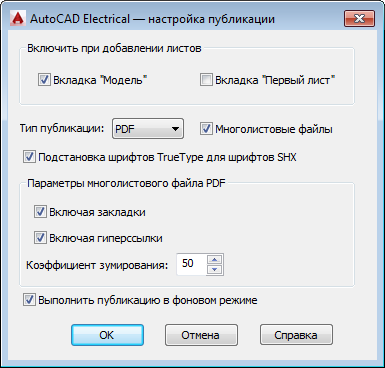
- Нажмите кнопку "ОК".
Откроется диалоговое окно "Публикация", в котором уже выбран многолистовой формат PDF.
- Внесите необходимые корректировки.
- Нажмите "Опубликовать".
Публикация в DWF
-
Выберите вкладку . найти
- В Диспетчере проектов щелкните стрелку инструмента "Публикация/Печать" и выберите Публикация в PDF/DWF/DWFx.
- Выберите чертежи для публикации в файл DWF. Прим.: Также можно выбрать папку в Диспетчере проектов, щелкнуть правой кнопкой мыши и выбрать Публикация Публикация в PDF/DWF/DWFx. Чертежи в папке выбраны в диалоговом окне "Выбор чертежей для обработки".
- Выберите параметры настройки публикации.
- Нажмите "ОК".
- Нажмите "Опубликовать".
Публикация в Интернете
Создание веб-страниц HTML из чертежей, выбранных в активном проекте.
-
Выберите вкладку . найти
- В Диспетчере проектов щелкните стрелку инструмента "Публикация/Печать" и выберите Публикация в Интернете. Прим.: Также можно выделить папку в Диспетчере проектов, щелкнуть правой кнопкой мыши и выбрать Публикация Публикация в Интернете. Выбранные чертежи в папке выбраны в диалоговом окне "Выбор чертежей для обработки".
- В диалоговом окне "Публикация в Интернете" выберите папку для хранения файлов чертежей.
- Выберите формат изображений.
-
DWF: файлы формата Design web format являются векторными представлениями файлов чертежей (.DWG).
Прим.: DWF является рекомендованным форматом изображений, поскольку он поддерживает переход в чертеже по позиционным обозначениям компонентов или по списку описаний компонентов. -
JPEG: файлы формата Joint Photographics Experts Group являются растровыми изображениями. Этот формат не рекомендуется использовать для больших файлов, содержащих текст.
-
PNG: файлы формата Portable Network Graphics представляют собой растровые файлы, подобные файлам JPEG, но формат PNG обеспечивает лучшее качество.
-
- Нажмите "ОК".
- Выберите чертежи для публикации в Интернете.
- Нажмите "ОК".
- Введите имя заставки проекта для веб-страницы.
- Введите один или несколько заголовков для веб-страницы.
- Выберите метод вывода изображений чертежей на веб-странице.
- Нажмите "ОК".
-
При запросе задайте имя устройства вывода.
- Нажмите клавишу Enter для выбора "Нет" в ответ на запрос о выборе печати в файл [Да/Нет]
- Нажмите клавишу Enter для выбора "Нет" в ответ на запрос сохранения изменений параметров страницы [Да/Нет]
- Нажмите клавишу Enter для выбора "Да" в ответ на запрос продолжения печати [Да/Нет]