Несмотря на то, что до выполнения расчета аналитическая модель будет автоматически проверена, перед отправкой модели на веб-сайт Autodesk® 360 Structural Analysis рекомендуется вручную запустить проверки опор элементов и целостности (см. раздел Проверка аналитической модели).
Расчет выполняется для аналитической модели, загруженной в облако. Можно выполнить расчет для всей аналитической модели или ее части. Для выбранной части конструкции опоры автоматически создаются в местах, где модель удалена из проекта. Для данного проекта (файл *.rvt) можно определить несколько моделей и отправить их на расчет. Для каждой модели можно выполнить несколько расчетов. Результаты вычисляются для каждого расчета.
Расчет аналитической модели в Revit
- Откройте проект Revit, который содержит аналитическую модель.
- Выберите вкладку "Расчет"
 панель "Расчет несущих конструкций"
  "Расчет в Cloud". Прим.: Появится диалоговое окно "Расчет в Cloud", в котором указаны шаги процесса подготовки модели для выгрузки в облако.
- Для использования Structural Analysis for Autodesk Revit необходимо войти в систему с данными учетной записи Autodesk или создать новую учетную запись, щелкнув ссылку "Нет идентификатора Autodesk?".
- Инструмент Structural Analysis for Autodesk Revit доступен подписчикам. Для его использования необходимо иметь определенные права. Наличие подписки можно проверить в учетной записи Autodesk. После входа в учетную запись выберите Включить преимущества подписки, чтобы проверить наличие подписки и активировать доступные вам облачные сервисы Autodesk® 360.
- Для выполнения расчетов необходимо иметь достаточное количество облачных единиц. Для просмотра вопросов и ответов об облачных единицах перейдите к разделу Вопросы и ответы по облачным единицам для Structural Analysis.
- Укажите в диалоговом окне Расчет в облаке необходимые значения для параметров "Модель", "Имя расчета" и "Имя отчета". Прим.: Для каждого расчета заданной модели необходимо новое имя.
- В поле Шаблон отчета выберите одно из следующих значений:
- Только статус — для получения кратких сведений, т.е. данных о завершении или сбое расчета.
- Простой отчет — для просмотра результатов расчета, включая карты и диаграммы.
- В поле Профиль расчета выберите одно из следующих значений:
- Черновой режим. Предполагаемое максимальное значение размера элемента сетки — 2 м (7 футов).
- Нормальный. Предполагаемое максимальное значение размера элемента сетки — 0,8 м (3 фута).
- Чистовой режим. Предполагаемое максимальное значение размера элемента сетки — 0,4 м (1,5 фута).
Прим.: Этот параметр касается только тех моделей, которые содержат аналитические модели стен, перекрытий и фундаментных плит. См. Допущения при расчете. - В параметрах "Собственный вес" укажите, требуется ли создать собственный вес для существующего сочетания нагрузок.
-
Выберите Добавить к существующему сочетанию нагрузок, а затем выберите сочетание нагрузок, для которого будет создан собственный вес.
- Выберите Игнорировать, если создавать собственный вес для сочетания нагрузок не требуется.
Прим.: Если нагрузки не определены, параметр Игнорировать отключен и собственный вес генерируется, исходя из существующего сочетания нагрузок. -
- Нажмите кнопку Начать расчет.
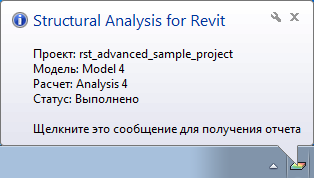
- Если появится всплывающее окно с сообщением о завершении расчета, щелкните его для просмотра отчета о расчете. Чтобы просмотреть отчет позднее, нажмите кнопку
 (Structural Analysis for Revit) на панели задач, а затем выберите Выполнено.