用于一次性将数据从多个 DXF 文件导入到 Civil View 中。
Civil View DXF 导入面板展开已在 3ds Max 中可用的 DXF 导入选项。
要将数据从不支持 GENIO、12D ASCII 或 LandXML 文件格式的 Civil Design 应用程序导入数据,DXF 格式本身非常有用。
除了标准的 3ds Max DXF 导入功能之外,Civil View DXF 导入面板还可以:
- 自动指定材质
Civil View 假定 DXF 文件已经过组织,以便每个文件包含同一地面曲面中使用不同材质的不同部分。
- 自动翻转曲面
- 自动线框着色
- 导入批处理文件
界面
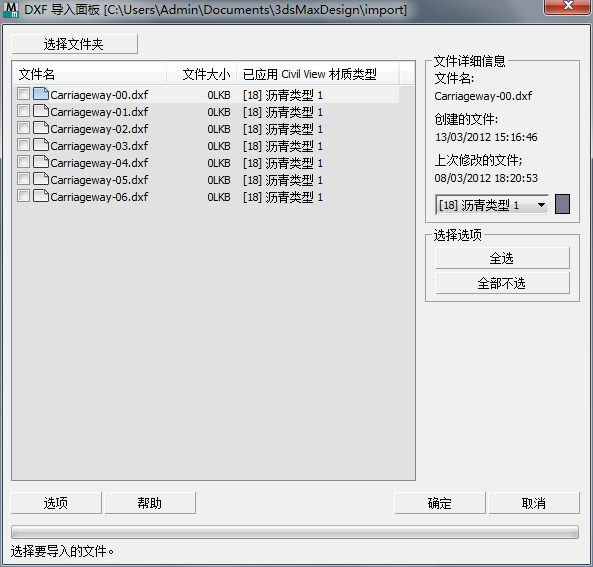
- 选择文件夹
- 单击可打开一个对话框,您可以从中浏览到包含要使用的 DXF 文件的文件夹。
- [文件列表]
- 列出活动目录中的所有 DXF 文件。还将显示每个文件的大小(以 KB 为单位),以及与每个文件相关的 CivilViewSurfaces 材质通道(请参见下文)。
您可以通过启用列表中各个文件对应的复选框来选择相应的文件。
“DXF 文件详细信息”组
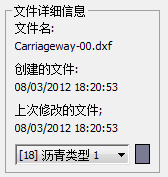
显示有关当前高亮显示的文件的详细信息。
- [材质通道下拉列表]
- 显示指定给高亮显示的 DXF 文件的子材质和线框颜色。子材质为 CivilViewSurfaces 材质的通道。
默认情况下,根据以下约定(此约定区分大小写),子材质指定源自 DXF 文件名称的第一个字符:
DXF 文件名的开头字符...
表示
线框颜色
子材质
C
车道
[50 50 75]
18 沥青
G
地面
[50 125 50]
27 地面类型 2
W
水
[65 65 160]
20 水
H
硬区域
[75 75 100]
22 混凝土
F
自行车赛车道
[160 160 135]
19 红色沥青
(其他)
地面
(随机)
26 地面类型 1
例如,名为 Carriageway1.dxf 的 DXF 文件将材质通道 18(沥青)应用于位于该文件中的任何曲面。名为 Ground1.dxf 的 DXF 文件中的任何曲面将应用材质通道“27 地面类型 2”。
可以使用下拉列表更改默认子材质指定和色样以更改默认的线框颜色。
“选择选项”组
- 全选
- 单击以选择列表中的所有文件。
- 全部不选
- 单击以取消选择列表中的所有文件。
- 选项
- 单击可打开 Civil View“首选项”面板的“导入选项”选项卡,从中可以设置一系列几何体导入默认值,例如网格平滑阈值角度。
会为从 MX 三角剖分数据导出的每个 Civil View 对象指定一个主默认材质通道,该通道指定给任何未分组或未标识的三角形。已导入曲面的默认材质通道也会在 Civil View“首选项”面板中定义。