将元件树中未链接的 Inventor 零件与从图形中的目录浏览器插入的 AutoCAD Electrical 元件相链接。
-
单击
 。 查找
。 查找
-
在“项目管理器”中,单击“位置视图”选项卡。
-
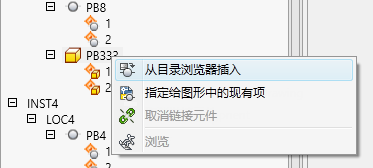
在“位置视图”选项卡中,在未链接的 Inventor 零件
 上单击鼠标右键,然后选择“从目录浏览器插入”
 。
。 
-
为要插入的元件选择类别。
- 输入搜索条件并单击
 。
。 - 执行以下操作之一:
- 单击与目录值关联的一个符号。
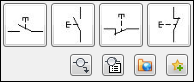
- 单击以打开图标菜单
 ,从中可以选择要插入的符号。该符号将自动关联到此目录值以供将来插入。
- 单击与目录值关联的一个符号。
- 在图形中指定插入点。
- 在“插入/编辑元件”对话框中,注释元件。您可以查看预填充的来自 Inventor 零件的某些数据。
- 单击“确定”。