Domovská stránka aplikace Inventor
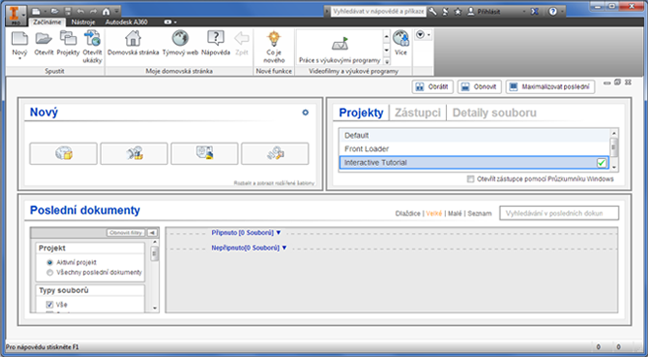
- Pracovní prostor panelů lze přizpůsobit.
- Přetažením úchytů lze změnit velikost panelů.
- Pomocí příkazu Obrátit lze změnit konfiguraci panelů.
- Pomocí příkazu Obnovit lze obnovit výchozí rozvržení.
- Maximalizací panelu naposledy použitých dokumentů lze zaplnit prostor panelem Poslední dokumenty.
- Do seznamu Nový soubor byly přidány soubory prezentací.
- Kliknutím na možnost Rozšířené na panelu Nový soubor lze mít přístup ke všem šablonám souborů.
- U posledních dokumentů se zobrazuje stav úložiště.
- Na domovskou stránku byly přidány karty projektů, zástupců a detailů souborů.
- Kliknutím na kartu Projekty lze nastavit soubor aktivního projektu.
- Kliknutím na kartu Zástupci lze získat rychlý přístup k umístěním, souborům a složkám projektu.
- Kliknutím na kartu Detaily souborů lze získat bohaté informace o souborech.
- Nová možnost filtrování umožňuje v seznamu Poslední dokumenty zobrazit informace, které chcete mít k dispozici.
- Nastavením filtru Projekt lze zobrazit pouze soubory v aktivním projektu nebo všechny poslední dokumenty.
- Nastavením filtru Typy souborů lze do zobrazení přidat typy souborů nebo je z něj odebrat.
- Filtr Třídit podle nabízí více možností třídění.
- Filtry Datum úpravy umožňují jemné doladění zobrazení na základě zadání široké škály různých dat.
Do zobrazení lze přidat různé typy souborů či je z něj odebrat.
- Pozastavením ukazatele myši nad souborem v seznamu Poslední dokumenty zobrazte dostupné operace. Například:
- Otevřít soubor,
- Odebrat ze seznamu,
- Otevřít s možnostmi,
- Otevřít obsahující složku,
- Prozkoumat obsahující složku,
- Detaily souboru,
- Vymazat nepřipnuté dokumenty. Tip: Vymazání nepřipnutých dokumentů ze seznamu posledních souborů je trvalé a nelze je vrátit zpět. Chcete-li soubor zobrazit v seznamu posledních dokumentů, je třeba jej otevřít znovu.
- Kliknutím na položky Dlaždice, Velké, Malé nebo Seznam lze změnit zobrazení seznamu Poslední dokumenty.
Přístup k Týmovému webu a nápovědě online
Některé servery proxy vyžadují před umožněním přístupu k internetu ověření. Pokud je vyžadováno ověření, zobrazí se nový dialog k zadání uživatelského jména a hesla.
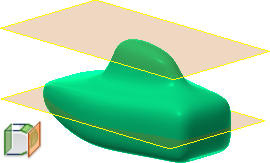
Pracovní rovina
Změny knihoven Obsahového centra (není k dispozici v aplikaci Inventor LT)
Knihovny Obsahového centra byly aktualizovány podle nejnovějších oborových standardů.
Nyní můžete ve všech knihovnách nastavit maximální délku konstrukční oceli na 50 m. Toto nastavení již není omezeno na ANSI.
Úplné podrobnosti o změnách knihoven Obsahového získáte kliknutím sem.
Vylepšení dialogů
Následující dialogy obsahují nové prvky:
- Dialog Parametry: Funkce Kopírovat a vložit je nyní k dispozici v místní nabídce, která se otevře kliknutím pravým tlačítkem. Možnost Vložit je k dispozici pouze v případě, když schránka obsahuje zkopírovaný obsah. Číselné pořadí řazení se nyní zakládá na hodnotě, a ne na první číslici.
- Připojit parametry: Velikost tohoto dialogu je nyní možné měnit tak, aby pojal další řádky. Když velikost tohoto dialogu změníte, zůstane zachována i v další relaci.
- Dialog Zesílení/odsazení: Byla přidána možnost Použít, aby bylo možné provést více operací bez nutnosti opuštění příkazového okna.
- Dialog Díra: Možnost Středy nyní obsahuje čítač výběrů, který v závorkách zobrazuje počet provedených výběrů.
- Dialog Razník: Možnost Středy nyní obsahuje čítač výběrů, který v závorkách zobrazuje počet provedených výběrů.
- Dialog Možnosti aplikace a karta Obecné: Možnosti nápovědy nabízí odkaz ke stažení místní nápovědy.
-
Dialogy s nastavitelnou velikostí: Následující dialogy mají nyní možnost změny velikosti, která se zachová v průběhu celé relace.
- Pack and Go
- Knihovna značek
- Funkce Hraniční záplata
- Úprava pozice (výkresy)
- Editor projektu
- Dialog Propojit parametry (součásti a sestavy)
Aktualizace formátů exportu v globálních rozpiskách (BOM), kusovnících a tabulkách revizí (není k dispozici v aplikaci Inventor LT)
V rozevíracím seznamu je nyní k dispozici nový seznam přijatelných formátů k exportu globální rozpisky, kusovníků a tabulek revizí.
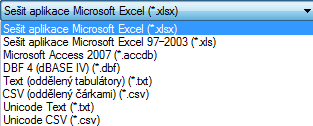
Exporty formátů Access, DBF, Text, CSV a Unicode vyžadují, aby v počítači byl nainstalován engine databáze Microsoft Access, který je součástí systému Microsoft Office. V případě 64bitové aplikace Inventor nainstalujte 64bitovou verzi systému Microsoft Office, abyste tyto soubory mohli exportovat. Pokud není nainstalována 64bitová verze systému Microsoft Office, zobrazí se následující chybové hlášení:
Změny v podpoře operačních systémů (není k dispozici v aplikaci Inventor LT)
Aplikace Inventor 2016 nyní podporuje 64bitové verze operačních systémů Windows 7, Windows 8 a Windows 8.1. Aplikace Inventor LT podporuje také 32bitovou verzi systému Windows 7.
Žádné produkty Inventor, s výjimkou aplikace Inventor LT, již nadále nepodporují 32bitové operační systémy.
Vylepšení zabezpečení Správce doplňků (není k dispozici v aplikaci Inventor LT)
Při načtení doplňku, který nepochází od společnosti Autodesk, se zobrazí nový dialog. Nyní můžete vybrat, zda načtení doplňku povolíte nebo zablokujete. Toto nastavení bude uchováno pro následné relace. Nastavení Povolit/blokovat můžete zkontrolovat a změnit pomocí Správce doplňků.
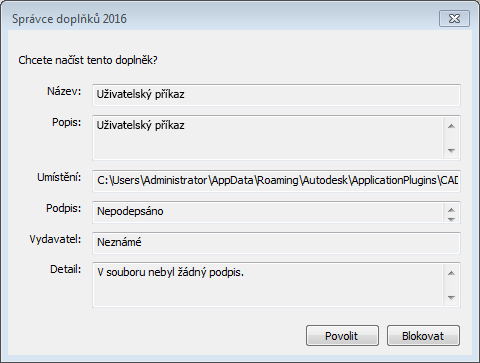
V dialogu Správce doplňků 2016 jsou nyní k dispozici následující tři ovládací prvky zabezpečení:
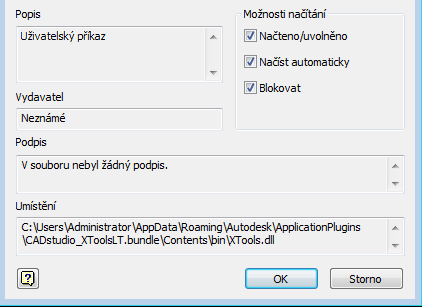
- Zaškrtávací políčko Povolit/blokovat v oblasti Možnosti načítání. Pokud společnost Autodesk, Inc. doplněk schválila, toto políčko je zaškrtnuto a není aktivní.
- Textové pole Podpis zobrazuje, že doplněk je podepsaný a má platné certifikáty.
- Textové pole Vydavatel znázorňuje, že doplněk je schválený společností Autodesk, Inc.
Vylepšená podpora reprezentací v prezentacích (není k dispozici v aplikaci Inventor LT)
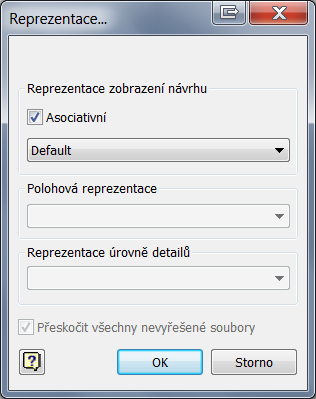
Pomocí nového dialogu Reprezentace můžete změnit aktuální zobrazení návrhu a asociativitu. Chcete-li tento nový dialog otevřít, klikněte v prezentaci v prohlížeči modelu pravým tlačítkem na uzel Rozložení a vyberte možnost Reprezentace.
Nové možnosti nabídky hlavního panelu pro příkaz Skládání
Možnosti nabídek Uspořádat do dlaždic vedle sebe a Uspořádat do dlaždic pod sebou se dříve nacházely pouze na horním pásu karet. Nyní k těmto možnostem máte pohodlný přístup prostřednictvím nabídky hlavního panelu v levém dolním rohu pracovního prostoru.

Nový výběr ploch oknem při používání příkazu Odstranit plochu a Zvětšit odsazení
U těchto příkazů můžete použít okno výběru a vybrat spojené plochy jedné množiny výběrů těles. Pokud je definováno povrchové i objemové těleso, nelze vybrat plochy těchto dvou těles současně. Po provedení počátečního výběru v tělese lze vybrat další povrchy stejného tělesa.
- Křížový výběr: Vyberte zprava doleva. Bude vybráno vše, co je stoprocentně obsaženo v rámečku výběru.
- Výběr oknem: Vyberte zleva doprava. Bude vybráno vše, co je částečně obsaženo v rámečku výběru.
Použití klávesových zkratek příkazu Vybrat jiné
Při výběru komponent nebo podsestav v pohledech modelů lze použít klávesovou zkratku Ctrl+A příkazu Vybrat jiné. Tato možnost je uvedena v referencích ke klávesovým zkratkám a aliasům příkazů v dialogu Přizpůsobit na kartě Klávesnice v kategorii Zobrazit, kde ji lze přizpůsobit.
Ukotvení prohlížečů aplikace Inventor k jakékoliv aplikaci nebo okraji okna
Při práci s jedním nebo více monitory můžete ukotvení kteréhokoli prohlížeče aplikace Inventor zrušit a přetáhnout je do nového umístění. Týká se to prohlížečů modelování, modulu iLogic (není k dispozici v aplikaci Inventor LT), aplikace Vault a výukových programů. Prohlížeče se připojují k sobě navzájem a k libovolné hraně aplikace Inventor. Připojují se bokem nebo nad sebou.
Možnost místní nabídky Vždy navrchu je k dispozici pro všechny odpojené prohlížeče. Poloha a nastavení prohlížečů zůstanou zachovány i v dalších relacích.
Zrušení operace pomocí klávesy ESCAPE (ESC)
Stisknutím klávesy ESC přerušíte nebo zrušíte probíhající operaci. Čas potřebný ke zrušení operace se může lišit v závislosti na množství prvků nebo dat, které se používají. V případě operací s realistický náhledem, například skořepina nebo zaoblení, můžete přerušit náhled.
Aktuálně není možné přerušit všechny operace a některé mohou po stisknutí klávesy ESC reagovat se zpožděním. Po úspěšném zrušení se zobrazí zpráva.
Kopírování parametrů do uživatelských parametrů
Při práci s parametry nyní můžete existující parametr zkopírovat jako uživatelský parametr, a to včetně všech jeho nastavení a vícenásobných hodnot. Dříve bylo nutné opětovné vytvoření a ruční zadání každé hodnoty.
Import a export externí konfigurace pravidel modulu iLogic (není k dispozici v aplikaci Inventor LT)
Nyní můžete importovat nebo exportovat nastavení konfigurace modulu iLogic (ve formátu XML), která mají být sdílena mezi různými uživateli a počítači. Po nakonfigurování se externě namapované složky zobrazí ve stromové struktuře adresáře norem, která se aktualizuje nebo obnovuje ihned po změně obsahu (podsložky a pravidla). Dříve bylo externí cesty nutné přidat ručně.
Nastavení konfigurace externích pravidel lze také využít a mapovat při vytváření rozmístění.
Globální formuláře lze nyní obnovovat prostřednictvím možnosti místní nabídky vyvolávané kliknutím pravým tlačítkem, aby odpovídaly nejaktuálnějšímu formuláři.
Nová přípona souborů SMT pro soubory exportu a importu nástroje Autodesk Shape Manager (ASM)
Společnost Autodesk zavedla nový typ souboru pro import a export, který je asociován se soubory ASM. Soubory nástroje ASM nyní můžete importovat a exportovat pomocí souborů SMT.
Doplněk Mockup 360 nově dostupný v obchodu Inventor App Store
Doplněk Mockup 360 můžete stáhnout z obchodu Inventor App Store. Instalační program aplikace Inventor již nenabízí možnost instalace doplňku Mockup 360.
Aktualizace umožňující zkopírování vzhledů součástí a barev těles, prvků a ploch z odvozené součásti do nové součásti
V dialozích Odvozená sestava, Odvozená součást, Vytvořit součást a Vytvořit komponenty je nově k dispozici možnost Použít přepsání barev ze zdrojové komponenty. Pokud je tato možnost zaškrtnuta, přepsání vzhledů součástí a barev těles, prvků nebo ploch jsou zkopírována z ploch odvozené součásti do nové součásti Pokud políčko není zaškrtnuto, je nastaven výchozí vzhled.
Příklady dialogů:
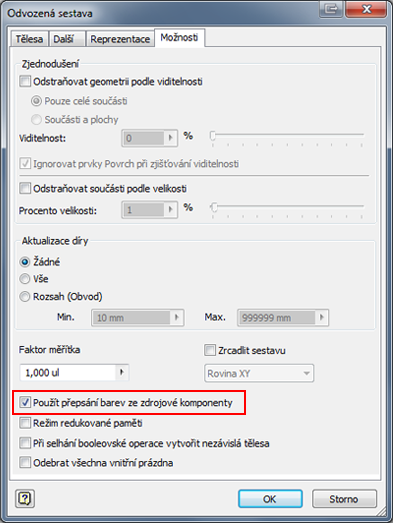
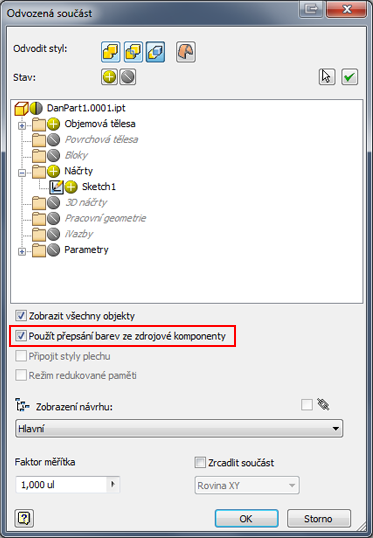
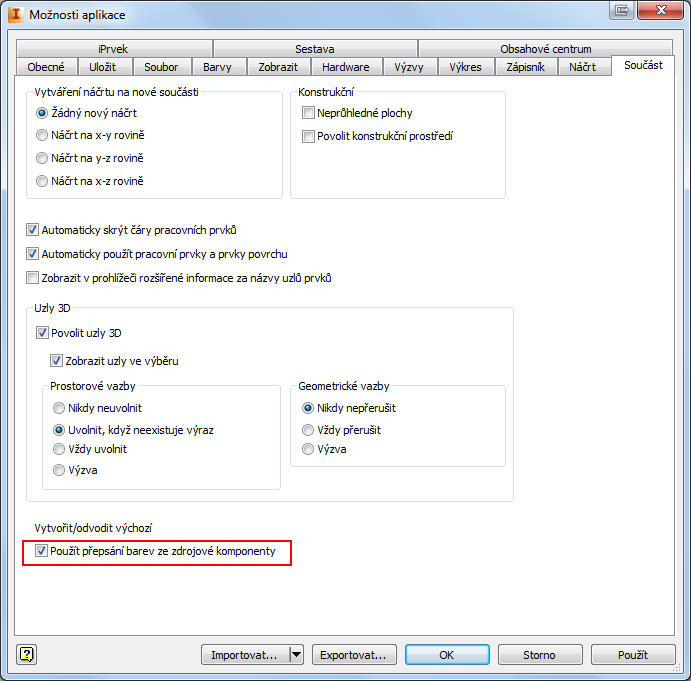
V průběhu relace lze nastavit, aby políčko Použít přepsání barev ze zdrojové komponenty bylo či nebylo stále zaškrtnuto. K tomuto zaškrtávacímu políčku lze mít přístup v dialogu Možnosti aplikace.
Vylepšení nastavení trubek a potrubí (není k dispozici v aplikaci Inventor LT)
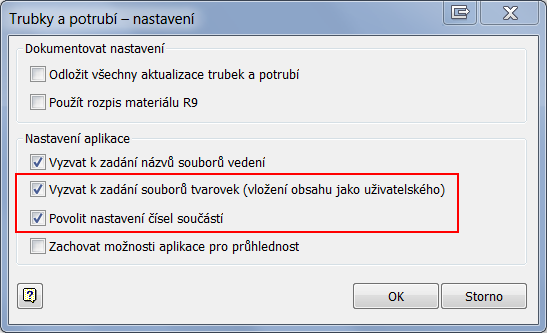
Nyní lze přizpůsobit názvy souborů tvarovek a vyplnit čísla součástí v kusovníku v prostředí výkresu. Dříve bylo možné změnit pouze název položek potrubí, nyní lze aktualizovat i tvarovky.
Aktualizace možností dialogů v prostředí trubek a potrubí:
Zobrazit výzvu k zadání názvů souborů tvarovek (vložení obsahu jako vlastního): Výběrem této možnosti můžete upravit názvy tvarovek v dialogu Názvy potrubních souborů.
Povolit nastavení čísla součásti: Umožňuje doplnit do kusovníku v prostředí výkresu číslo součásti. Číslo součásti je aktualizováno v souboru součásti a poté doplněno do kusovníku. Tato možnost také zpřístupní možnosti nastavení čísla součásti v dialogu Názvy souborů vedení.
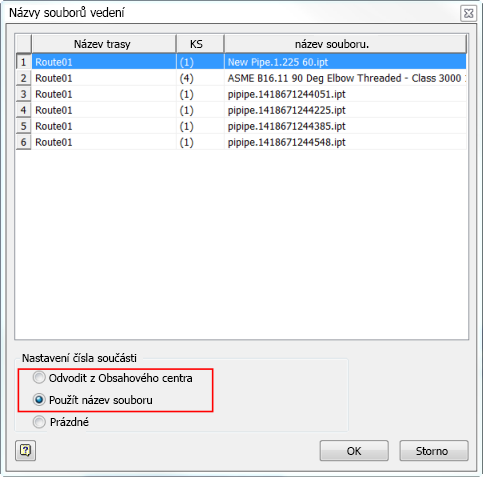
Nastavení čísla součásti: Pole Nastavení čísla součásti lze aktivovat zaškrtnutím políčka Povolit nastavení čísla součásti v dialogu Nastavení trubky a potrubí. V dialogu jsou k dispozici následující nové možnosti:
- Odvodit z Obsahového centra: Použije jako název souboru název poskytnutý knihovnou obsahového centra.
- Použít název souboru: Umožňuje přizpůsobit názvy souborů a později jimi vyplnit kusovník v prostředí výkresu.
- Prázdné: Je k dispozici v aplikaci Inventor 2014. Pokud je vybrána tato možnost, název souboru zůstane prázdný.