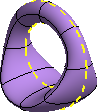
Prostředí volných tvarů
Když spustíte příkaz Volný tvar, na pásu karet se aktivuje karta Volný tvar, která umožňuje plný přístup do prostředí.
Na pás karet Volný tvar byly přidány pracovní konstrukční prvky, které lze vytvářet v prostředí volných tvarů. Například lze vytvořit pracovní rovinu a použít ji jako referenci rozvinu nebo rovinu zarovnání.
Po ukončení prostředí volných tvarů je zjednodušena topologie. Zjednodušení znamená, že v modelu existuje méně ploch a hran, ale tvar volného tělesa je zachován.
Upravit tvar
Dialog Upravit tvar obsahuje následující vylepšení:
- Dialog byl přeuspořádán, aby nabízel lepší přístup k různým možnostem.
- Do dialogu byla přidána možnost Vysunutí. Byly zachovány oba starší pracovní postupy vysunutí založené na stisknutí klávesy ALT a použití místní nabídky během úprav.
- K příkazům Zpět a Znovu byla přidána možnost Obnovit.
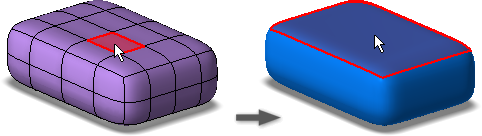
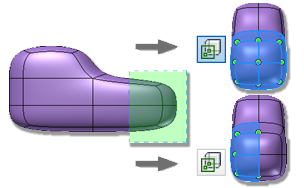
- Byla přidána možnost Jemná úprava. Lze nastavit typ a rozptyl přechodu, a řídit tak vliv vašich změn na obklopující oblast. Na následujícím obrázku je možnost Jemná úprava vypnuta vpravo nahoře a vpravo dole.
Volná rovina
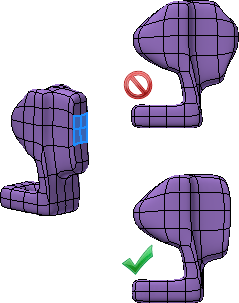
Pomocí příkazu Volná rovina lze vytvořit rovinné plechové těleso a poté manipulovat jeho plochami.
Volný válec
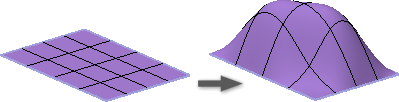
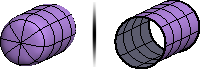
Příkaz Volný válec podporuje vytváření uzavřených i otevřených těles válců.
Upravit tvar
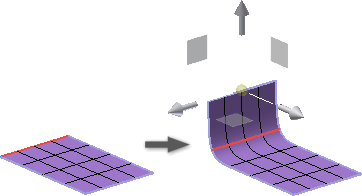
Příkaz Upravit tvar podporuje vysunutí otevřených hran a ploch plechu.
Volná plocha
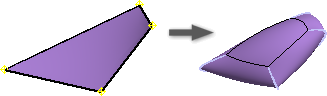
Pomocí příkazu Volná plocha lze vytvořit trojrozměrné plechové těleso a poté pomocí příkazu Upravit tvar nebo Zesílit vysunout plochu nebo vybrané hrany.
Příkaz Odstranit
Příkaz Odstranit nyní podporuje klávesu DELETE. Otevřené plechové těleso lze vytvořit také odstraněním ploch. Odstraňte z volného tvaru jednu nebo více ploch a poté otvor uzavřete pomocí příkazu Volná plocha.
Převést na volný tvar
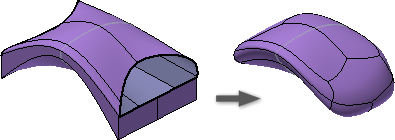
Pomocí příkazu Převést lze objemové těleso či plochy povrchu zkopírovat do prostředí volných tvarů. Tvar změňte pomocí nástrojů pro úpravu volných tvarů.
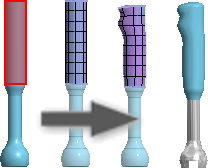
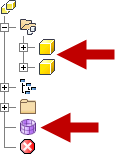
Správa tělesa
Inteligentní správa těles: Při ukončení prostředí jsou volná tělesa a povrchy konvertovány na odpovídajíc tělesa či povrchy.
Zarovnat tvar
Pomocí příkazu Zarovnat tvar lze volné těleso přesně přesunout do cílové roviny nebo na rovinnou plochu.
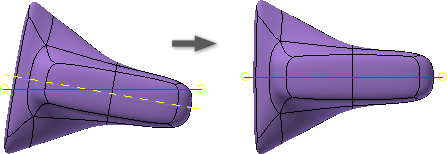
Vyrovnat
Pomocí příkazu Vyrovnat lze přesunout vybrané vrcholy do jediné roviny procházející všemi vrcholy. Chcete-li použít příkaz Vyrovnat, vyberte alespoň čtyři vrcholy.
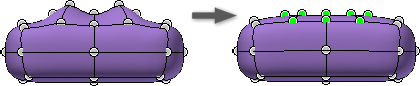
Svařit vrcholy
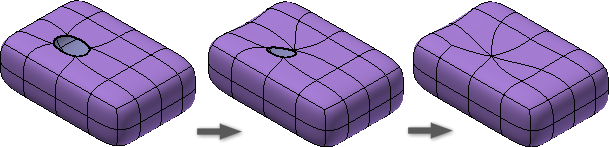
Pomocí příkazu Svařit vrcholy lze spojit vrcholy či uzavřít díru ve volném tělese. Výběrem jednotlivých bodů přesuňte první vrchol k druhému.
Zrušit svary hran
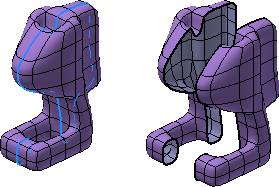
Pomocí příkazu Zrušit svary hran lze zrušit připojení hrany či smyčky a umožnit oddělení hran.
Bod vložení
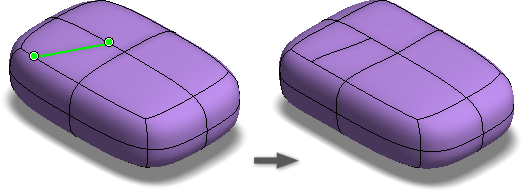
Pomocí příkazu Vložit bod lze přidat řídicí body modelu.
Sloučení hran
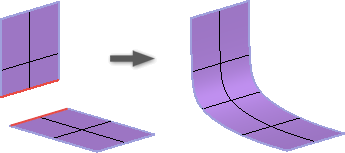
Pomocí příkazu Sloučit hrany lze uzavřít mezery a spojit hrany.
Zesílit
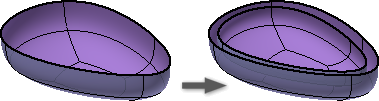
Do prostředí volných tvarů byl přidán příkaz Zesílit. K zesílení tělesa lze použít řešení Ostré, Měkké a Žádná hrana. Na následujícím obrázku je otevřené plechové těleso zesílené pomocí možnosti Žádná hrana.
Zrcadlit
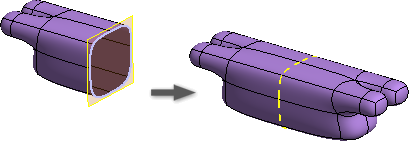
Do prostředí volných tvarů byl přidán příkaz Zrcadlit. K zrcadlení tělesa lze použít pracovní rovinu či rovinnou plochu.
Vytvoření a zrušení přehybu
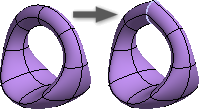
Příkazy Přehyb a Zrušit přehyb jsou nyní k dispozici na pásu karet. Dříve byly k dispozici pouze v místní nabídce. Přehnuté hrany jsou zbarveny.
Přemostit
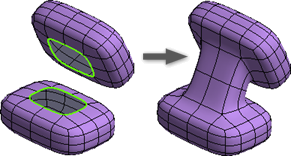
Do příkazu Přemostit byla přidána možnost vybrat hrany.
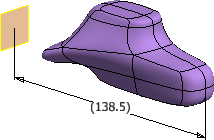
Přidání vzdálenosti
Pomocí příkazu Přidat vzdálenost lze umístit referenční kótu mezi body, roviny, hrany a plochy.
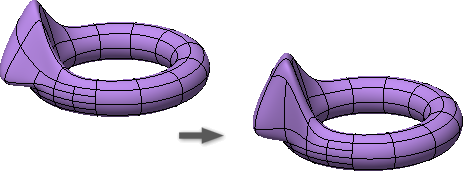
Převedení na jednotné
Pomocí příkazu Převést na jednotné lze uvolnit volné těleso a sjednotit intervaly mezi neutrálními body. Tento příkaz lze použít také jako opravnou operaci, pokud dochází k problémům s tělesem.
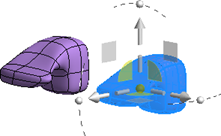
Kopírovat
Příkaz Kopie podporuje kopírování těles a ploch. Možnost Transformovat příkazu Upravit tvar je při použití příkazu Vložit aktivní, takže můžete snadno přesunout duplicitní geometrii.
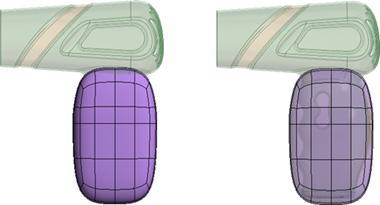
Přepnout průsvitnost
Chcete-li vidět skrz těleso a zobrazit existující geometrii či náčrty, aktivujte příkaz Přepnout průsvitné.
Přepnout výběr prostřednictvím
Pomocí příkazu Přepnout výběr prostřednictvím lze filtrovat výběr geometrií oknem křížení. Pokud je tato možnost zapnuta, výběr geometrií je normální. Pokud je vypnuta, vyberou se pouze geometrie viditelné v pohledu.
Sjednotit hranu
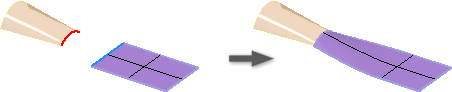
Příkaz Sjednotit hranu je výkonnější a lze jej použít u otevřených plechových těles. Kromě toho jsou přidány následující nové funkce:
- Pokud se změní zdrojová geometrie, v prohlížeči lze kliknout pravým tlačítkem na sjednocenou hranu a vybrat příkaz Znovu sjednotit.

- Mezi hranou NURB a hranou volného tělesa je k dispozici ovládací prvek spojitosti G0, G1, G2.
Výběr
- Vrcholy lze nyní vybírat oknem.
- Při spuštění příkazů vyžadujících výběr vrcholů je aktivováno zobrazení vrcholů.
- Vyberte hranu, stiskněte klávesu SHIFT a dvojitým kliknutím na jinou hranu v rozsahu smyčky přidejte všechny hrany mezi danými dvěma výběry.
- Vyberte plochu, stiskněte klávesu SHIFT a dvojitým kliknutím na jinou plochu v rozsahu smyčky přidejte všechny plochy mezi danými dvěma výběry.
- Vyberte vrchol, stiskněte klávesu SHIFT a dvojitým kliknutím na jiný vrchol v rozsahu smyčky přidejte všechny vrcholy mezi danými dvěma výběry.
Symetrie
Symetrie se zobrazí pomocí jiného typu čáry a barvy.