Sie können Ihre Zeichnungen ändern, ohne dass die für AutoCAD Electrical erforderlichen intelligenten Verknüpfungen verloren gehen.
AutoCAD Electrical bietet eine Reihe von Möglichkeiten zum Ändern von vorhandenen Betriebsmitteln. Es wird empfohlen, dass Sie für Änderungen die Befehle von AutoCAD Electrical und nicht die standardmäßigen AutoCAD-Befehle verwenden.
Sie können die Betriebsmittelwerte jederzeit bearbeiten, und das Produkt synchronisiert alle zugehörigen Betriebsmittel. Finden
Schieben Sie ein Betriebsmittel entlang des verbundenen Drahts. Drähte bleiben mit dem Betriebsmittel verbunden. Das Verschieben ist auf Betriebsmittel mit einem oder zwei verbundene Drähten beschränkt. Sie können außerdem einen Draht zum Verschieben auswählen, und alle Betriebsmittel auf dem Draht werden mit ihm verschoben. Finden
Passen Sie die Betriebsmittel so an, dass Sie an einem ausgewählten Betriebsmittel ausgerichtet sind. Finden
Verschieben Sie Betriebsmittel von einem Ort an einen anderen. Betriebsmittelkennzeichnungen werden aktualisiert, und Drähte werden nach Bedarf korrigiert und unterbrochen. Finden
Wenn Sie Betriebsmittel und Drähte in derselben Zeichnung kopieren möchten, verwenden Sie den Befehl Schaltkreis kopieren. Finden
Sie können mehrere Einfügepunkte auswählen, um mehrere Kopien zu erstellen. Betriebsmittelkennzeichnungen werden aktualisiert, sodass sie eindeutig sind. Sie können Klemmennummern aktualisieren.
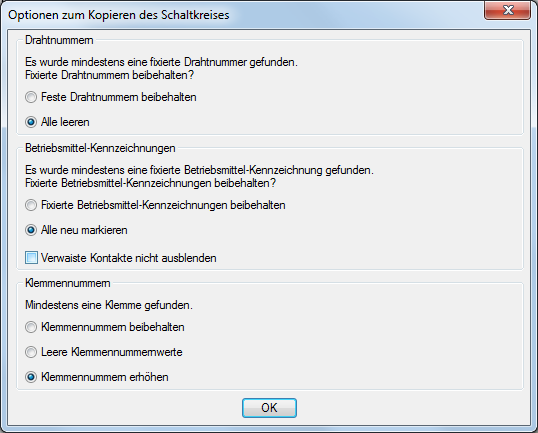
Um Betriebsmittel und Drähte von einer Zeichnung in eine andere zu kopieren, verwenden Sie die Befehle für die Zwischenablage für Schaltkreise.

Mit den Befehlen Ausschnitt kopieren oder Ausschneiden werden die Betriebsmittel und Drähte in die Zwischenablage für Schaltkreise kopiert. Mit dem Befehl Einfügen können Sie die Objekte anschließend in die aktive Zeichnung oder eine andere Zeichnung einfügen. Unter Umständen müssen Sie die Klemmennummern aktualisieren, da Sie mit diesem Befehl die Klemmennummern nicht erhöhen können.
Außerdem können Sie diese Befehle verwenden, um schnell Änderungen vorzunehmen.
Löschen Sie ein Betriebsmittel, und korrigieren Sie die verbundenen Drähte. Finden
Wechseln Sie zwischen Schließer- und Öffnerkontakten. Finden
Tauschen Sie einen Block gegen einen anderen aus. Drahtverbindungen und Attributwerte bleiben dabei erhalten. Finden
Projektweite Aktualisierungen
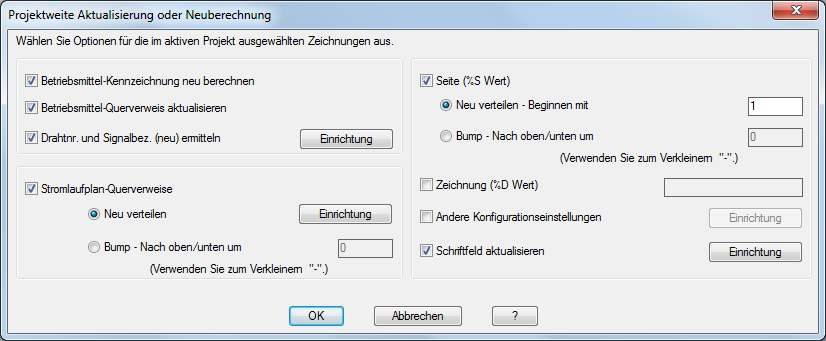
Bei einem Entwurf, der einem vorherigen ähnelt, können Sie diese Zeichnungen kopieren und in einem neuen Projekt wiederverwenden. Wahrscheinlich müssen Sie das Referenzsystem aktualisieren, Betriebsmittel neu kennzeichnen, Drahtnummern neu zuweisen und andere Anpassungen vornehmen.
Mit dem Befehl Aktualisieren/Kennzeichnung neu berechnen können Sie all dies mit einem einzigen Befehl durchführen. Finden
Verfolgen von Änderungen
Wenn Sie Änderungen nachverfolgen möchten, die an Ihren Zeichnungen vorgenommen werden, verwenden Sie den Befehl Markieren/Prüfen. Finden
Mit diesem Befehl können Sie Änderungen nachverfolgen, selbst wenn diese nicht in AutoCAD Electrical vorgenommen werden. Verwenden Sie die Option Markieren, um einen Anfangspunkt zu erstellen. AutoCAD Electrical fügt zu jeder Zeichnung und jedem Betriebsmittel einige unsichtbare Informationen hinzu.
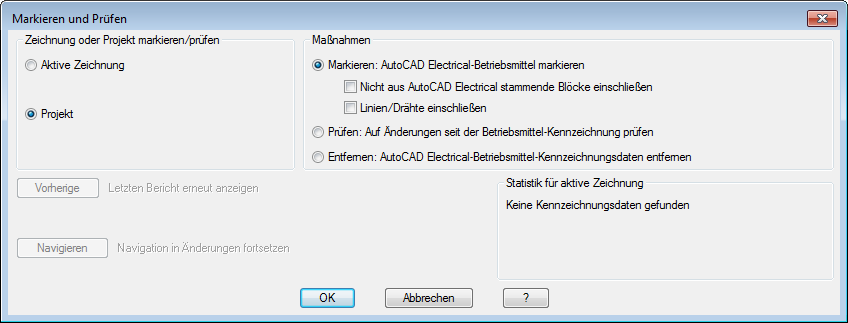
Wenn Sie sehen möchten, welche Änderungen von diesem Punkt an vorgenommen wurden, führen Sie denselben Befehl erneut aus und wählen die Option Überprüfen. Ein Bericht mit allen Änderungen wird angezeigt. Sie können den Bericht drucken oder direkt zu geänderten Objekten navigieren.
