Nachstehend wird ein allgemeiner Arbeitsablauf für das Suchen von Inhalten in der Bibliothek Factory-Objekte und ihre Platzierung in einer Factory-Layout-Baugruppe beschrieben.
- Klicken Sie auf der Multifunktionsleiste Factory auf Paletten
 , und wählen Sie Objekt-Browser aus.
- Suchen Sie im Objekt-Browser mit der Option Suchen nach den gewünschten Objekten, oder navigieren Sie in den Bibliotheksverzeichnissen Systemobjekte oder Benutzerobjekte manuell zu den Komponenten.
- Wenn Sie Layer verwenden, legen Sie den Layer, auf dem das Objekt platziert werden soll, als aktuell fest.
- Wählen Sie im Dropdown-Menü Fangarten eine geeignete Fangart aus, und platzieren Sie das Objekt damit in der Factory-Layout-Baugruppe. Um das Objekt automatisch am Layout-Ursprung (0, 0, 0) zu platzieren und fixieren, klicken Sie mit der rechten Maustaste, wenn Sie das Objekt platzieren, und wählen Sie Fixiert am Ursprung einfügen.
- Klicken Sie auf das Objekt im Layout, und ändern Sie ggf. die Parameterwerte Layer, Modell oder Benutzerdefiniert des Objekts.
- Suchen und platzieren Sie gegebenenfalls weitere Objekte.
- Verwenden Sie den Befehl Repositionieren in der Gruppe Beziehungen auf der Multifunktionsleiste Factory, um geringfügige Änderungen an der XYZ-Platzierung oder dem Winkel eines Objekts vorzunehmen.
Tipp: Um zu verhindern, dass der Befehl Repositionieren automatisch gestartet wird, nachdem Sie in Ihrem Layout ein Objekt platziert bzw. ein Modell eingefügt haben, deaktivieren Sie das Kontrollkästchen Befehl Repositionieren nach dem Platzieren der Komponenten starten auf der Registerkarte Objekte des Dialogfelds Factory-Optionen.
Einheitensystem des Objekt-Browsers
Die Objekte in der Bibliothek Systemobjekte sind in den Einheitensystemen Imperial und Metrisch verfügbar. Das Vorgabeeinheitensystem richtet sich nach der Vorlage, die zum Erstellen der Factory-Layout-Baugruppendatei verwendet wird.
Die Inhalte der Bibliothek Benutzerobjekte werden entsprechend der Dateieinheiten automatisch dem Verzeichnis Metrisch oder Imperial hinzugefügt. Wenn Sie ein alternatives Einheitensystem benötigen, bearbeiten Sie die Originaldatei, ändern ihre Einheiteneinstellung und veröffentlichen sie erneut.
So suchen Sie im Objekt-Browser nach Objekten
Sie können durch die Daten navigieren, indem Sie Ordner auswählen, oder Sie können eine Eigenschaftensuche durchführen.
- Geben Sie im Objekt-Browser den Objektnamen oder im Feld Suchen oben im Browser einen Parameterwert ein. Eine Liste der gültigen Suchbegriffe wird dynamisch angezeigt. Wenn Sie auf einen Begriff klicken, wird er in das Suchfeld eingetragen.
- Klicken Sie auf die Schaltfläche Objekte suchen
 , um das Objekt im unteren Abschnitt des Objekt-Browsers anzuzeigen.
Während der erstmaligen Ausführung einer Suche wird dem Objekt-Browser ein neuer Ordner mit der Bezeichnung Suchergebnisse
 hinzugefügt. Dieser Ordner enthält das gefundene Objekt. Das Objekt bleibt so lange in diesem Ordner gespeichert, bis es durch das nächste Suchergebnis ersetzt wird. Ein Objekt kann aus dem Ordner Suchergebnisse ausgewählt und in der Factory-Layout-Baugruppe platziert werden.
So navigieren Sie manuell durch den Objekt-Browser
Beim Öffnen einer Datei wird in der vorgabemäßigen Miniaturansicht des Objekt-Browsers unten in der Ansicht zunächst der Inhalt der Bibliothek Systemobjekte angezeigt. Um zur obersten Ebene und damit zur Inhaltsbibliothek Benutzerobjekte zurückzukehren, klicken Sie auf die Schaltfläche Ordner nach oben  . Hier können Sie durch Doppelklicken auf Ordner zu einer tieferen Ebene oder über die Schaltfläche Ordner nach oben zu einer höheren Ebene in der Baumstruktur wechseln.
Oben im Objekt-Browser können Sie die Anzeige in eine Strukturansicht umschalten. Sie können dann durch die Bibliothek Factory-Objekte navigieren, indem Sie Verzeichnisse erweitern.
So sortieren Sie Objekte im Objekt-Browser
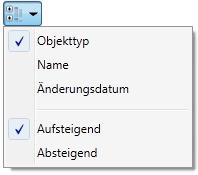
Sie können die Suche nach einem Objekt beschleunigen, indem Sie die Objekte nach Typ, Namen oder Änderungsdatum sortieren. Sie können die sortierten Objekte auch in aufsteigender (Vorgabe) oder absteigender Reihenfolge sortieren. Die gewählte Sortiermethode ist beständig, d. h. sie bleibt bei nachfolgenden Sitzungen von Inventor Factory gültig. Klicken Sie auf den Abwärtspfeil neben dem Symbol Sortieren nach auf der rechten Seite der Schaltflächen Miniaturansicht/Strukturansichten  , um eine Dropdown-Liste der Sortieroptionen anzuzeigen.
Suchen, Vorschau und Löschen von Objekten sowie Identifizieren von Objektvarianten
Nachdem Sie den gewünschten Inhalt im Objekt-Browser gefunden haben, klicken Sie mit der rechten Maustaste auf das Objekt, um ein Kontextmenü mit den folgenden Optionen anzuzeigen: Untersuchen, Vorschau, Objekt kopieren und Zu Favoriten hinzufügen. Bei Cloud-basierten Inhalten wird eine zusätzliche Option namens Objekt herunterladen angezeigt.
Durch Klicken auf Untersuchen wird Windows Explorer geöffnet und der Speicherort des Factory-Bibliotheksordners angezeigt, sodass Sie feststellen können, wo sich das Objekt befindet.
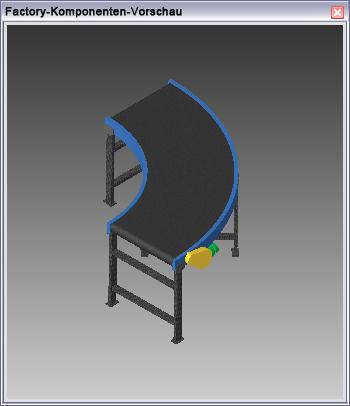
Mit Vorschau öffnen Sie das separate Fenster Factory-Objekt-Vorschau, in dem das ausgewählte Objekt angezeigt wird. Sie können das Fenster Factory-Objekt-Vorschau durch Klicken auf  Registerkarte Factory
  Gruppe Werkzeuge
Factory-Objekt-Vorschau im Dropdown-Menü Paletten aktivieren bzw. deaktivieren.
Gruppe Werkzeuge
Factory-Objekt-Vorschau im Dropdown-Menü Paletten aktivieren bzw. deaktivieren.
Mit der Option Objekt kopieren können Sie ein Systemobjekt kopieren, sodass Sie Änderungen daran vornehmen und es als benutzerdefiniertes Objekt speichern können. Wenn Sie auf diese Option klicken, wird das Fenster Objekt kopieren geöffnet, in dem Sie das Objekt umbenennen, den Speicherort auswählen und angeben können, ob Sie dieses Objekt nach dem Publizieren freigeben möchten.
Mit Zu Favoriten hinzufügen können Sie häufig verwendete Objekte zum Ordner Favoriten hinzufügen, über den Sie schnell auf diese Objekte zugreifen können  . Mit dieser Option können Sie Favoriten auch wieder aus dem Ordner entfernen. Aus dem Ordner Favoriten kann ein Objekt ausgewählt und in der Factory-Layout-Baugruppe platziert werden.
Bei einem publizierten Benutzerobjektenthält das Kontextmenü zusätzlich die Optionen Bearbeiten und Löschen. Klicken Sie auf Bearbeiten, um den Objekteditor zu öffnen, in dem Sie Änderungen am Objekt vornehmen können. Klicken Sie auf Löschen, wenn das Objekt aus der Bibliothek Benutzerobjekte entfernt werden soll.
Ein Benutzerobjekt, für das Varianten publiziert wurden, wird links oben durch ein entsprechendes Symbol und ein Nummernsymbol  gekennzeichnet. Die Zahl gibt die Anzahl der Objektvarianten an. Wenn Sie mit der rechten Maustaste auf das Objekt klicken, erscheint im Kontextmenü die Option Objektvariante. Wählen Sie aus diesem Untermenü die Objektvariante aus, die Sie platzieren möchten. Die Varianten haben Vorgabenamen wie Variante_1, Variante_2usw., können aber umbenannt werden. Weitere Informationen finden Sie in der Hilfe zu Inventor Factory unter dem Thema Erstellen von Objektvarianten.
So aktivieren und deaktivieren Sie Cloud-basierten Inhalt.
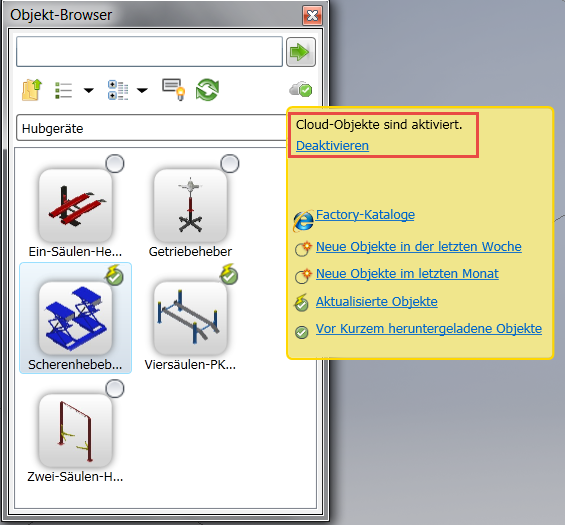
Zum Herunterladen Cloud-basierter Objekte muss Cloud-basierter Inhalt aktiviert sein. Normalerweise ist Cloud-basierter Inhalt vorgabemäßig aktiviert, was rechts oben im Objekt-Browser
 durch das dieses Symbol angezeigt wird.
 . So aktivieren Sie Cloud-basierten Inhalt:
- Wenn Sie in einem Factory-Layout arbeiten, klicken Sie auf
Registerkarte Factory
Gruppe Optionen
Factory-Optionen
 , um das Dialogfeld Factory-Optionen anzuzeigen.
- Wenn Sie nicht in einem Factory-Layout arbeiten, klicken Sie auf
Registerkarte Factory
Gruppe Factory-Start
Factory-Optionen , um das Dialogfeld Factory-Optionen anzuzeigen.
- Klicken Sie auf die Registerkarte Objekte, und aktivieren Sie das Kontrollkästchen Cloud-basierte Objekte aktivieren. Deaktivieren Sie das Kontrollkästchen, um die Cloud-basierten Inhalt zu deaktivieren.
- Schließen Sie das Dialogfeld Factory-Optionen.
So laden Sie Cloud-basierten Inhalt herunter
Cloud-basierte Factory-Objekte werden im Objekt-Browser durch das Symbol  gekennzeichnet. Neu hinzu gekommene Cloud-basierte Objekte werden die ersten zwei Wochen durch das Symbol
  gekennzeichnet. Zuerst muss ein Cloud-basiertes Objekt heruntergeladen werden, bevor es im Factory-Layout platziert werden kann. Klicken Sie dazu mit der rechten Maustaste auf das Objekt, das Sie platzieren möchten, und wählen Sie im Kontextmenü die Option Objekt herunterladen. Nachdem das Objekt heruntergeladen wurde, wird das Symbol folgendermaßen dargestellt
  .
.
Heruntergeladene Objekte werden auf Ihrer lokalen Festplatte in einem Ordner mit der Bezeichnung FactoryCloudLibrary gespeichert. Sie sind dann für alle Factory-Layouts verfügbar, auch wenn Sie nicht mit dem Internet verbunden sind. Falls eine neuere, aktualisierte Version eines heruntergeladenen Objekts verfügbar ist, wird das Objekt im Objekt-Browser durch das Symbol  gekennzeichnet.
- Wenn Sie in einem Factory-Layout arbeiten, klicken Sie auf
Registerkarte Factory
Gruppe Optionen
Factory-Optionen , um das Dialogfeld Factory-Optionen anzuzeigen.
- Wenn Sie nicht in einem Factory-Layout arbeiten, klicken Sie auf
Registerkarte Factory
Gruppe Factory-Start
Factory-Optionen , um das Dialogfeld Factory-Optionen anzuzeigen.
- Klicken Sie auf die Registerkarte Objekte, und aktivieren Sie das Kontrollkästchen Automatische Proxy-Erkennung deaktivieren.
- Schließen Sie das Dialogfeld Factory-Optionen.
So bewerten und kommentieren Sie gemeinsam genutzte Cloud-basierte Inhalte.
Benutzer können ihre Cloud-basierten Objekte gemeinsam mit anderen Benutzern verwenden, wenn Sie das entsprechende Objekt veröffentlichen. Wenn ein Objekt gemeinsam nutzbar ist, können andere Benutzer es bewerten und kommentieren. Die Bewertungen und Kommentare zum Objekt können sowohl im Objekt-Browser als auch auf der Seite Objektinformationen des webbasierten Factory Asset Warehouse eingesehen werden.
Gehen Sie wie folgt vor, um ein Objekt zu bewerten oder zu kommentieren:
- Klicken Sie im Objekt-Browser auf das gemeinsame Cloud-Objekt, das Sie bewerten oder kommentieren möchten, oder bewegen Sie den Cursor darüber. Ein gemeinsam nutzbares Cloud-Objekt unterscheidet sich von nicht gemeinsam nutzbaren Objekten durch die Bewertung anhand von Sternen und den
Kommentar
-Link, die unten im Informationsfenster für Cloud-Objekte angezeigt werden.
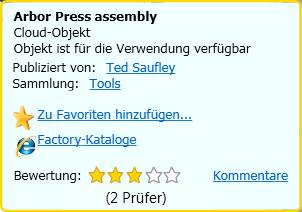
- Zum Bewerten klicken Sie einfach auf den Stern (1 bis 5), der Ihrer Meinung zum Objekt am besten entspricht.
- Klicken Sie auf den Link Kommentare , um das Dialogfeld Objektkommentare zu öffnen. Die bereits vorhandenen Kommentare werden in einem blätterbaren Fenster angezeigt.
- Klicken Sie anschließend auf Kommentar hinzufügen , und geben Sie Ihren Kommentar in das Feld Kommentar übermitteln ein.
- Klicken Sie auf die Schaltfläche Senden, um Ihren Kommentar hinzuzufügen, und klicken Sie dann auf Schließen, um das Dialogfeld Objektkommentare zu schließen.
So platzieren Sie Objekte der Bibliothek Factory-Objekte (mit veröffentlichten Grundflächen) in Factory-Layout-Baugruppen
Die Inhalte der Bibliotheken Systemobjekte und Benutzerobjekte werden direkt aus dem Objekt-Browser in der Factory-Layout-Baugruppe platziert.
- Suchen Sie das Objekt in der Bibliothek Factory-Objekte.
- Wenn Sie Layer verwenden, legen Sie den Layer, auf dem das Objekt platziert werden soll, als aktuell fest.
- Falls für das Objekt Varianten vorliegen, klicken Sie mit der rechten Maustaste auf das Objekt, und wählen Sie die gewünschte Variante aus dem Untermenü Objektvariante aus.
- Halten Sie die linke Maustaste gedrückt, und ziehen Sie das Objekt in die Factory-Layout-Baugruppe.
- Wenn für das Modell mehrere Einfügepunkte definiert wurden, drücken Sie die Taste TAB, um nacheinander zu den einzelnen Einfügepunkten zu gelangen, bis Sie den gewünschten Punkt gefunden haben. Um das Objekt automatisch am Layout-Ursprung (0, 0, 0) zu platzieren und fixieren, klicken Sie mit der rechten Maustaste, wenn Sie das Objekt platzieren, und wählen Sie Fixiert am Ursprung einfügen.
- Lassen Sie die Maustaste los.
Methode 1: Platzieren von unabhängigen Objekten
- Ziehen Sie das Objekt an die gewünschte Position in der Baugruppe, und klicken Sie einmal mit der linken Maustaste.
- Wenn für das Modell mehrere Einfügepunkte definiert wurden, drücken Sie die Taste TAB, um nacheinander zu den einzelnen Einfügepunkten zu gelangen, bis Sie den gewünschten Punkt gefunden haben. Um das Objekt automatisch am Layout-Ursprung (0, 0, 0) zu platzieren und fixieren, klicken Sie mit der rechten Maustaste, wenn Sie das Objekt platzieren, und wählen Sie Fixiert am Ursprung einfügen.
- Bewegen Sie die Maus weiter, um das Objekt zu drehen, oder geben Sie einen Winkel in das Werteingabefeld ein. Wählen Sie das Objekt erneut mit der linken Maustaste aus, um die Ausrichtung festzulegen.
Methode 2: Platzieren von Objekten mit Verbindungen
Mithilfe von Objekten, die mit zugewiesenen Verbindungen veröffentlicht werden, können Objekte in Bezug zu den Verbindungen auf anderen Objekten ermittelt werden.
- Ziehen Sie das Objekt so, dass sich eine seiner Verbindungen innerhalb des Fangvorschauabstands einer Verbindung des zweiten referenzierten Objekts befindet. Die Verbindungspunkte werden durch grüne Kugeln dargestellt. Sobald sich das Objekt innerhalb des angegebenen Fangvorschauabstands befindet, wird ein gelber Verbinder angezeigt, der angibt, dass eine Verbindung hergestellt werden kann.
- Ziehen Sie das Objekt näher zum vorhandenen Objekt. Sobald sich das neue Objekt innerhalb des Fangabstands befindet, wird es in der Position gefangen. Drücken Sie die linke Maustaste, um die Platzierung zu bestätigen.
- In dem seltenen Fall, in dem eine Verbindung nicht möglich ist, werden die Kugeln für die Verbindungspunkte nicht in gelber, sondern in roter Farbe angezeigt. Dies kann geschehen, wenn eine Baugruppenabhängigkeit erstellt wurde, die sich auf das Fangen der Verbindungen auswirkt.
Methode 3: Platzieren von Objekten auf Rastern
Veröffentlichte Objekte mit einer vordefinierten Grundfläche enthalten einen Grundflächenursprung. Der Grundflächenursprung wird verwendet, um das Objekt zu ermitteln, wenn es am Raster gefangen ist.
- Ziehen Sie das Objekt zum Schnittpunkt zweier Rasterlinien auf der Factory-Grundfläche, und klicken Sie einmal mit der linken Maustaste.
- Wenn für das Modell mehrere Einfügepunkte definiert wurden, drücken Sie die Taste TAB, um nacheinander zu den einzelnen Einfügepunkten zu gelangen, bis Sie den gewünschten Punkt gefunden haben. Um das Objekt automatisch am Layout-Ursprung (0, 0, 0) zu platzieren und fixieren, klicken Sie mit der rechten Maustaste, wenn Sie das Objekt platzieren, und wählen Sie Fixiert am Ursprung einfügen.
- Bewegen Sie die Maus weiter, um das Objekt zu drehen, oder geben Sie einen Winkel in das Werteingabefeld ein. Wählen Sie das Objekt erneut mit der linken Maustaste aus, um die Ausrichtung festzulegen.
Methode 4: Platzieren von Objekten auf Layout-Skizzen
Veröffentlichte Objekte mit einer vordefinierten Grundfläche enthalten einen Grundflächenursprung. Der Grundflächenursprung wird verwendet, um das Objekt zu ermitteln, wenn es an der Skizze gefangen ist.
- Ziehen Sie das Objekt zu einem Skizzenelement auf dem Layout, und klicken Sie einmal mit der linken Maustaste. Objekte können an Endpunkten, Mittelpunkten und entlang eines Elements gefangen werden.
- Wenn für das Modell mehrere Einfügepunkte definiert wurden, drücken Sie die Taste TAB, um nacheinander zu den einzelnen Einfügepunkten zu gelangen, bis Sie den gewünschten Punkt gefunden haben. Um das Objekt automatisch am Layout-Ursprung (0, 0, 0) zu platzieren und fixieren, klicken Sie mit der rechten Maustaste, wenn Sie das Objekt platzieren, und wählen Sie Fixiert am Ursprung einfügen.
- Bewegen Sie die Maus weiter, um das Objekt zu drehen, oder geben Sie einen Winkel in das Werteingabefeld ein. Wählen Sie das Objekt erneut mit der linken Maustaste aus, um die Ausrichtung festzulegen.
Methode 5: Platzieren von Objekten auf DWG-Überlagerungen
Veröffentlichte Objekte mit einer vordefinierten Grundfläche enthalten einen Grundflächenursprung. Der Grundflächenursprung wird verwendet, um das Objekt zu ermitteln, wenn es an einer bestimmten Position auf einer DWG-Überlagerung gefangen ist.
- Ziehen Sie das Objekt zu einem 2D-Zeichnungselement auf der DWG-Überlagerung, und klicken Sie einmal mit der linken Maustaste. Objekte können an Endpunkten, Mittelpunkten und entlang eines Elements gefangen werden.
- Wenn für das Modell mehrere Einfügepunkte definiert wurden, drücken Sie die Taste TAB, um nacheinander zu den einzelnen Einfügepunkten zu gelangen, bis Sie den gewünschten Punkt gefunden haben. Um das Objekt automatisch am Layout-Ursprung (0, 0, 0) zu platzieren und fixieren, klicken Sie mit der rechten Maustaste, wenn Sie das Objekt platzieren, und wählen Sie Fixiert am Ursprung einfügen.
- Bewegen Sie die Maus weiter, um das Objekt zu drehen, oder geben Sie einen Winkel in das Werteingabefeld ein. Wählen Sie das Objekt erneut mit der linken Maustaste aus, um die Ausrichtung festzulegen.
Platzieren Sie weitere Exemplare desselben Objekts, oder klicken Sie mit der rechten Maustaste, und wählen Sie im Kontextmenü die Option Ausgeführt, wenn Sie keine weiteren Objekte mehr platzieren möchten.
Kehren Sie zur Bibliothek Factory-Objekte zurück, um bei Bedarf weitere Objekte zu suchen und zu platzieren.
Mit den Befehlen der Gruppe Beziehungen der Registerkarte Factory können Sie die Position und Ausrichtung der Objekte nach deren Platzierung ändern.
So platzieren Sie Objekte der Bibliothek Factory-Objekte (ohne veröffentlichte Grundflächen) in Factory-Layout-Baugruppen
Benutzerobjekte ohne eine definierte Grundfläche werden auf der Factory-Grundfläche auf dieselbe Weise positioniert wie unveröffentlichte Modelle. Weitere Informationen finden Sie in der Hilfe zu Inventor Factory unter dem Thema Einfügen von Modellen.
Bei Inhalten der Bibliothek Benutzerobjekte ohne definierte Grundfläche wird die Komponente in einem Begrenzungsrahmen angezeigt. Die Seiten des Begrenzungsrahmens sind parallel zu den Ursprungsebenen der Komponente. Der Einfügepunkt ist die Ecke des Begrenzungsrahmens, der am Ursprung des Koordinatensystems ausgerichtet ist.
So ändern Sie Parameterwerte im Factory-Eigenschaften-Browser
Wenn ein Objekt aus dem Objekt-Browser platziert wurde, können Sie es auswählen und die verfügbaren Modellparameter oder Verschiedene Parameter im Factory-Eigenschaften-Browser ändern. Der Factory-Eigenschaften-Browser wird automatisch angezeigt, wenn ein neues Layout erstellt wird. Wenn Sie den Factory-Eigenschaften-Browser aktivieren bzw. deaktivieren möchten, klicken Sie auf  Registerkarte Factory
Gruppe Werkzeuge
Factory-Eigenschaften im Dropdown-Menü Paletten.
Registerkarte Factory
Gruppe Werkzeuge
Factory-Eigenschaften im Dropdown-Menü Paletten.
- Wählen Sie im Factory-Layout das Objekt aus, dessen Parameterwerte Sie ändern möchten. (Halten Sie die STRG-Taste gedrückt, wenn Sie mehrere Objekte auswählen möchten.) Nach der Auswahl der Objekte können alle Werte bearbeitet werden, die im Factory-Eigenschaften-Browser angezeigt werden. Im Factory-Eigenschaften-Browser werden nur die Modellparameter aufgelistet, die beim Veröffentlichen als Schlüsselparameter festgelegt wurden. Außerdem werden im Factory-Eigenschaften-Browser nur bestimmte iProperty-Parameter aufgeführt. Diese iProperty-Parameter sind: Autor, Titel, Firma, Katalog, Schlüsselwörter und Kommentare.
- Wählen Sie in der rechten Spalte einen beliebigen Parameter aus, und geben Sie einen neuen Wert ein.
- Einen geänderten Wert können Sie wiederherstellen, indem Sie auf die Schaltfläche Aktualisieren
 klicken.
- Um die Änderung abzuschließen und das Objekt zu aktualisieren, drücken Sie die EINGABETASTE auf der Tastatur oder klicken auf die Schaltfläche Aktualisieren
 . Mit der Schaltfläche Aktualisieren können Sie mehrere Parameterwerte gleichzeitig aktualisieren.
- Wenn Sie in der Factory-Layout-Konstruktion einen Parameterwert für mehrere Exemplare desselben Objekts ändern möchten, klicken Sie auf die Schaltfläche Andere Exemplare aktualisieren
 .
.
- Um Änderungen an benutzerdefinierten Objekteigenschaften vorzunehmen, klicken Sie auf
 .
.
So ändern Sie Parameterwerte der Objektvarianten im Factory-Eigenschaften-Browser
Parameterwerte für eine platzierte Objektvariante können mithilfe des Factory-Eigenschaften-Browsers geändert werden.
- Wählen Sie im Factory-Layout die Objektvariante, die Sie bearbeiten möchten. (Halten Sie die STRG-Taste gedrückt, wenn Sie mehrere Objekte auswählen möchten.) Wenn das Objekt ausgewählt ist, klicken Sie auf eine beliebige Stelle im Wertefeld Ausgewählte Variante, um den Dropdown-Pfeil auf der rechten Seite zu aktivieren.
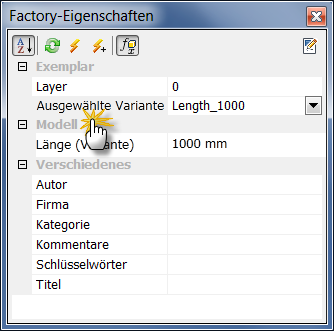
Anmerkung: Der Parametername Ihrer Objektvariante unterscheidet sich wahrscheinlich von dem im Beispiel in der Abbildung. - Klicken Sie auf den Pfeil nach unten, um eine Dropdown-Liste der verfügbaren Parameter der Objektvarianten anzuzeigen, aus denen Sie wählen können.
- Wählen Sie den gewünschten Parameter aus der Liste aus, und drücken Sie die EINGABETASTE, oder klicken Sie auf die Schaltfläche Aktualisieren oben im Factory-Eigenschaften-Browser.
- Die ausgewählte Objektvariante wird mit dem neuen Parameterwert aktualisiert.
Wenn Sie einen anderen Wert aus einem der vorhandenen Parameter der Objektvarianten angeben möchten, führen Sie die folgenden Schritte durch:
- Wählen Sie im Factory-Layout die Objektvariante, die Sie bearbeiten möchten. (Halten Sie die STRG-Taste gedrückt, wenn Sie mehrere Objekte auswählen möchten.)
- Wenn das Objekt ausgewählt ist, klicken Sie oben im Factory-Eigenschaften-Browser auf die Schaltfläche Variantengesteuerte Parameter aktivieren
 , um den Modellparameter-Variantennamen zu aktivieren.
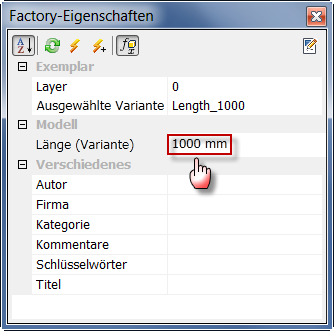
Anmerkung: Der Parametername Ihrer Objektvariante ist wahrscheinlich anders als der im Beispiel in der Abbildung. - Geben Sie einen neuen Wert für den Varianten-Parameternamen ein, und drücken Sie die EINGABETASTE, oder klicken Sie auf die Schaltfläche Aktualisieren oben im Factory-Eigenschaften-Browser.
- Die ausgewählte Objektvariante wird mit dem neuen Wert aktualisiert, und das Wort *Keine* wird im Feld Ausgewählte Variante angezeigt.
Wie kann ich ein platziertes Objekt von einem Layer in einen anderen verschieben?
- Wählen Sie mindestens ein Objekt aus dem Factory-Grundflächen-Layout aus. Halten Sie die STRG-Taste oder die UMSCHALTTASTE gedrückt, um mehrere Objekte auszuwählen.
- Der Layername des ausgewählten Objekts wird am oberen Rand des Factory-Eigenschaften-Browsers angezeigt. Wenn mehrere Objekte auf verschiedenen Layern ausgewählt wurden, wird der Layer-Name als *Mehrfachwerte* angezeigt.
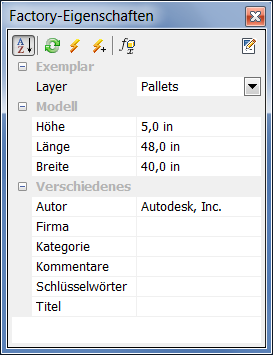
- Klicken Sie auf den Pfeil nach unten rechts neben dem Layernamen, um eine Dropdown-Liste mit den Namen aller im aktuellen Layout definierten Layer anzuzeigen.
- Wählen Sie den Layer aus, in den Sie die ausgewählten Objekte verschieben möchten.
- Die Dropdown-Liste wird geschlossen, und der vorherige Layername wird durch den ausgewählten Layer ersetzt.
- Klicken Sie auf die Schaltfläche Aktualisieren im Werkzeugkasten des Factory-Eigenschaften-Browsers, um die Objekte in einen anderen Layer zu verschieben.
- Drücken Sie die ESC-Taste, oder klicken Sie auf einen leeren Bereich im Grafikfenster, um die Hervorhebung der Auswahl zu deaktivieren.
Vertiefungen und Plattformen
Es kann vorkommen, dass eine oder mehrere Vertiefungen verschiedener geometrischer Formen erforderlich sind, die in der Factory-Grundfläche festgelegt werden. In anderen Fällen ist auch eine erhöhte Platte oder Plattform erforderlich. Diese Voraussetzungen sind erfüllt, wenn die mitgelieferten Systemobjekte für Vertiefung und Plattform verwendet werden.
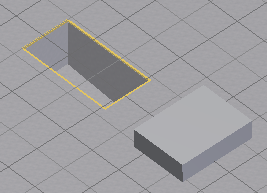
- Öffnen Sie im Browser Systemobjekte den Ordner Architectural.
- Öffnen Sie dann nach Bedarf den Ordner Pit oder Platform.
- Wählen Sie in der Gruppe Optionen im Dropdown-Menü Fangarten eine geeignete Fangart.
- Wählen Sie die erforderliche geometrische Form (rechteckig, oval, rund usw.) für die Vertiefungsplatzierung im Ordner Pit.
- Um die Bemaßungen des Objekts nach der Platzierung (einschließlich Wandstärke des Vertiefungsvolumenkörpers) zu ändern, bearbeiten Sie die Parameterwerte im Factory-Eigenschaften-Browser.
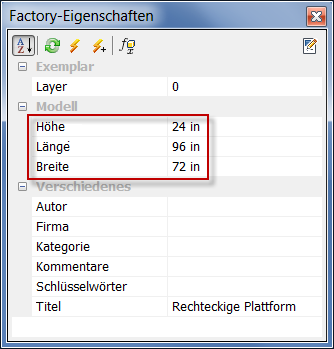
Suchen von Objekt-Bibliotheksverzeichnissen
Wenn Sie herausfinden möchten, wo sich ein platziertes Objekt in der Objektbibliothek befindet, beispielsweise um das Objekt zu bearbeiten oder Kopien zu erstellen, klicken Sie mit der rechten Maustaste auf das Objekt im Layout und wählen Factory > In Bibliothek suchen aus. Der Objekt-Browser wird geöffnet, und das Verzeichnis des Objekts in der Bibliothek wird angezeigt. Klicken Sie mit der rechten Maustaste auf das Objekt im Browser, um die verfügbaren Optionen anzuzeigen, z. B. Durchsuchen, Vorschau und Objekt kopieren.