Zum Öffnen des unten gezeigten Fensters klicken Sie in der Multifunktionsleiste in der Gruppe Einrichten auf die Schaltfläche Lasten, oder klicken Sie oben in der Struktur mit der rechten Maustaste auf Lasten, und wählen Sie Neu.

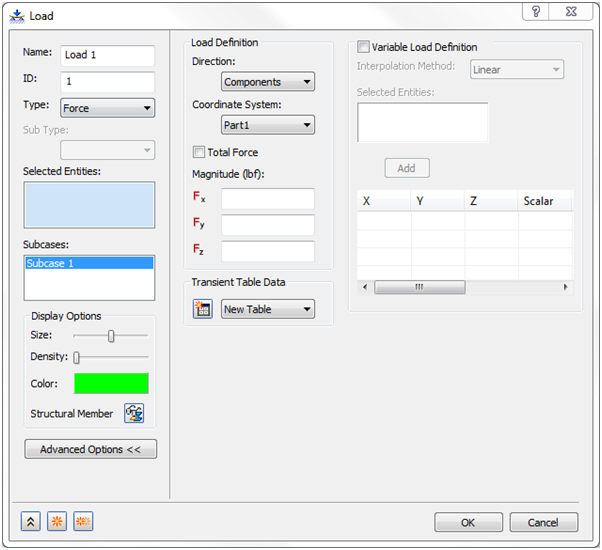
Das Formular enthält die folgenden Hauptabschnitte:
- Name: Geben Sie einen Namen für die Last ein, z. B. Vertikale Eckkraft.
- ID: Die ID einer Last wird automatisch fortlaufend aktualisiert, während neue Lasten erstellt werden, damit jede Last eine eindeutige ID hat.
- Typ: Wählen Sie den Typ der Last aus, die auf das Modell angewendet werden soll. Derzeit werden die folgenden Typen unterstützt:
- Kraft
- Moment
- Verteilte Last
- Kraft
- Moment
- Druck
- Schwerkraft
- Abgesetzte Kraft
- Drehkraft
- Erzwungene Bewegung
- Verschiebung
- Drehung
- Geschwindigkeit
- Winkelgeschwindigkeit
- Beschleunigung
- Winkelbeschleunigung
- Ausgangsbedingung
- Temperatur
- Verschiebung
- Drehung
- Geschwindigkeit
- Winkelgeschwindigkeit
- Beschleunigung
- Winkelbeschleunigung
- Körpertemperatur
- Temperatur
- Konvektion
- Strahlung
- Wärmeerzeugung
- Wärmestrom
- Von Ausgabe
- Lasten können auf die folgenden geometrischen Objekte angewendet werden. Wenn eine bestimmte Last nicht auf ein Objekt angewendet werden kann, können Sie das jeweilige Objekt nicht auswählen.
- Körper
- Flächen
- Kanten
- Punkte
- Ausgewählte Elemente: In diesem Abschnitt werden die Elemente aufgelistet, auf die Lasten angewendet werden können und die Sie daher auswählen können. Kurven, Oberflächen und Scheitelpunkte können ausgewählt werden.
 Auswahlfilter werden nun zu allen Auswahlfeldern Ausgewählte Objekte hinzugefügt. Klicken Sie mit der rechten Maustaste auf das Auswahlfeld, und Sie werden sehen, dass die Optionen Flächen auswählen, Kanten wählen und Scheitelpunkte auswählen aufgeführt sind. Auf diese Weise können Sie nur gefilterte Flächen, Kanten und Scheitelpunkte festlegen und auswählen.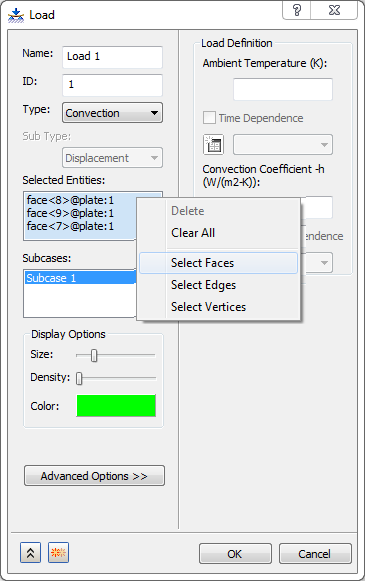
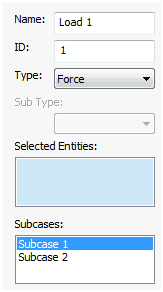
- Subcases: Hier können Sie die Subcases auswählen, auf die die Last angewendet werden soll. Wenn vor der Erstellung der Last mehrere Subcases erstellt wurden, werden sie in der Liste angezeigt. Dies wird unten veranschaulicht. Sie sehen Subcase 1 und Subcase 2. Durch Deaktivieren des Kontrollkästchens können die Elemente nicht mehr für die Liste verwendet werden. Die definierte Last wird nicht automatisch in das jeweilige Subcase platziert. Das Subcase, auf das die Last angewendet wird, kann später jederzeit geändert werden.
- Anzeigeoptionen: Hier können Sie die Anzeigeoptionen der Last bearbeiten.
- Erweiterte Optionen: Öffnet den Abschnitt Variable Lastendefinition, in dem Sie variable Lasten definieren können.
- Lastendefinition: Unterscheidet sich je nach dem ausgewählten Typ. Hier befinden sich drei Unterabschnitte: Richtung, Koordinatensystem und Größe.
- Transiente Tabellendaten: Hier definieren Sie transiente Lasten für Analysen des Typs direkt transient, modal transient und nichtlinear transient.
- Variable Lastendefinition: Verfügbar, wenn Sie auf die Schaltfläche Erweiterte Optionen klicken. Dient zur Definition von variablen Lasten.
Klicken Sie auf die Verknüpfungen am unteren Rand der Seite, um weitere Informationen zu einigen dieser Themen anzuzeigen.