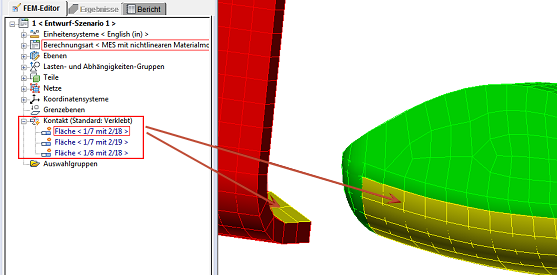
In diesem Schritt weisen wir einen Flächenkontakt zwischen verschiedenen Flächen der beiden Bauteile zu. Dadurch wird sichergestellt, dass wir einen realistischen Satz an Kontakten zwischen den Bauteilen haben, wenn sie sich berühren und fangen.
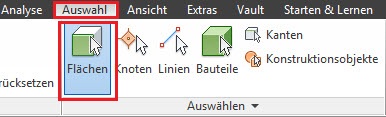
1. Klicken Sie auf der Multifunktionsleiste auf Auswahl Auswählen Flächen.
Kontaktpaar 1:
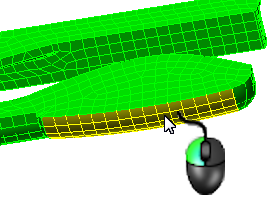
2. Drehen Sie die Ansicht nach Bedarf, um die Fläche auf dem ersten Bauteil wie unten dargestellt anzuzeigen. Wählen Sie dann die Kontaktfläche auf dem ersten Bauteil aus.
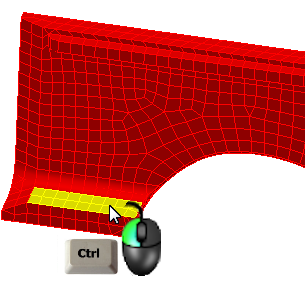
3. Halten Sie die Strg-Taste gedrückt, und wählen Sie ebenso die Kontaktfläche auf dem zweiten Bauteil wie unten gezeigt aus. (Drehen Sie die Ansicht nach Bedarf, um diese Fläche anzuzeigen.)
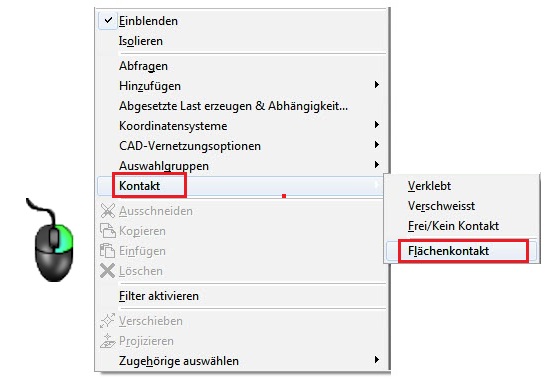
4. Klicken Sie mit der rechten Maustaste, und wählen Sie Kontakt Flächenkontakt aus.
Kontaktpaar 2:
5. Drücken Sie die Esc-Taste, um die aktuelle Flächenauswahl zu löschen.
6. Drehen Sie die Ansicht nach Bedarf, und wählen Sie die Kontaktfläche des ersten Bauteils aus, wie unten gezeigt. Dies ist dieselbe Fläche wie die in Schritt 2 ausgewählte, mit der Ausnahme, dass wir sie diesmal mit einer anderen Fläche auf dem zweiten Bauteil koppeln.
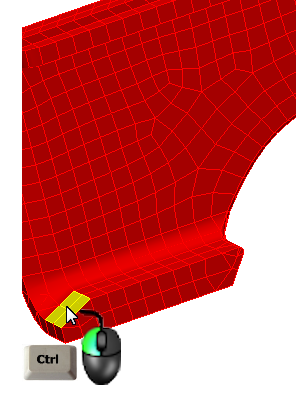
7. Drehen Sie die Ansicht nach Bedarf. Halten Sie die Strg-Taste gedrückt, und wählen Sie die Kontaktfläche des zweiten Bauteils aus, wie unten gezeigt.
8. Klicken Sie mit der rechten Maustaste, und wählen Sie Kontakt Flächenkontakt aus.
Kontaktpaar 3:
9. Drücken Sie die Esc-Taste, um die aktuelle Flächenauswahl zu löschen.
10. Drehen Sie die Ansicht wie erforderlich, und wählen Sie die Kontaktfläche des ersten Bauteils aus, wie unten gezeigt.
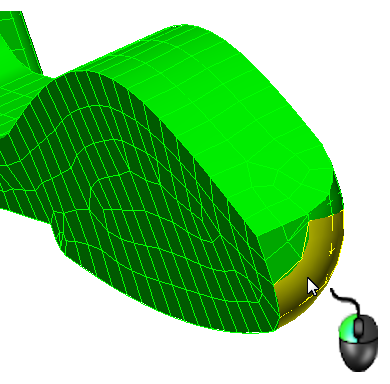
11. Drehen Sie die Ansicht nach Bedarf. Halten Sie die Strg-Taste gedrückt, und wählen Sie die Kontaktfläche des zweiten Bauteils aus, wie unten gezeigt.
12. Klicken Sie mit der rechten Maustaste, und wählen Sie Kontakt Flächenkontakt aus.
13. Drücken Sie die Esc-Taste, um die aktuelle Flächenauswahl zu löschen.
Und so sollte es aussehen...