Les proxies mr s'avèrent utiles pour intégrer à une scène des instances d'objets comportant un grand nombre de polygones, tels que des arbres 3D. Les objets proxy permettent de gagner du temps et de libérer de la mémoire car il n'est pas nécessaire de les convertir au format mental ray et la présence des objets source n'est pas requise pour le rendu.
Dans cette leçon, vous allez convertir des arbres au format .mib de sorte qu'ils puissent être utilisés comme objets proxy mr.
Préparation de la leçon :
- Cliquez sur
 (Ouvrir fichier), accédez au dossier \scenes\rendering\mr_proxies et ouvrez le fichier
trees.max
. Remarque : Si un message s'affiche vous demandant si vous souhaitez utiliser les paramètres Gamma et LUT de la scène, acceptez les paramètres Gamma, puis cliquez sur OK. Si un message s'affiche vous demandant d'utiliser les unités de la scène, acceptez les unités de la scène, puis cliquez sur OK.
(Ouvrir fichier), accédez au dossier \scenes\rendering\mr_proxies et ouvrez le fichier
trees.max
. Remarque : Si un message s'affiche vous demandant si vous souhaitez utiliser les paramètres Gamma et LUT de la scène, acceptez les paramètres Gamma, puis cliquez sur OK. Si un message s'affiche vous demandant d'utiliser les unités de la scène, acceptez les unités de la scène, puis cliquez sur OK.
Effectuez le rendu de la scène :
- Effectuez un
 zoom et un panoramique
  pour que les arbres remplissent la fenêtre.
 -
 Effectuez le rendu de la scène.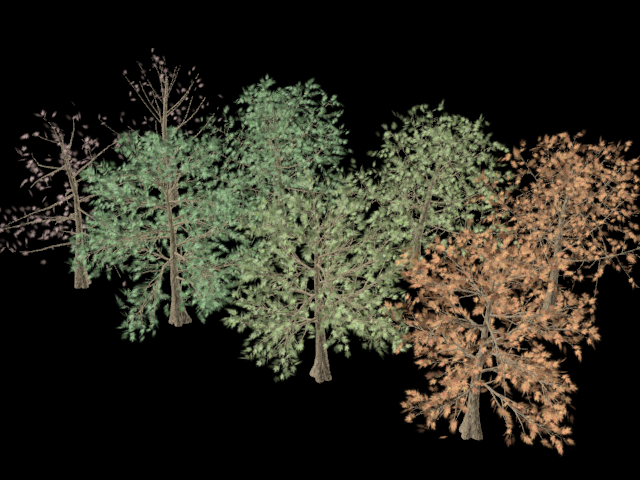
Dans la scène, les différents feuillages des huit arbres représentent les quatre saisons : hiver, printemps, été et automne. Les arbres à l'avant sont des chênes et ceux à l'arrière sont des ormes.
Ces arbres ont été créés et texturés à l'aide des méthodes décrites dans la leçon Création de textures d'arbres de groupe de fonctions d'affichage. La seule différence réside dans le fait qu'il n'a pas été nécessaire de centrer chaque arbre dans une fenêtre puis d'en générer le rendu. La méthode Proxy mr fonctionne avec une géométrie référencée plutôt qu'avec des bitmaps rendus.
-
 Fermez la fenêtre image rendue.
Enregistrez les matériaux dans une bibliothèque :
-
 Ouvrez l'éditeur de matériaux détaillé.
 - Dans le groupe de fonctions Navigateur de matériaux/textures situé à gauche, accédez au groupe Matériaux scène en faisant défiler le groupe de fonctions. (Il peut être utile d'élargir le navigateur en faisant glisser son bord.)
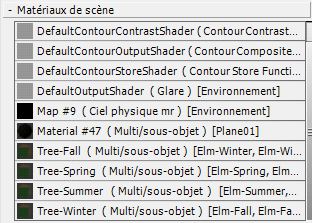
Les quatre matériaux Tree sont ceux que vous devez enregistrer.
- Dans le groupe Matériaux scène, cliquez avec le bouton droit de la souris sur le matériau Tree-Fall. Dans le menu contextuel, sélectionnez Copier vers
 Nouvelle bibliothèque de matériaux.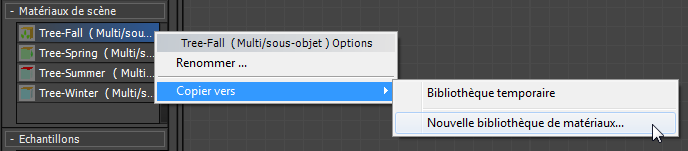
Dans la boîte de dialogue Fichier, nommez la bibliothèque mytrees.mat.
3ds Max affiche une entrée pour la nouvelle bibliothèque en haut du navigateur de matériaux/maps.
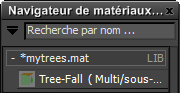
L'astérisque devant le nom de la bibliothèque indique que celle-ci n'a pas encore été enregistrée.
- Dans le groupe Matériaux scène, cliquez avec le bouton droit de la souris sur le matériau Tree-Spring. Dans le menu contextuel, sélectionnez Copier vers mytrees.mat.
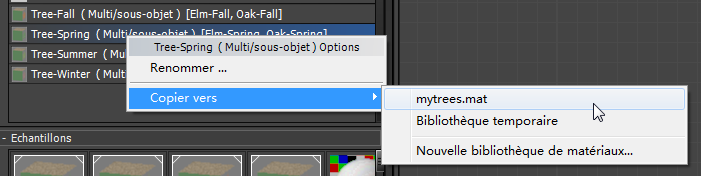
- Copiez également Tree-Summer et Tree-Winter dans mytrees.mat .
- Faites défiler le navigateur de matériaux/maps jusqu'en haut pour voir la bibliothèque mytrees.mat. Cliquez avec le bouton droit de la souris sur l'étiquette de mytrees.mat et, dans le menu contextuel, sélectionnez la première entrée, C:\Users\...\mytrees.mat Enregistrer.
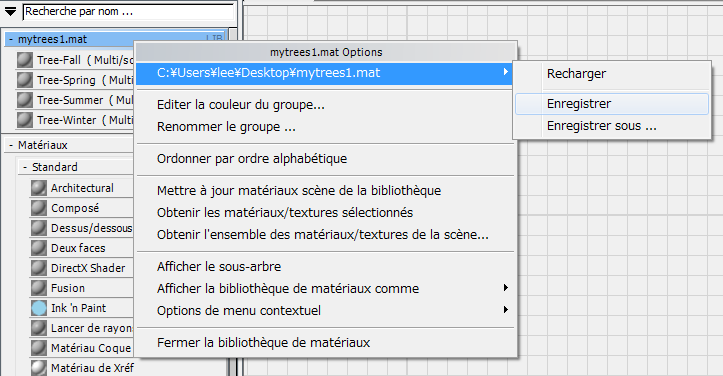
- Fermez l'éditeur de matériaux détaillé.
Vous disposez à présent d'une bibliothèque de matériaux que vous pouvez utiliser pour les objets proxy. La tâche suivante consiste à créer les proxies.
Les matériaux des arbres que vous avez vus dans le rendu devront être utilisés pour les objets proxy mr. La meilleure façon de procéder est de les enregistrer dans une bibliothèque afin de pouvoir facilement les réutiliser dans différentes scènes et situations.
Enregistrez les objets source au format de fichier proxy mr :
- Dans le groupe de fonctions
 Créer, activez
  (Géométrie), puis ouvrez la liste déroulante Objets et choisissez "mental ray".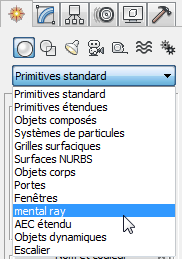
- Dans le panneau déroulant Type d'objet, cliquez sur "Proxy mr" pour l'activer.
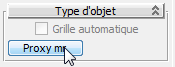
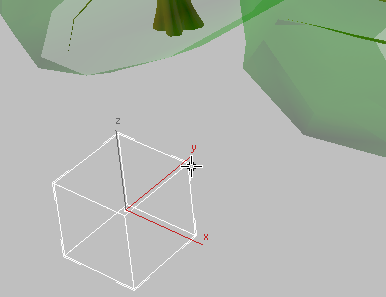
- Faites glisser le curseur dans la fenêtre pour créer un objet proxy mr.
- Accédez au
 groupe de fonctions Modifier. Dans le panneau déroulant Paramètres, sous la zone Objet source, cliquez sur le bouton Objet source (initialement intitulé Aucun).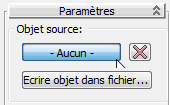
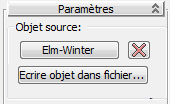
Dans la fenêtre, cliquez sur l'objet Elm-Winter.
- Dans le panneau déroulant Paramètres zone Objet source, cliquez sur Ecrire objet dans fichier.
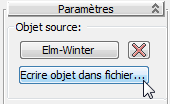
3ds Max ouvre une boîte de dialogue de fichier. Si nécessaire, accédez au dossier \sceneassets\renderassets . Nommez le fichier My_Elm_Winter (l'extension du fichier est MIB), puis cliquez sur Enregistrer.
3ds Max ouvre une boîte de dialogue intitulée "mr Proxy Creation". Dans cette boîte de dialogue, cliquez sur OK pour accepter les valeurs par défaut.
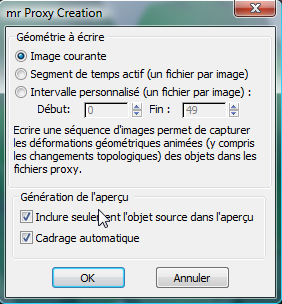 Remarque : Si votre objet arbre contenait une animation, vous devriez utiliser la boîte de dialogue mr Proxy Creation pour enregistrer l'objet en tant que séquence d'images, avec un fichier .mib créé pour chaque image. Indiquez le segment de temps à enregistrer dans le groupe Géométrie à écrire.
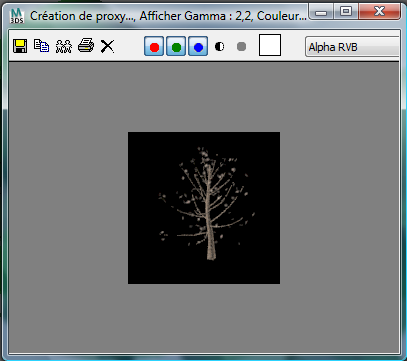
3ds Max affiche rapidement une petite fenêtre image rendue lorsqu'il effectue le rendu de la géométrie proxy.
Dans la fenêtre, 3ds Max affiche l'objet Proxy mr sous forme d'un nuage de points.
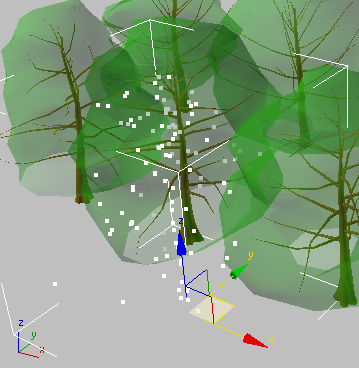
- Dans le panneau déroulant Paramètres zone Affichage, définissez la valeur Sommets fenêtre sur 512, puis appuyez sur la touche Entrée.

Le contour de l'objet est de plus en plus visible à mesure que les points s'affichent, mais un nuage de points plus dense pourrait affecter les performances de la fenêtre.
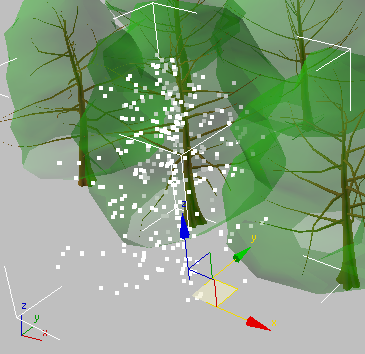
- Rétablissez la valeur Sommets de fenêtre 128, puis activez la case Afficher boîte englobante pour afficher le cadrage du proxy arbre.
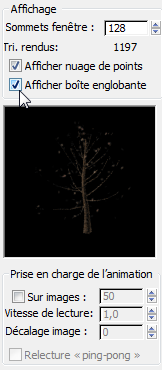
3ds Max affiche le proxy entouré d'une boîte englobante complète.
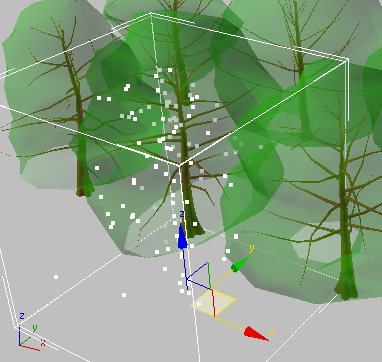
- Après avoir sélectionné l'objet proxy, répétez les étapes 4 à 7 pour l'objet arbre Elm-Spring.
Lorsque vous avez terminé, vous disposez d'un fichier .mib pour Elm-Spring.
Si vous travaillez à partir de zéro, vous devez répéter la procédure pour chaque arbre de la scène. Pour gagner du temps, nous avons créé des fichiers .mib pour tous les types d'arbre. Ils sont stockés dans le dossier \sceneassets\renderassets. Vous utiliserez ces proxies dans la leçon suivante.
- N'enregistrez pas le fichier de scène en cours.
Le travail qu'il est nécessaire d'enregistrer se trouve dans les fichiers MIB et les bitmaps associés.