Questi flussi di lavoro consentono di creare un collegamento associativo bidirezionale tra un layout di fabbrica 3D e un disegno 2D di AutoCAD.
Sincronizzazione di AutoCAD
Per creare un disegno 2D di AutoCAD da un layout 3D di Inventor Factory, attenersi alla seguente procedura:
- In Inventor Factory creare un nuovo layout o aprirne uno esistente.
- Nella barra multifunzione fare clic su scheda Factory gruppo
 Suite Workflows Sincronizza AutoCAD
  . Si verifica quanto segue:
- Viene avviato AutoCAD e viene creato un disegno 2D del layout 3D corrente. Viene avviato AutoCAD Architecture o AutoCAD Mechanical, in base all'ultima versione aperta.
- In Inventor, viene creata una sovrapposizione DWG 2D posizionata sul pavimento della fabbrica.
- Nel browser, il nodo della sovrapposizione DWG viene visualizzato con lo stesso nome del disegno 2D originale. Viene visualizzata questa icona
 per indicare il collegamento tra il layout di Inventor e il disegno 2D appena creato.
 - Vengono visualizzati i dati della nuvola di punti associati al file di Inventor.
Creazione da AutoCAD
Per creare un layout 3D di Inventor Factory da un layout 2D di AutoCAD Factory esistente, attenersi alla seguente procedura.
- Nella barra multifunzione fare clic su scheda Factory gruppo Suite Workflows Crea da AutoCAD
 .
. - Viene visualizzata la finestra di dialogo Nuovo layout da DWG. Individuare e selezionare il layout 2D di AutoCAD (.dwg) che si desidera utilizzare. Si verifica quanto segue:
- Viene creato il nuovo layout di Inventor Factory. Gli asset 2D e quelli concatenabili da AutoCAD vengono compilati automaticamente con gli equivalenti 3D. Nota: In alcuni casi, le lunghezze degli asset non standard vengono create da AutoCAD Factory durante l'elaborazione della catena di asset. Questi asset vengono automaticamente convertiti in asset personalizzati e rappresentati in colore rosso. È possibile disattivare il colore personalizzato o specificarne uno differente nella scheda DWG della finestra di dialogo Opzioni di Factory in Inventor Factory.
- In Inventor, viene creata una sovrapposizione DWG 2D posizionata sul pavimento della fabbrica.
- Nel browser, il nodo della sovrapposizione DWG viene visualizzato con lo stesso nome del disegno 2D originale. Viene visualizzata questa icona per indicare il collegamento tra il layout di AutoCAD 2D e il layout di fabbrica 3D appena creato.
Aggiornamento da AutoCAD
Per aggiornare un layout di fabbrica 3D, se le revisioni sono state apportate al layout originale di AutoCAD, attenersi alla seguente procedura. Se il layout 2D è aperto in AutoCAD, è necessario chiuderlo prima di poter eseguire l'aggiornamento.
- L'icona del browser per il nodo del disegno indica che il disegno 2D originale è stato rivisto
 e che per il layout 3D di fabbrica è necessario un aggiornamento.
 - Nella barra multifunzione fare clic su scheda Factory gruppo Suite Workflows Aggiorna da AutoCAD
 . Nota: In alternativa, fare clic con il pulsante destro del mouse sul nodo del disegno nel browser e selezionare Aggiorna dal menu contestuale a comparsa.
Si verifica quanto segue:
- La sovrapposizione DWG originale viene eliminata e il nuovo file DWG viene di nuovo sovrapposto al pavimento della fabbrica.
- Al completamento dell'aggiornamento, al layout di fabbrica vengono applicate le revisioni del disegno 2D originale.
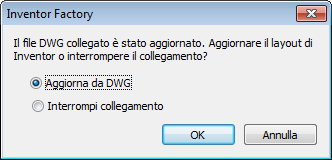
- Nel browser, il nodo della sovrapposizione DWG viene visualizzato con questa icona a indicare che il collegamento tra il layout 2D di AutoCAD e il layout 3D di fabbrica aggiornato viene nuovamente sincronizzato. Nota: La finestra di dialogo viene visualizzata non appena viene aperto un layout di Inventor Factory il cui disegno 2D collegato è stato rivisto. Fare clic su OK per aggiornare il layout con le modifiche provenienti dal disegno 2D.
Interruzione del collegamento con AutoCAD
Per interrompere il collegamento tra un layout 3D di Inventor e un disegno 2D di AutoCAD, attenersi alla seguente procedura.
- Nella barra multifunzione fare clic su scheda Factory gruppo Suite Workflows Interrompi collegamento con AutoCAD
 . Nota: In alternativa, fare clic con il pulsante destro del mouse sul nodo del disegno nel browser e selezionare Interrompi collegamento dal menu contestuale a comparsa.
 - L'icona del browser per il nodo del disegno viene ripristinata all'aspetto normale
 a indicare che il collegamento è stato interrotto correttamente.
Conseguenze in caso un layout 3D contenga layout secondari
Qualsiasi layout secondario all'interno di un layout 3D viene automaticamente convertito in XRIF (riferimento esterno), quando sincronizzato in AutoCAD Factory. Se il layout secondario contiene asset 3D pubblicati, tali asset vengono sostituiti con gli equivalenti 2D in AutoCAD.