- Importazione di un modello da convertire in asset
- Ristrutturare l'assieme.
- Conversione del modello in un asset
Importazione di un modello
- Avviare Inventor, quindi fare clic su Nuovo layout nella scheda Factory.
- Nella barra multifunzione di Factory selezionare Inserisci modello e individuare il file di assiemi.
- Verificare la posizione del modello assicurandosi che si trovi nella posizione desiderata sull'asse Z. In genere la base della macchina è posizionata sul pavimento.
- Fare clic con il pulsante destro del mouse e scegliere Fatto per posizionare il modello.
Se si desidera apportare ulteriori modifiche, fare clic su Imposta superficie di appoggio per selezionare la faccia da posizionare sul pavimento, quindi fare clic su Fatto.
Se il modello originale dispone di un punto di inserimento predefinito, è possibile visualizzare le coordinate definite e modificare le coordinate correnti per farle corrispondere. Nel browser Modello fare clic con il pulsante destro del mouse sul modello, selezionare iProperties, quindi fare clic sulla scheda Ricorrenza.Nota: Offset Z rappresenta la superficie di appoggio selezionata, pertanto non è necessario modificarla.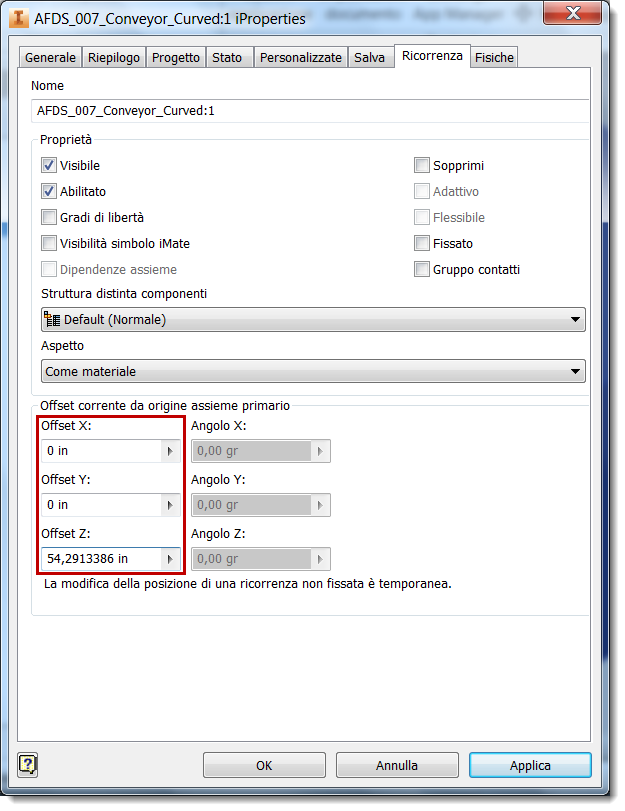
- Nella parte superiore della finestra fare clic sull'icona Salva oppure premere CTRL+S per salvare il file.
Ristrutturazione del file
- Fare clic sul segno + accanto all'assieme importato nel browser Modello.
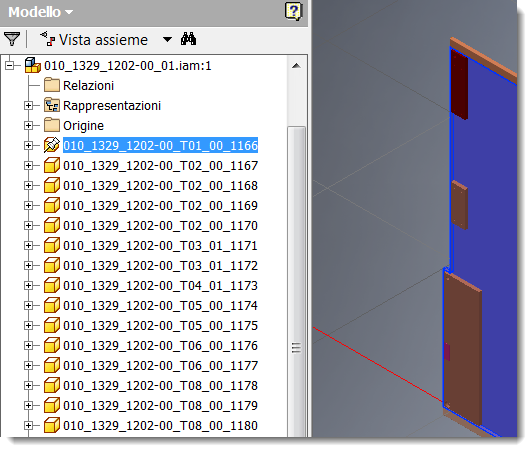
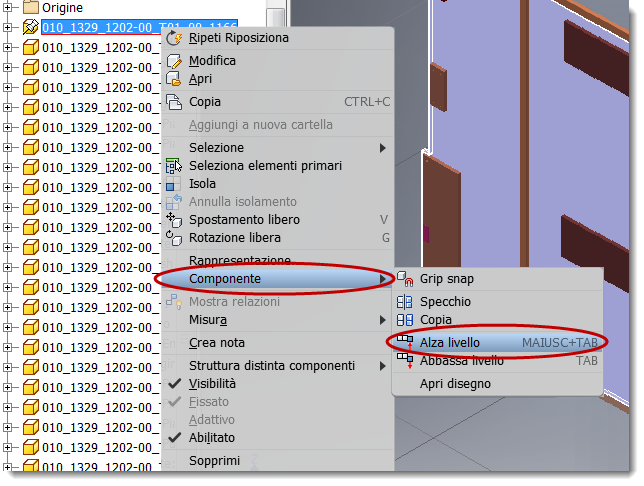
- Individuare un elemento da convertire in un asset. Fare clic con il pulsante destro del mouse, selezionare Componente, quindi Alza livello.
Viene visualizzato il messaggio "La ristrutturazione può causare la perdita di lavorazioni...". Fare clic su Sì per continuare.Nota: Inoltre, è possibile trascinare elementi nel browser per riordinare e raggruppare i modelli. - Ripetere il passaggio 2 finché tutti gli elementi sono strutturati come desiderato. In questo esempio, il file è ristrutturato per convertire tre elementi (CNC_A, CNC_B, CNC_C) in asset e per mantenere la relazione tra essi.
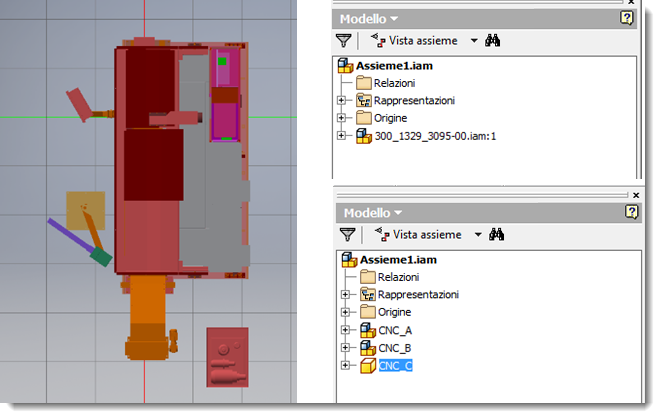
- Nella parte superiore della finestra fare clic sull'icona Salva oppure premere CTRL+S per salvare il file.
Disattivazione del dettaglio degli assiemi (facoltativo)
- Nel browser Modello individuare un assieme, fare clic con il pulsante destro del mouse e selezionare Apri.
- Dalla barra dei menu, modificare la priorità di selezione in Seleziona priorità parte.
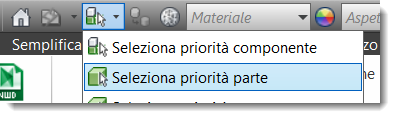
- Nel modello, individuare un elemento di cui si desidera disattivare la visibilità.
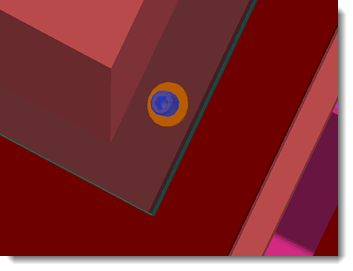
- Selezionare l'elemento, fare clic con il pulsante destro del mouse, quindi scegliere Selezione > Dimensioni componente. Le dimensioni della parte selezionata vengono utilizzate per la ricerca nel modello e per evidenziare tutti gli elementi con dimensioni uguali o inferiori. Nella finestra di dialogo modificare le dimensioni per impostare i criteri di selezione, quindi fare clic sul segno di spunta verde per avviare la ricerca.
- Fare clic con il pulsante destro del mouse su un elemento evidenziato, quindi selezionare Sopprimi per nasconderlo dalla vista. L'elemento viene visualizzato barrato nel browser.
- Nella parte superiore della finestra fare clic sull'icona Salva oppure premere CTRL+S per salvare il file.
Impostazione delle opzioni di conversione
Il comando Converti in asset utilizza una funzione di contorno semplificato per semplificare i file. La configurazione appropriata delle opzioni di semplificazione è fondamentale per la corretta creazione modelli semplici.
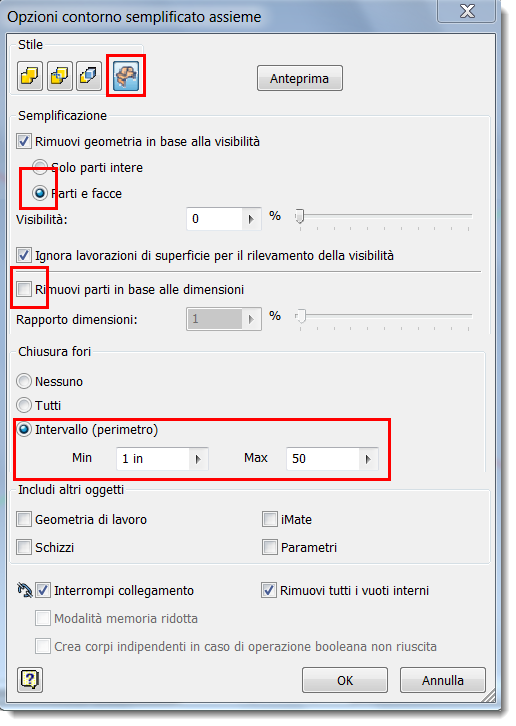
Le impostazioni vengono memorizzate in un file XML SimplificationSettings, posizionato nella cartella Programmi:
C:\Programmi\Autodesk\Factory Design Suite 2016\Settings\SimplificationSettings.xml
- Selezionare Guida nel menu a discesa ? di Inventor.
- Selezionare Guida di programmazione/API.
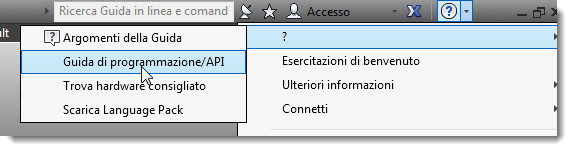
- Cercare DerivedAssemblyDefinitionObject.
Conversione del modello in un asset
Ora è possibile creare gli asset. Per la procedura dettagliata, vedere Conversione di componenti di assieme in asset.
Una volta creati gli asset, è possibile aggiungere proprietà personalizzate seguendo la procedura descritta in Definizione delle proprietà degli asset.