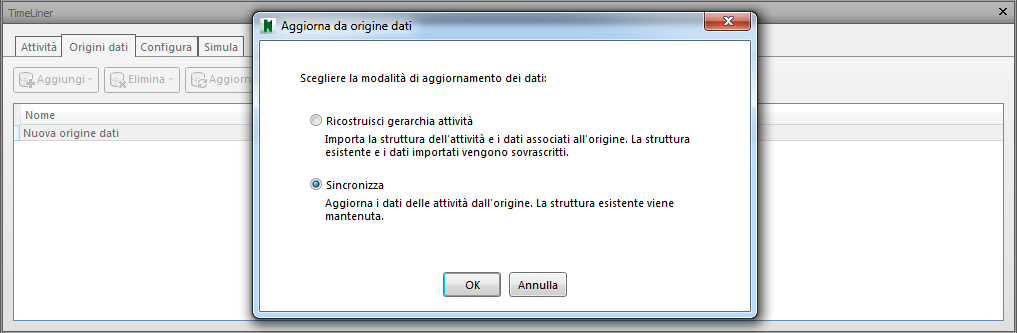
In Autodesk Navisworks, il processo di creazione ed esecuzione delle simulazioni TimeLiner è il seguente:
- Caricare un modello in Autodesk Navisworks come di consueto (per ulteriori informazioni, vedere Apertura di file), quindi fare clic sulla scheda Inizio gruppo
 Strumenti TimeLiner
 . Nota: Sebbene solo gli utenti con accesso alla funzionalità TimeLiner completa possano creare simulazioni, Navisworks Freedom può riprodurre le simulazioni una volta configurate.
 - Creare alcune attività, specificando per ognuna nome, data di inizio e di fine e tipo. È possibile aggiungere attività manualmente. In alternativa, fare clic su Aggiungi automaticamente attività
 nella scheda Attività o fare clic col pulsante destro del mouse nell'area delle attività e creare un gruppo iniziale di attività basate sui nomi di layer, elementi o gruppi di selezione. TimeLiner include alcuni tipi di attività di default (Costruzione, Demolizione e Temporaneo), ma è anche possibile personalizzarne altri nella Scheda Configura. È inoltre possibile visualizzare una rappresentazione grafica di sola lettura della pianificazione del progetto e passare tra grafici di Gantt relativi alle date seguenti: Prevista, Effettiva e Prevista rispetto ad Effettiva.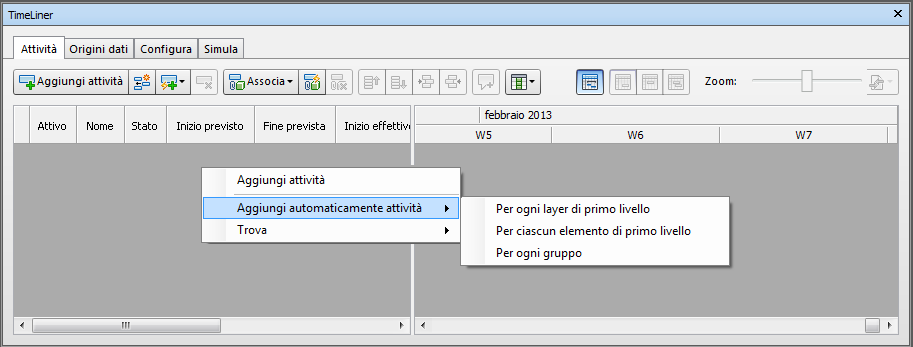
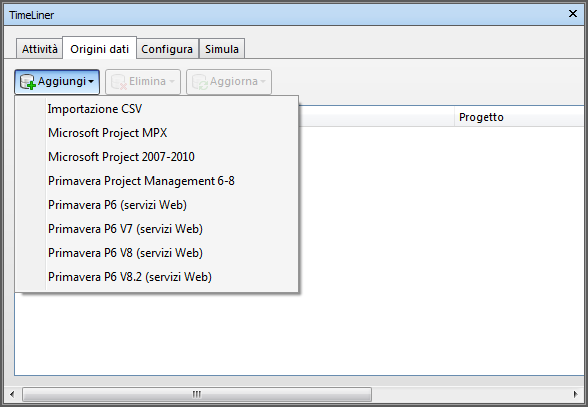
Utilizzare la Scheda Origini dati per importare attività da un'origine esterna, ad esempio Microsoft Project™. Scegliere un campo della pianificazione esterna per definire i tipi di attività importate, oppure definirli manualmente. È possibile modificare i parametri di attività direttamente in TimeLiner. È possibile inoltre aggiornare la pianificazione esternamente ed eseguire l'aggiornamento delle attività di TimeLiner per allinearle con quelle dell'origine esterna. Qualsiasi modifica apportata ad attività importate dai file di progetto esterni verrà sovrascritta al successivo aggiornamento dell'origine dati corrispondente.
- Associare gli oggetti nel modello alle attività.
Se per creare il gruppo di iniziale di attività basate sui nomi di layer, elementi o gruppi di selezione si è utilizzata la funzionalità di aggiunta automatica di attività su Scheda Attività, i layer, gli elementi o i gruppi di selezione corrispondenti sono già associati.
Se è necessario Associazione di attività alla geometria manualmente, fare clic sul pulsante Associa
 o utilizzare il menu contestuale per associare selezioni, ricerche o gruppi di selezione.
 In alternativa, è possibile fare clic su Associazione automatica tramite regole
 e Associazione di attività con regole automaticamente.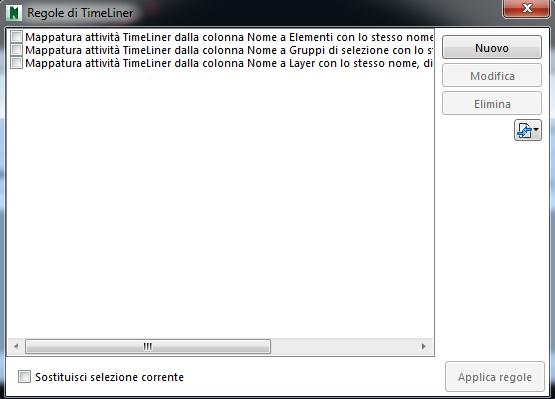
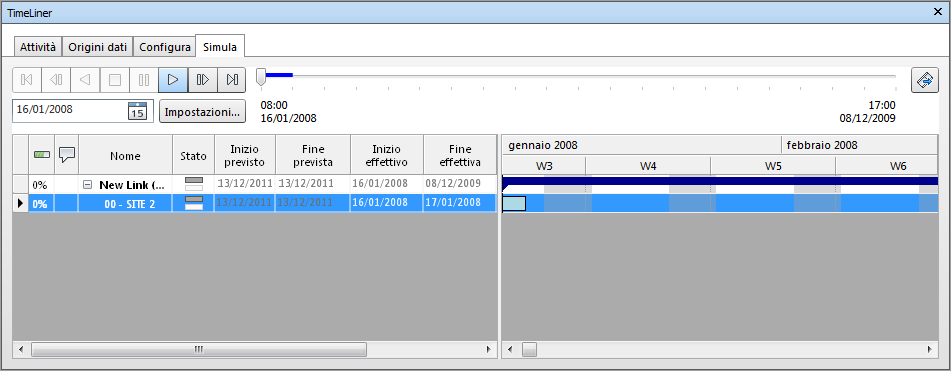
- Simulare la pianificazione. È possibile visualizzare il modello in qualsiasi data nella pianificazione con le attività correntemente attive evidenziate. Riprodurre l'intera pianificazione utilizzando comandi VCR standard. È possibile Aggiunta di animazioni a pianificazioni di TimeLiner alle pianificazioni di costruzione e migliorare la qualità delle simulazioni.
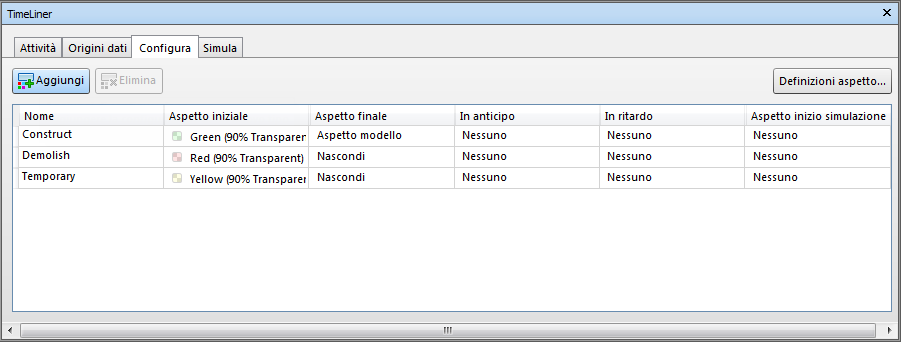
- Regolare la modalità di riproduzione della simulazione. Utilizzare la scheda Configura per creare nuovi tipi di attività e modificare quelli esistenti. Il tipo di attività definisce ciò che accade all'inizio e alla fine di ogni attività di quel tipo. È possibile nascondere gli oggetti associati, modificarne l'aspetto oppure ripristinarne l'aspetto specificato nel modello.
- Creare file di immagine e AVI. Esportazione di immagini e animazioni da TimeLiner la vista della simulazione corrente come immagine o l'intera simulazione come AVI.
- Eseguire gli aggiornamenti con le modifiche nel progetto. Salvare il progetto nel formato file NWF di Autodesk Navisworks. Aprire il file NWF ed eseguire la Sincronizzazione di attività con modifiche al progetto.